

Новое поступление

13-контактный керамический держатель для трубки nixie 13Р f/GZC13-F светящаяся трубка

5 шт./лот MC33385 MC33385DH HSOP20 в наличии | Электронные компоненты и принадлежности

1 шт. 660V 10A самоблокирующийся аварийный стоп кнопочный переключатель с красным
48,55 руб.

100% протестированный товар очень хороший Φ N15V GM S A2 bga чип reball с шариками чипсет IC |
522,13 руб.

10 шт. MBR3045PT TO-247 45V 30A | Электронные компоненты и принадлежности
280,86 руб. / набор

10 шт./лот BT139-800E BT139-800-220 BT139 рельс симистор новый оригинальный в наличии |
109,06 руб. / набор

100 шт./лот 2SC2712 LO LY LG LL SOT-23 / UF4005 US1J BC817-40 6C BAS21 JS 2SC1623 L6 транзистор | Электронные
62,00 руб. / набор

DIY-Victor Store
Магазина DIY-Victor Store работает с 19.06.2012. его рейтинг составлет 95.45 баллов из 100. В избранное добавили 5242 покупателя. Средний рейтинг торваров продавца 4.8 в продаже представленно 1495 наименований товаров, успешно доставлено 56304 заказов. 6115 покупателей оставили отзывы о продавце.
Характеристики
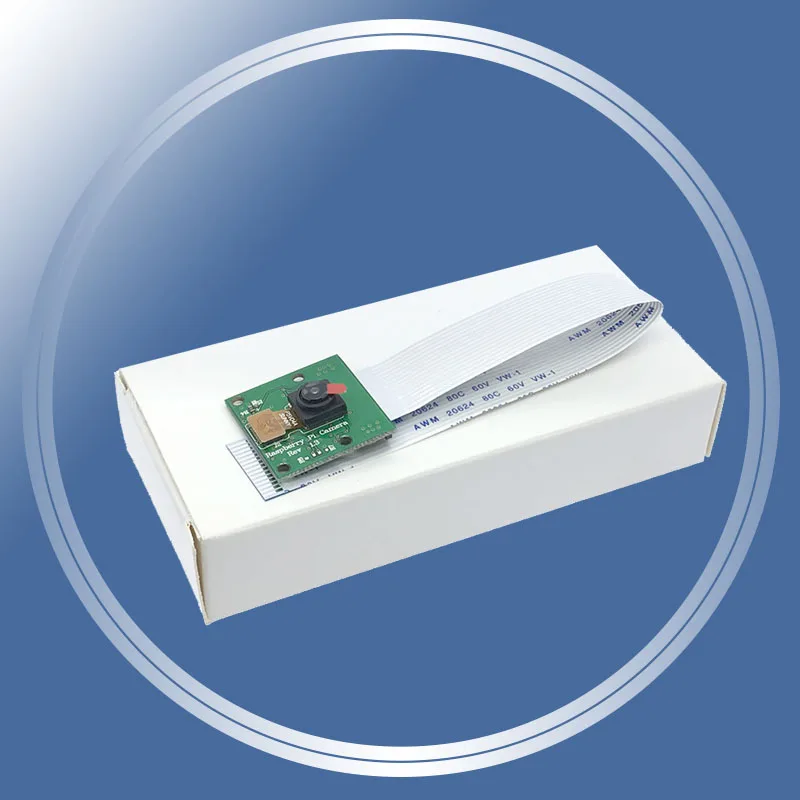
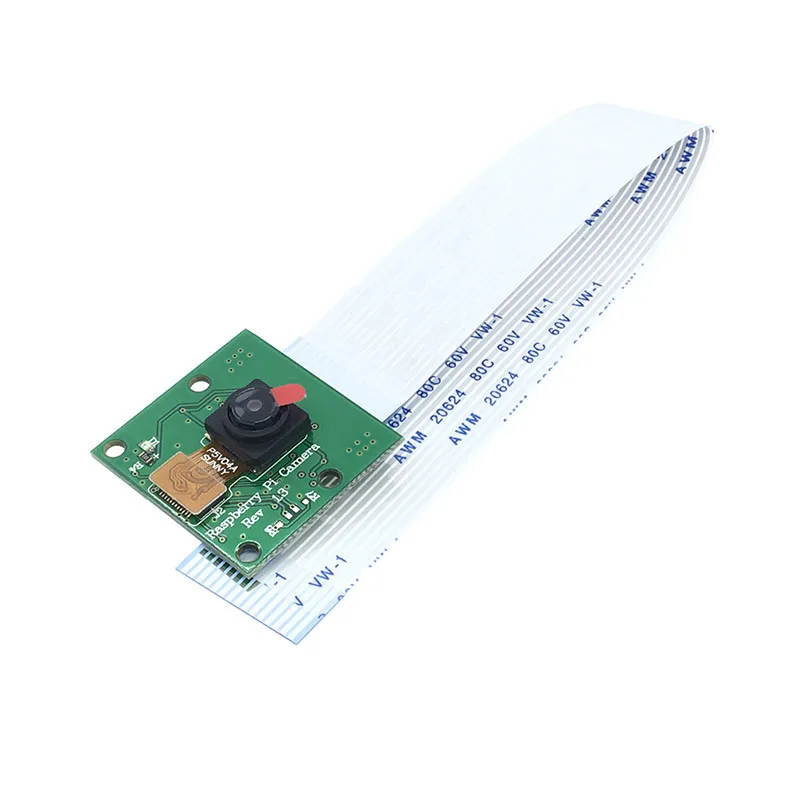
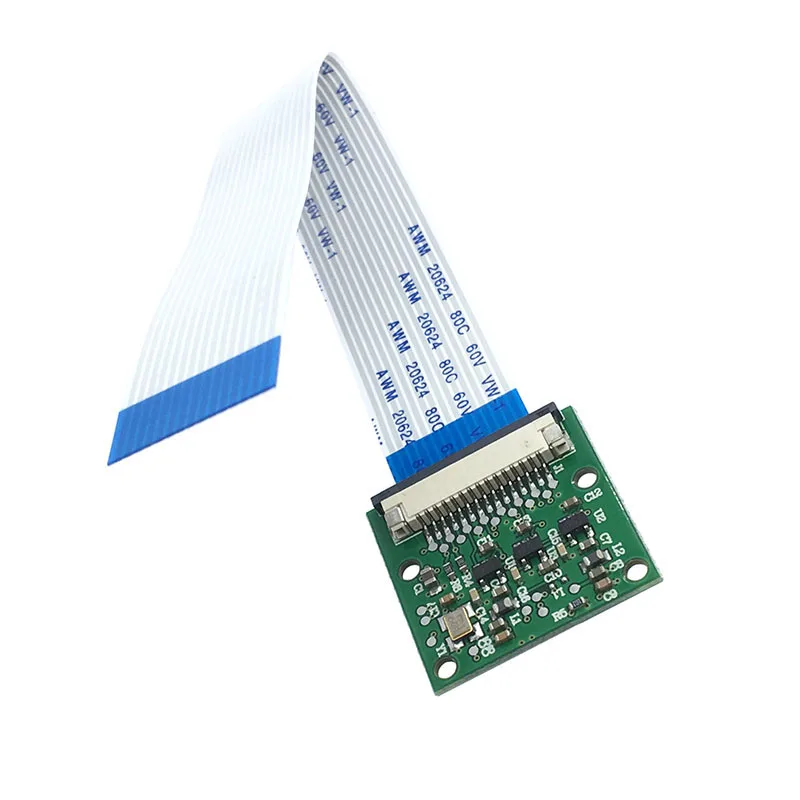
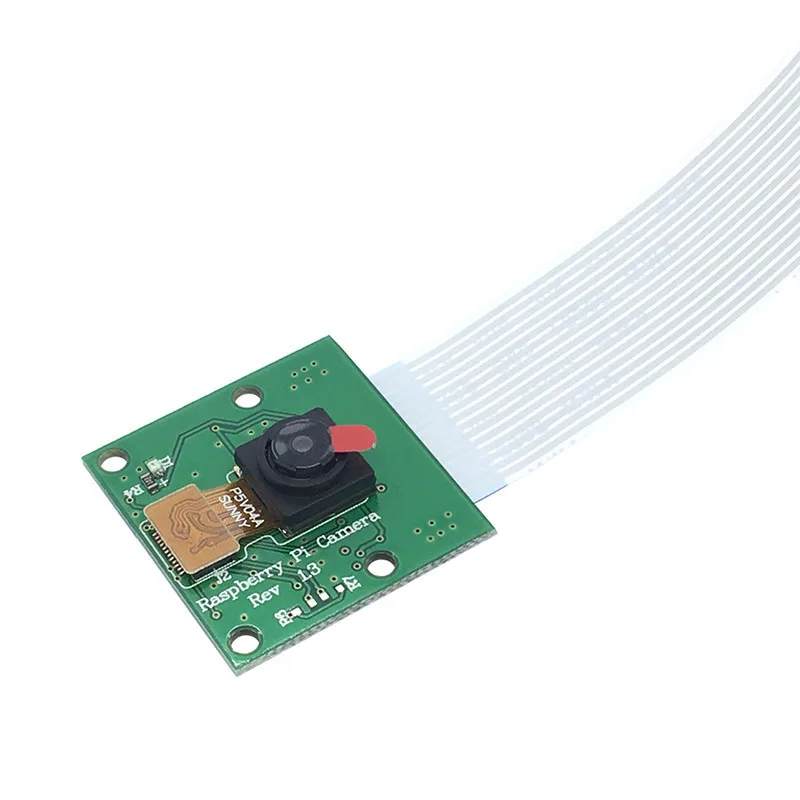
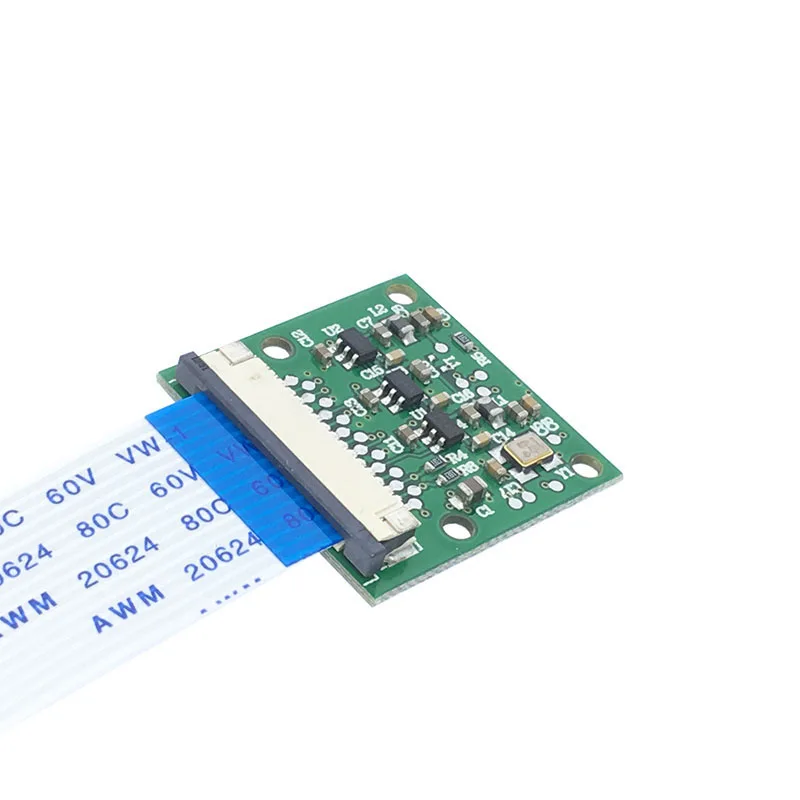
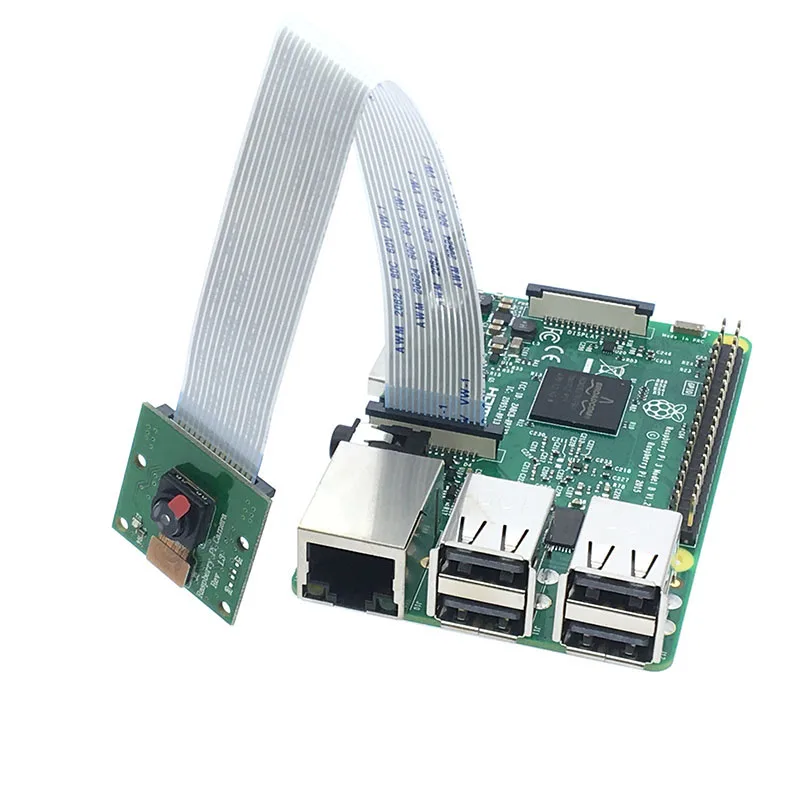
Raspberry Pi 3 Модель B + модуль камеры 1080 P 720 мини-камера 5MP веб-камера видеокамера
История изменения цены
*Текущая стоимость уже могла изменится. Что бы узнать актуальную цену и проверить наличие товара, нажмите "Добавить в корзину"
| Месяц | Минимальная цена | Макс. стоимость | Цена |
|---|---|---|---|
| Mar-23-2026 | 0.18 руб. | 0.80 руб. | 0 руб. |
| Feb-23-2026 | 0.41 руб. | 0.88 руб. | 0 руб. |
| Jan-23-2026 | 0.3 руб. | 0.54 руб. | 0 руб. |
| Dec-23-2025 | 0.71 руб. | 0.3 руб. | 0 руб. |
| Nov-23-2025 | 0.97 руб. | 0.81 руб. | 0 руб. |
| Oct-23-2025 | 0.6 руб. | 0.63 руб. | 0 руб. |
| Sep-23-2025 | 0.12 руб. | 0.68 руб. | 0 руб. |
| Aug-23-2025 | 0.50 руб. | 0.88 руб. | 0 руб. |
| Jul-23-2025 | 0.9 руб. | 0.55 руб. | 0 руб. |
Описание товара
 Нажмите, чтобы увеличить
Sudo apt-получить апгрейд
Нажмите, чтобы увеличить
Sudo apt-получить апгрейд
Нажмите, чтобы увеличить
Доступ к настройкам конфигурации для Pi путем выполнения следующей команды:
Sudo raspi-конфигурации
Перейдите к «камере» и выберите «включить».
 Нажмите, чтобы увеличить
 Нажмите, чтобы увеличить
Выберите «Finish» и перезагрузку.
Нажмите, чтобы увеличить
Выберите «Finish» и перезагрузку.
 Нажмите, чтобы увеличить
Как использовать программное обеспечение Raspberry Pi
Raspipid-это приложение командной строки, которое позволяет снимать видео с модулем камеры, В то время как applicationraspistill позволяет снимать образы.
-O или-выходные данные задают выходное имя файла, и-t или-время ожидания задает количество времени то, что предварительный просмотр будет отображен в миллисекундах. Обратите внимание, что этот набор к 5S по умолчанию и что Малина будет перехватывать Окончательный кадр периода предварительного просмотра.
-D или-Демо выполняет демо-режим, который будет цикл через различные эффекты изображения, которые доступны.
Пример команды
Перехватите образ в формате jpeg:
Raspistill-o image.jpg
Перехватите видео 5S в формате h264:
Raspivid-o Видео. h264
Перехватите видео на 10 s:
Raspivid-o video. h264-t 10000
Перехватите видео 10 s в демо-режиме:
Raspivid-o video. h264-t 10000-d
Чтобы увидеть список возможных вариантов запуска raspipid или raspisill, вы можете выполнить:
Raspivid | меньше
Raspistill | меньше
Используйте ключи со стрелками для прокрутки и типа q для выхода.
Имеется Расширенная документация.
Обратите внимание на то, что мы рекомендуем изменить пароль SSH, если вы используете камеру, для предотвращения нежелательного доступа.
Как транслировать видео с камеры Raspberry Pi по сети
Для просмотра кормов на Linux
Установите зависимости от запуска следующего в терминале:
Sudo apt-Установите mplayer netcat
Найдите свой IP-адрес при работе ifconfig. (Ваш IP-адрес будет перечислен в выходных данных консоли и, вероятно, будет из формы 192.168.1.XXX).
Выполните следующую команду в терминале для просмотра подачи с помощью MPlayer:
Nc-l-p 5001 | mplayer-fps 31-кэш 1024-
Для просмотра корма на Windows
Установите и запустите Linux вместо этого.
Найдите свой IP-адрес при работе ipconfig. (Ваш IP-адрес будет перечислен в выходных данных консоли и, вероятно, будет из формы 192.168.1.XXX).
Скачать MPlayer.
Скачать Netcat.
Обратите внимание на то, что ваш браузер может жаловаться на то, что эти файлы злонамеренные, поскольку они являются неподписанными исполнителями.
Нажмите клавишу Windows и ключ "'r'" одновременно, чтобы поднять диалоговое окно "Run". Введите cmd.exe в диалог и нажмите ВВОД/возврат, чтобы открыть приглашение DOS.
Введите следующую команду в приглашение для просмотра подачи с помощью MPlayer:
[Путь к nc.exe] \ nc.exe-L-p 5001 | [путь к mplayer.exe] -fps 31-кэш 1024-
Для просмотра кормов на OS X
Скачать MPlayer.
В качестве альтернативы вы можете скачать mplayer с помощью Brew, который мы рекомендуем.
Найдите свой IP-адрес при работе ifconfig. (Ваш IP-адрес будет перечислен в выходных данных консоли и, вероятно, будет из формы 192.168.1.XXX).
Выполните следующую команду в терминале для просмотра подачи с помощью MPlayer:
Nc-l-p 5001 | mplayer-fps 31-кэш 1024-
Для просмотра корма на Raspberry Pi:
Найдите свой IP-адрес при работе ifconfig. (Ваш IP-адрес будет перечислен в выходных данных консоли и, вероятно, будет из формы 192.168.1.XXX).
Выполните следующие команды в терминале на приемной Pi:
Mkfifo буфера
Nc-p 5001-l> буфер |/Опт/vc/src/hello_pi/hello_video/ hello_video.bin буфера
Передача питания от Pi с помощью модуля камеры, прилагаемого
После настройки «приемной» машины в соответствии с инструкциями выше, выполните следующие команды в терминале на “передающем” Pi:
Raspivid-t 999999-o-| nc [ВСТАВИТЬ IP-адрес клиента] 5001
Можно затем использовать команды, перечисленные в «Том, как использовать программное обеспечение Raspberry Pi camera» выше, чтобы изменить время захвата или Добавить видео-эффект.
Нажмите, чтобы увеличить
Как использовать программное обеспечение Raspberry Pi
Raspipid-это приложение командной строки, которое позволяет снимать видео с модулем камеры, В то время как applicationraspistill позволяет снимать образы.
-O или-выходные данные задают выходное имя файла, и-t или-время ожидания задает количество времени то, что предварительный просмотр будет отображен в миллисекундах. Обратите внимание, что этот набор к 5S по умолчанию и что Малина будет перехватывать Окончательный кадр периода предварительного просмотра.
-D или-Демо выполняет демо-режим, который будет цикл через различные эффекты изображения, которые доступны.
Пример команды
Перехватите образ в формате jpeg:
Raspistill-o image.jpg
Перехватите видео 5S в формате h264:
Raspivid-o Видео. h264
Перехватите видео на 10 s:
Raspivid-o video. h264-t 10000
Перехватите видео 10 s в демо-режиме:
Raspivid-o video. h264-t 10000-d
Чтобы увидеть список возможных вариантов запуска raspipid или raspisill, вы можете выполнить:
Raspivid | меньше
Raspistill | меньше
Используйте ключи со стрелками для прокрутки и типа q для выхода.
Имеется Расширенная документация.
Обратите внимание на то, что мы рекомендуем изменить пароль SSH, если вы используете камеру, для предотвращения нежелательного доступа.
Как транслировать видео с камеры Raspberry Pi по сети
Для просмотра кормов на Linux
Установите зависимости от запуска следующего в терминале:
Sudo apt-Установите mplayer netcat
Найдите свой IP-адрес при работе ifconfig. (Ваш IP-адрес будет перечислен в выходных данных консоли и, вероятно, будет из формы 192.168.1.XXX).
Выполните следующую команду в терминале для просмотра подачи с помощью MPlayer:
Nc-l-p 5001 | mplayer-fps 31-кэш 1024-
Для просмотра корма на Windows
Установите и запустите Linux вместо этого.
Найдите свой IP-адрес при работе ipconfig. (Ваш IP-адрес будет перечислен в выходных данных консоли и, вероятно, будет из формы 192.168.1.XXX).
Скачать MPlayer.
Скачать Netcat.
Обратите внимание на то, что ваш браузер может жаловаться на то, что эти файлы злонамеренные, поскольку они являются неподписанными исполнителями.
Нажмите клавишу Windows и ключ "'r'" одновременно, чтобы поднять диалоговое окно "Run". Введите cmd.exe в диалог и нажмите ВВОД/возврат, чтобы открыть приглашение DOS.
Введите следующую команду в приглашение для просмотра подачи с помощью MPlayer:
[Путь к nc.exe] \ nc.exe-L-p 5001 | [путь к mplayer.exe] -fps 31-кэш 1024-
Для просмотра кормов на OS X
Скачать MPlayer.
В качестве альтернативы вы можете скачать mplayer с помощью Brew, который мы рекомендуем.
Найдите свой IP-адрес при работе ifconfig. (Ваш IP-адрес будет перечислен в выходных данных консоли и, вероятно, будет из формы 192.168.1.XXX).
Выполните следующую команду в терминале для просмотра подачи с помощью MPlayer:
Nc-l-p 5001 | mplayer-fps 31-кэш 1024-
Для просмотра корма на Raspberry Pi:
Найдите свой IP-адрес при работе ifconfig. (Ваш IP-адрес будет перечислен в выходных данных консоли и, вероятно, будет из формы 192.168.1.XXX).
Выполните следующие команды в терминале на приемной Pi:
Mkfifo буфера
Nc-p 5001-l> буфер |/Опт/vc/src/hello_pi/hello_video/ hello_video.bin буфера
Передача питания от Pi с помощью модуля камеры, прилагаемого
После настройки «приемной» машины в соответствии с инструкциями выше, выполните следующие команды в терминале на “передающем” Pi:
Raspivid-t 999999-o-| nc [ВСТАВИТЬ IP-адрес клиента] 5001
Можно затем использовать команды, перечисленные в «Том, как использовать программное обеспечение Raspberry Pi camera» выше, чтобы изменить время захвата или Добавить видео-эффект.


Мы также продаем много электронных продуктов. таких как конденсатор. резистор. LED, Crystal. IC Разъем
И так далее, большинство из них Мы до сих пор не опубликовали онлайн. так что если тебе нужно что-нибудь, что ты можешь сделать мне. мы всегда здесь
1. Ваше удовлетворение является нашим приоритетом. Пожалуйста, свяжитесь с нами, чтобы решить любые вопросы, прежде чем оставить отрицательный отзыв.2. Если у вас есть вопросы, пожалуйста, свяжитесь с нами в Trademanager.
Более того, он имеет множество преимуществ сравнить с другими
IC продукты, такие как конкурентоспособная цена, быстрая доставка, первый класс послепродажного обслуживания. надеемся, что у вас хорошая деловая поездка в нашем магазине, спасибо!
Смотрите так же другие товары: