*Текущая стоимость 288,03 уже могла изменится. Что бы узнать актуальную цену и проверить наличие товара, нажмите "Добавить в корзину"
![]()
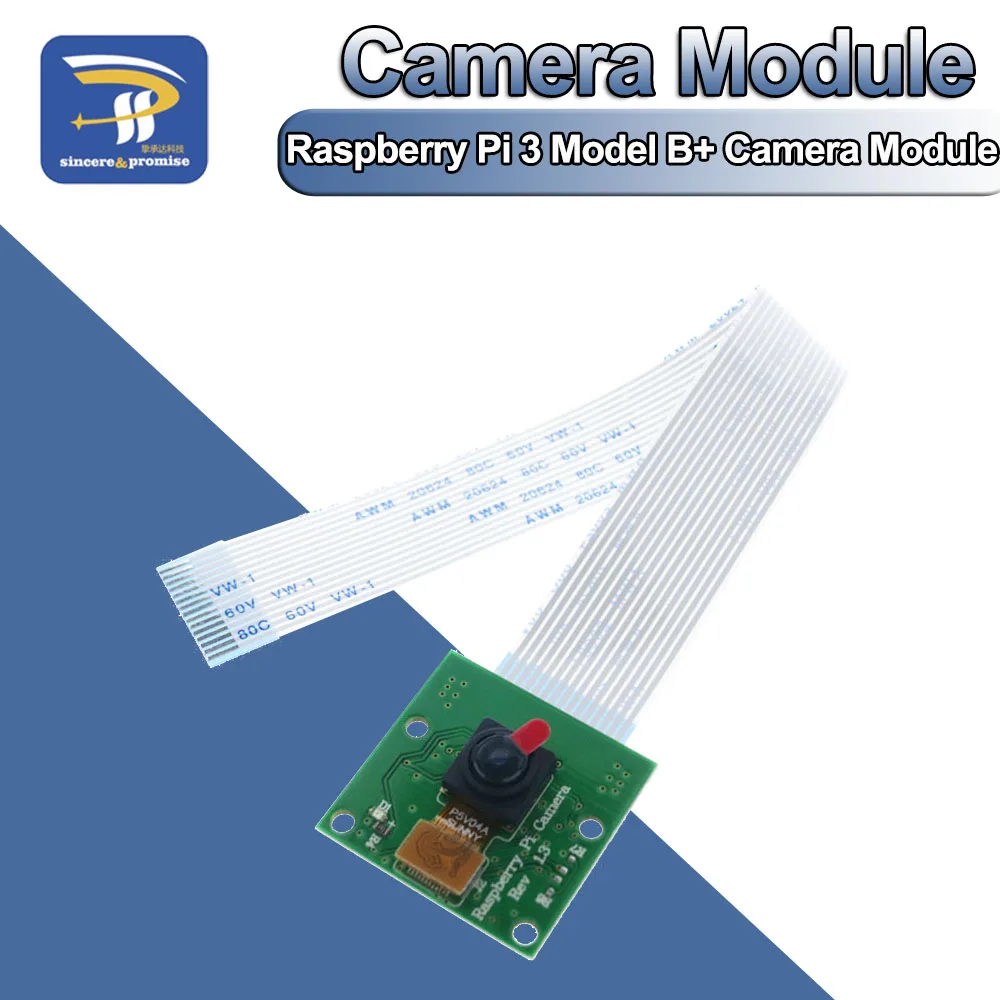
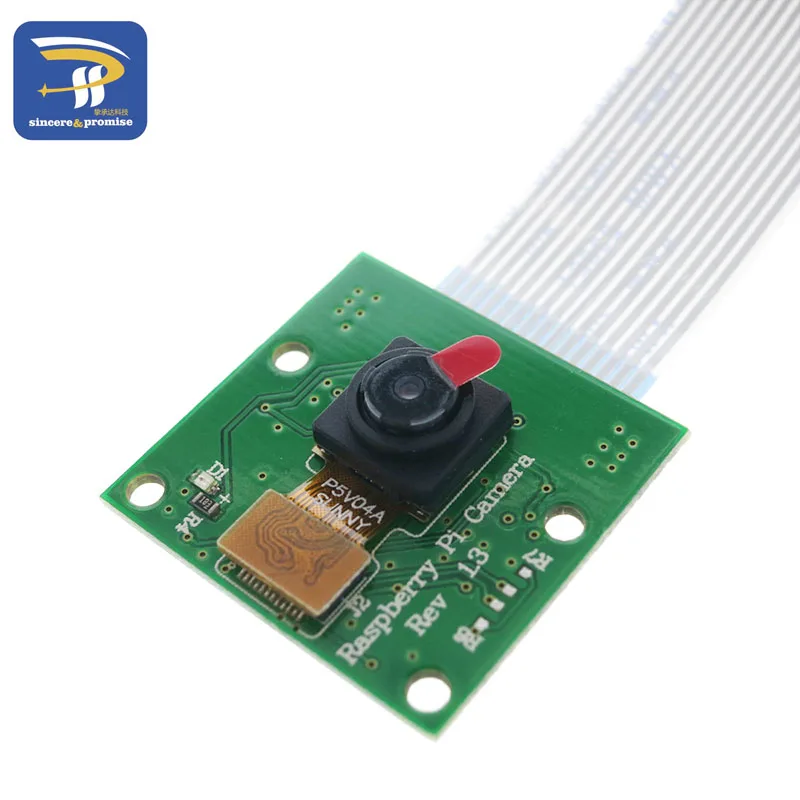
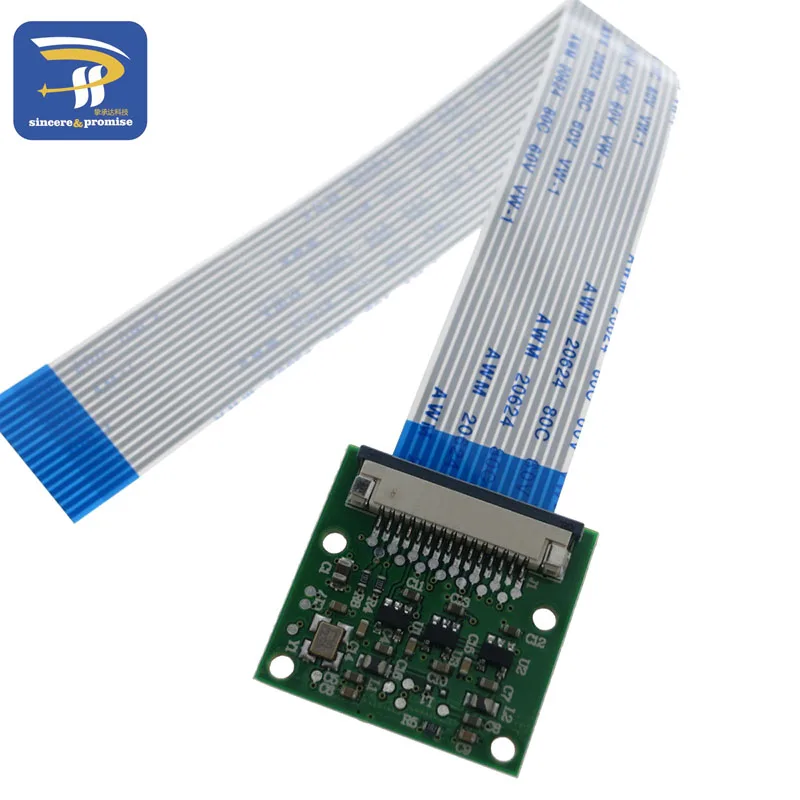
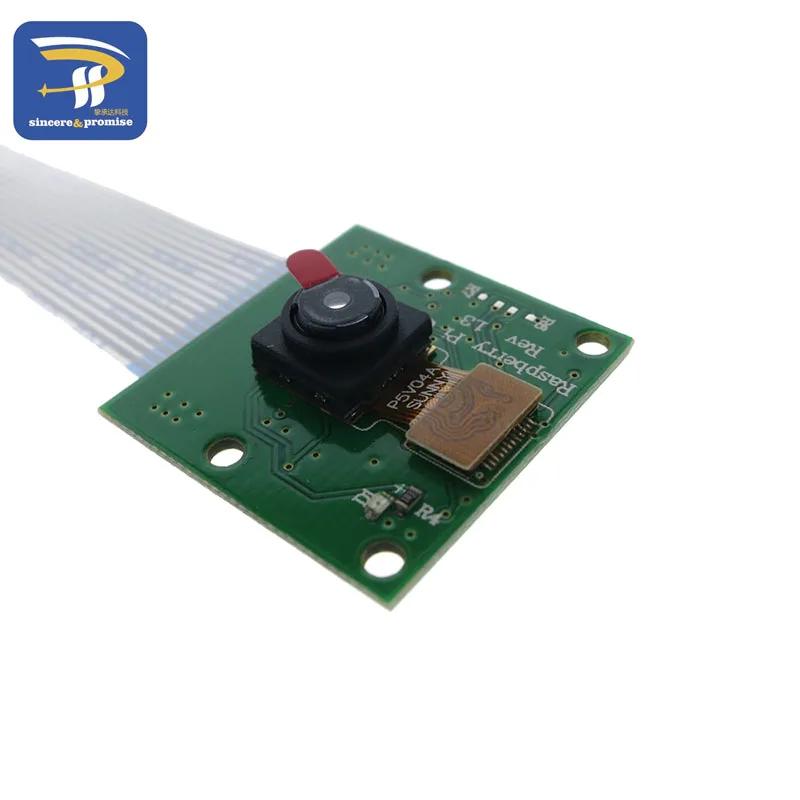
Модуль камеры Raspberry send поддерживает модель A и Модель B + Версия raspberry pie, светильник-Чувствительный чип, используемый в модуле, производится микросхемой OmniVision OV5647, может быть подключен непосредственно с мягким кабелем raspberry, отправленным контрольной доской. Оборудована кухонным гарнитуром с 5 миллионов пикселей Датчик изображения, может записывать 30 кадров в секунду (без картонная) 1080p видео в формате Full HD, или сделайте снимок с 2592x1944 разрешение изображения, И вы также можете отправить raspberry, установленный в вашем маленьком автомобиле, с помощью Wi-Fi беспроводного мониторинга производственного автомобиля. Вы также можете применить распознавание изображений и отслеживание изображений, творчество, прекрасный момент в мозге, вперед! Про, быстро попробуйте ~
![7]()
![2]()
![3]()
![11]()
![12]()
![13]()
![14]()
Параметры:
Объектив: 1/4 5 м
Диафрагма: 2,9
Фокусное расстояние: 3,29
FOV: 72,4 градусов
Аппаратное подключение:
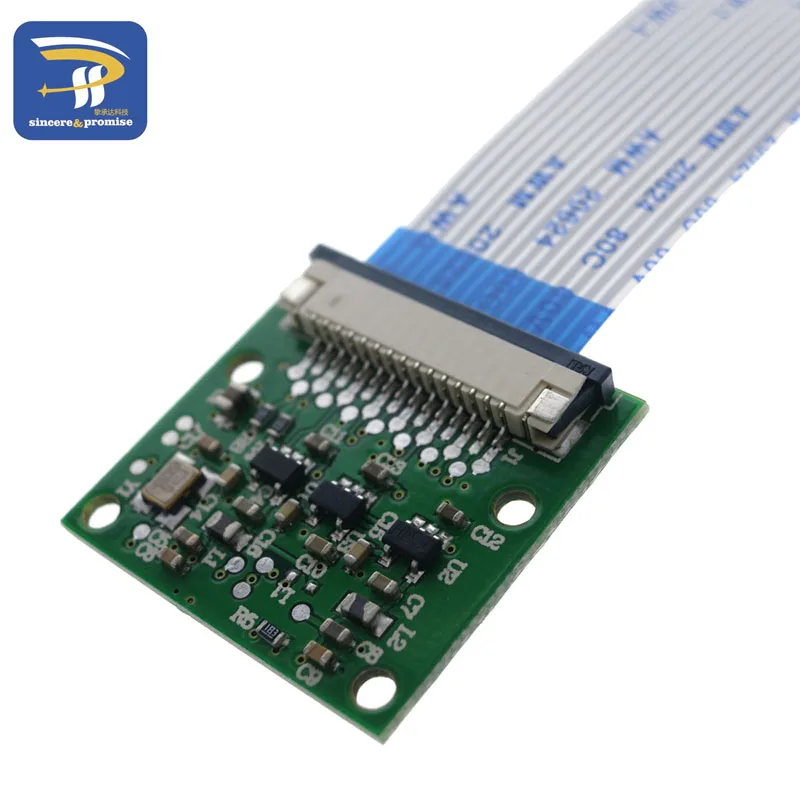
1. Мягкий кабель, 90-градусное вертикальное разъем HDMI порт ближе к нему. При подключении контактной стороны к интерфейсу HDMI.
2. Снимите защитную пленку перед объективом
3. Голые доски, обратите внимание на повреждение ESD, остерегайтесь статического электричества!
Программное обеспечение:
1. RPi прошивка и raspi-config были обновлены к камере, сделать apt-получить обновление;
2. raspi-config, выберите камеру, запустите драйвер прошивки RPi камеры, затем перезагрузите
3. Используйте командную программу raspivid и raspistill для съемки видеоклипов или изображений
Записанные видеоклипы должны играть с mplayer
Аппаратное подключение:
1. Мягкий кабель, 90 градусов вертикальный разъем, HDMI порт рядом с этим. Подключите сторону контакта к разъему HDMI.
2. Снимите защитную пленку на объектив перед использованием
3. Голая доска, обратите внимание на повреждения ESD, остерегайтесь статического!
Использование программного обеспечения:
1. Прошивка RPi и raspi-config были обновлены для камеры, пожалуйста, выполните apt-получить обновление;
2. Выберите камеру в raspi-config, запустите драйвер камеры в прошивке RPi, а затем перезагрузите
3. Используйте программу командной строки raspivid и raspistill для управления камерой, захвата видеоклипов или изображений
4. Захватывающий видео клип должен быть воспроизведен с mplayer
Как транслировать данные через сетевую трансляцию:
С помощью команды nc (ncat - Concatenate и redirect sockets) будут входные данные камеры, непосредственно перенаправляются в сетевой порт для достижения выхода.
Как включить поддержку камеры в Raspbian
Загрузите Pi и Войдите в систему. Имя пользователя по умолчанию-pi, а пароль по умолчанию-raspberry. (Примечание: Если вы изменили их по умолчанию, вам нужно будет предоставить свой собственный пользователь/пароль).
Выполните следующие команды в терминале для обновления прошивки Raspberry Pi до последней версии:
Sudo apt-получить обновление
![]()
![4]()
Нажмите, чтобы увеличить
Sudo apt-получить обновление
![]()
![5]()
Нажмите, чтобы увеличить
Доступ к настройкам конфигурации для Pi с помощью следующей команды:
Sudo raspi-config
Перейдите в «камеру» и выберите «включить».
![]()
![6]()
Нажмите, чтобы увеличить
![7]()
Нажмите, чтобы увеличить
Выберите «завершить» и перезагрузку.
![8]()
Нажмите, чтобы увеличить
Как использовать программное обеспечение для камеры Raspberry Pi
Raspivid-это приложение командной строки, которое позволяет записывать видео с помощью модуля камеры, в то время как applicationraspistill позволяет снимать изображения.
-O или-output определяет имя выходного файла и-t или-timeout указывает количество времени, которое предварительный просмотр будет отображаться в миллисекундах. Обратите внимание, что этот набор 5s по умолчанию и что raspistill захватит окончательную рамку периода предварительного просмотра.
-D или-demo запускает демонстрационный режим, который будет проходить через различные эффекты изображения, которые доступны.
Примеры команд
Захват изображения в формате jpeg:
Raspistill-o image.jpg
Запись 5s видео в формате h264:
Raspivid-o video.h264
Запись видео 10s:
Raspivid-o video.h264 -t 10000
Записывайте видео 10s в демонстрационном режиме:
Raspivid-o video.h264 -t 10000 -d
Чтобы увидеть список возможных вариантов запуска raspivid или raspistill, вы можете выполнить:
Raspivid | Без
Малина | Меньше
Используйте клавиши со стрелками для прокрутки и введите q для выхода.
Доступна Расширенная документы.
Обратите внимание, что мы рекомендуем вам изменить пароль SSH, если вы используете камеру, чтобы предотвратить нежелательный доступ.
Как транслировать видео с камеры Raspberry Pi по сети
Для просмотра канала на Linux
Установите зависимости, запустив следующее в терминале:
Sudo apt-get install mplayer netcat
Найдите свой ip-адрес, запустив ifconfig. (Ваш IP адрес будет указан на выходе консоли и, вероятно, будет иметь форму 192.168.1.XXX).
Выполните следующую команду в терминале, чтобы просмотреть подачу с помощью MPlayer:
Nc-l -p 5001 | mplayer -fps 31-кэш 1024-
Для просмотра корма на Windows
Установите и запустите Linux.
Найдите свой ip-адрес, запустив ipconfig. (Ваш IP адрес будет указан на выходе консоли и, вероятно, будет иметь форму 192.168.1.XXX).
Скачать MPlayer.
Скачать Netcat.
Обратите внимание, что ваш браузер может жаловаться, что эти файлы являются вредоносными, так как они не подписаны.
Нажмите клавишу Windows и клавишу «r'» одновременно, чтобы открыть окно «Run». Введите cmd.exe в окно и нажмите Enter/return, чтобы открыть запрос DOS.
Введите следующую команду в строке, чтобы просмотреть подачу с помощью MPlayer:
[Путь к nc.exe]\ nc.exe -L -p 5001 | [путь к mplayer.exe]\ mplayer.exe -fps 31 -cache 1024-
Для просмотра корма на OS X
Скачать MPlayer.
Кроме того, вы можете скачать mplayer с помощью Brew, который мы рекомендуем.
Найдите свой ip-адрес, запустив ifconfig. (Ваш IP адрес будет указан на выходе консоли и, вероятно, будет иметь форму 192.168.1.XXX).
Выполните следующую команду в терминале, чтобы просмотреть подачу с помощью MPlayer:
Nc-l -p 5001 | mplayer -fps 31-кэш 1024-
Для просмотра корма на Raspberry Pi:
Найдите свой ip-адрес, запустив ifconfig. (Ваш IP адрес будет указан на выходе консоли и, вероятно, будет иметь форму 192.168.1.XXX).
Выполните следующие команды в терминале на приемном Pi:
Mkfifo буфер
Nc-p 5001 -l> буфер | /opt/vc/src/hello_pi/hello_video/hello_video.bin буфер
Для передачи питания от Pi с прилагаемым модулем камеры
После настройки «приемной» машины в соответствии с инструкциями выше, выполните следующие команды в терминале на «передающей» Pi:
Raspivid-t 999999 -o - | nc [вставьте ip-адрес клиента] 5001
Затем вы можете использовать команды, перечисленные в разделе «Как использовать программное обеспечение Raspberry Pi camera» выше, чтобы изменить время захвата или добавить видеоэффект.
![1]()
![2]()
![3]()
![4]()





 Параметры:
Объектив: 1/4 5 м
Диафрагма: 2,9
Фокусное расстояние: 3,29
FOV: 72,4 градусов
Аппаратное подключение:
1. Мягкий кабель, 90-градусное вертикальное разъем HDMI порт ближе к нему. При подключении контактной стороны к интерфейсу HDMI.
2. Снимите защитную пленку перед объективом
3. Голые доски, обратите внимание на повреждение ESD, остерегайтесь статического электричества!
Программное обеспечение:
1. RPi прошивка и raspi-config были обновлены к камере, сделать apt-получить обновление;
2. raspi-config, выберите камеру, запустите драйвер прошивки RPi камеры, затем перезагрузите
3. Используйте командную программу raspivid и raspistill для съемки видеоклипов или изображений
Записанные видеоклипы должны играть с mplayer
Аппаратное подключение:
1. Мягкий кабель, 90 градусов вертикальный разъем, HDMI порт рядом с этим. Подключите сторону контакта к разъему HDMI.
2. Снимите защитную пленку на объектив перед использованием
3. Голая доска, обратите внимание на повреждения ESD, остерегайтесь статического!
Использование программного обеспечения:
1. Прошивка RPi и raspi-config были обновлены для камеры, пожалуйста, выполните apt-получить обновление;
2. Выберите камеру в raspi-config, запустите драйвер камеры в прошивке RPi, а затем перезагрузите
3. Используйте программу командной строки raspivid и raspistill для управления камерой, захвата видеоклипов или изображений
4. Захватывающий видео клип должен быть воспроизведен с mplayer
Как транслировать данные через сетевую трансляцию:
С помощью команды nc (ncat - Concatenate и redirect sockets) будут входные данные камеры, непосредственно перенаправляются в сетевой порт для достижения выхода.
Как включить поддержку камеры в Raspbian
Загрузите Pi и Войдите в систему. Имя пользователя по умолчанию-pi, а пароль по умолчанию-raspberry. (Примечание: Если вы изменили их по умолчанию, вам нужно будет предоставить свой собственный пользователь/пароль).
Выполните следующие команды в терминале для обновления прошивки Raspberry Pi до последней версии:
Sudo apt-получить обновление
Параметры:
Объектив: 1/4 5 м
Диафрагма: 2,9
Фокусное расстояние: 3,29
FOV: 72,4 градусов
Аппаратное подключение:
1. Мягкий кабель, 90-градусное вертикальное разъем HDMI порт ближе к нему. При подключении контактной стороны к интерфейсу HDMI.
2. Снимите защитную пленку перед объективом
3. Голые доски, обратите внимание на повреждение ESD, остерегайтесь статического электричества!
Программное обеспечение:
1. RPi прошивка и raspi-config были обновлены к камере, сделать apt-получить обновление;
2. raspi-config, выберите камеру, запустите драйвер прошивки RPi камеры, затем перезагрузите
3. Используйте командную программу raspivid и raspistill для съемки видеоклипов или изображений
Записанные видеоклипы должны играть с mplayer
Аппаратное подключение:
1. Мягкий кабель, 90 градусов вертикальный разъем, HDMI порт рядом с этим. Подключите сторону контакта к разъему HDMI.
2. Снимите защитную пленку на объектив перед использованием
3. Голая доска, обратите внимание на повреждения ESD, остерегайтесь статического!
Использование программного обеспечения:
1. Прошивка RPi и raspi-config были обновлены для камеры, пожалуйста, выполните apt-получить обновление;
2. Выберите камеру в raspi-config, запустите драйвер камеры в прошивке RPi, а затем перезагрузите
3. Используйте программу командной строки raspivid и raspistill для управления камерой, захвата видеоклипов или изображений
4. Захватывающий видео клип должен быть воспроизведен с mplayer
Как транслировать данные через сетевую трансляцию:
С помощью команды nc (ncat - Concatenate и redirect sockets) будут входные данные камеры, непосредственно перенаправляются в сетевой порт для достижения выхода.
Как включить поддержку камеры в Raspbian
Загрузите Pi и Войдите в систему. Имя пользователя по умолчанию-pi, а пароль по умолчанию-raspberry. (Примечание: Если вы изменили их по умолчанию, вам нужно будет предоставить свой собственный пользователь/пароль).
Выполните следующие команды в терминале для обновления прошивки Raspberry Pi до последней версии:
Sudo apt-получить обновление