
Литий полимерный аккумулятор Lion Power 3s 11 1 В 5200 мАч MAX 60C для радиоуправляемых
3 664,09 - 4 066,57 руб.
Новое поступление
Характеристики
*Текущая стоимость 283,23 уже могла изменится. Что бы узнать актуальную цену и проверить наличие товара, нажмите "Добавить в корзину"
| Месяц | Минимальная цена | Макс. стоимость | Цена |
|---|---|---|---|
| Feb-20-2026 | 359.59 руб. | 366.63 руб. | 362.5 руб. |
| Jan-20-2026 | 291.88 руб. | 297.71 руб. | 294 руб. |
| Dec-20-2025 | 354.14 руб. | 361.23 руб. | 357.5 руб. |
| Nov-20-2025 | 351.90 руб. | 358.59 руб. | 354.5 руб. |
| Oct-20-2025 | 280.8 руб. | 286.23 руб. | 283 руб. |
| Sep-20-2025 | 345.39 руб. | 352.85 руб. | 348.5 руб. |
| Aug-20-2025 | 342.98 руб. | 349.34 руб. | 345.5 руб. |
| Jul-20-2025 | 340.63 руб. | 347.77 руб. | 343.5 руб. |
Описание товара
DoHome новый WiFi штекер умный переключательРаботает с технологией Apple HomeKit (iOS12 или +), Alexa и Google Assistant, таймер, абсолютная конфиденциальность данных, не требуется концентратор, 15A, 2,4 ГГц, Smartbar
Дружеское напоминание:
Полезные советы:
Пожалуйста, проверьте, если умная розетка возник какой-либо ненормальный шум, повреждений, перелом или другие проблемы в связи с тем, что в процессе транспортировки. Если есть
Повреждения, пожалуйста, свяжитесь с производителем вовремя. Пожалуйста, включите питание штекер к 85 V-255 V (В переменного тока, 50-60 Гц) Главная цепь и убедитесь в том, что индикатор светильник мигает медленно. (светильник мигает около один раз каждую секунду)
Примечание: если в smart plug не медленно мигать, пожалуйста, нажмите и удерживайте кнопку в течение 3 секунд, чтобы настроить ее таким образом, чтобы этот режим.

|
Название продукта: |
Реле дистанционного управления Homekit |
|
Размер продукта: |
Д: 30 мм Ш: 30 мм в: 15 мм |
|
Вес: |
13,5 г |
|
Управление Напряжение холостого хода: |
5 V |
|
Управление ток короткого замыкания: |
150mA |
|
Выходное напряжение реле постоянного тока: |
30 V |
|
Релейный выход постоянного тока: |
5A |
|
Релейное выходное напряжение переменного тока: |
250 V |
|
Релейный выход переменного тока: |
10A |
1. Определение типа
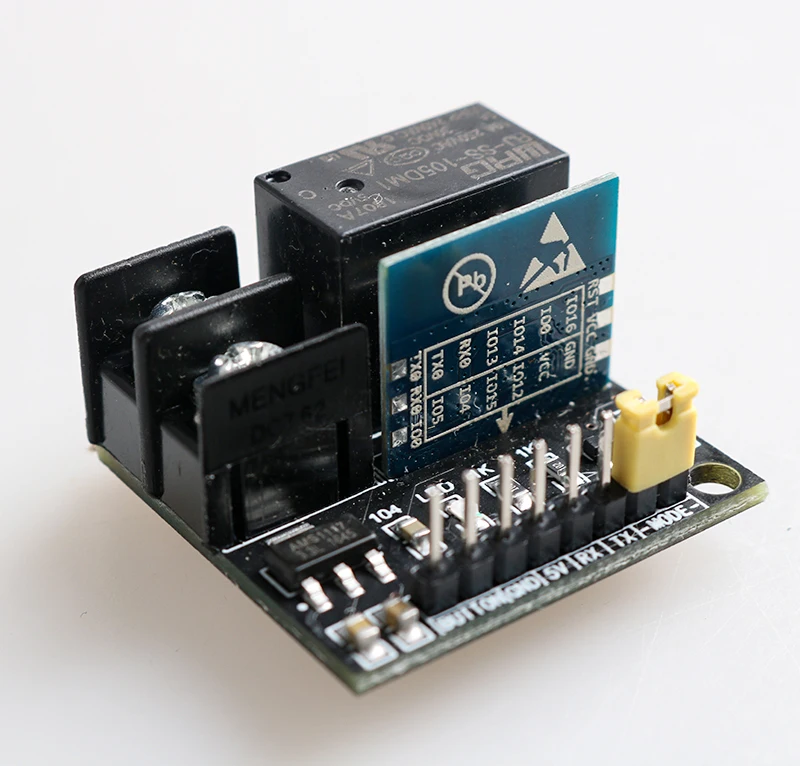
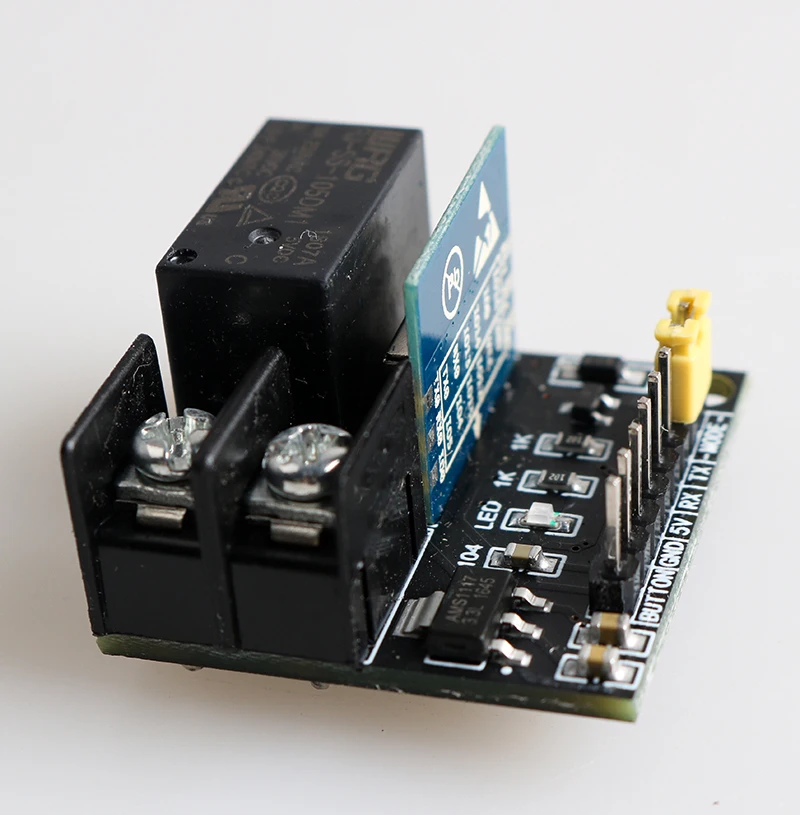
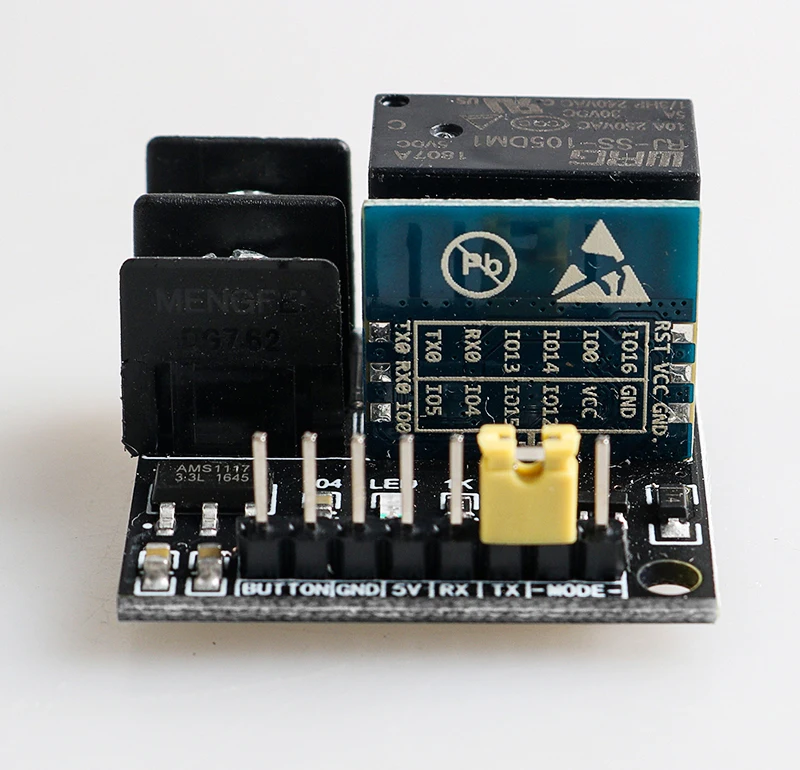
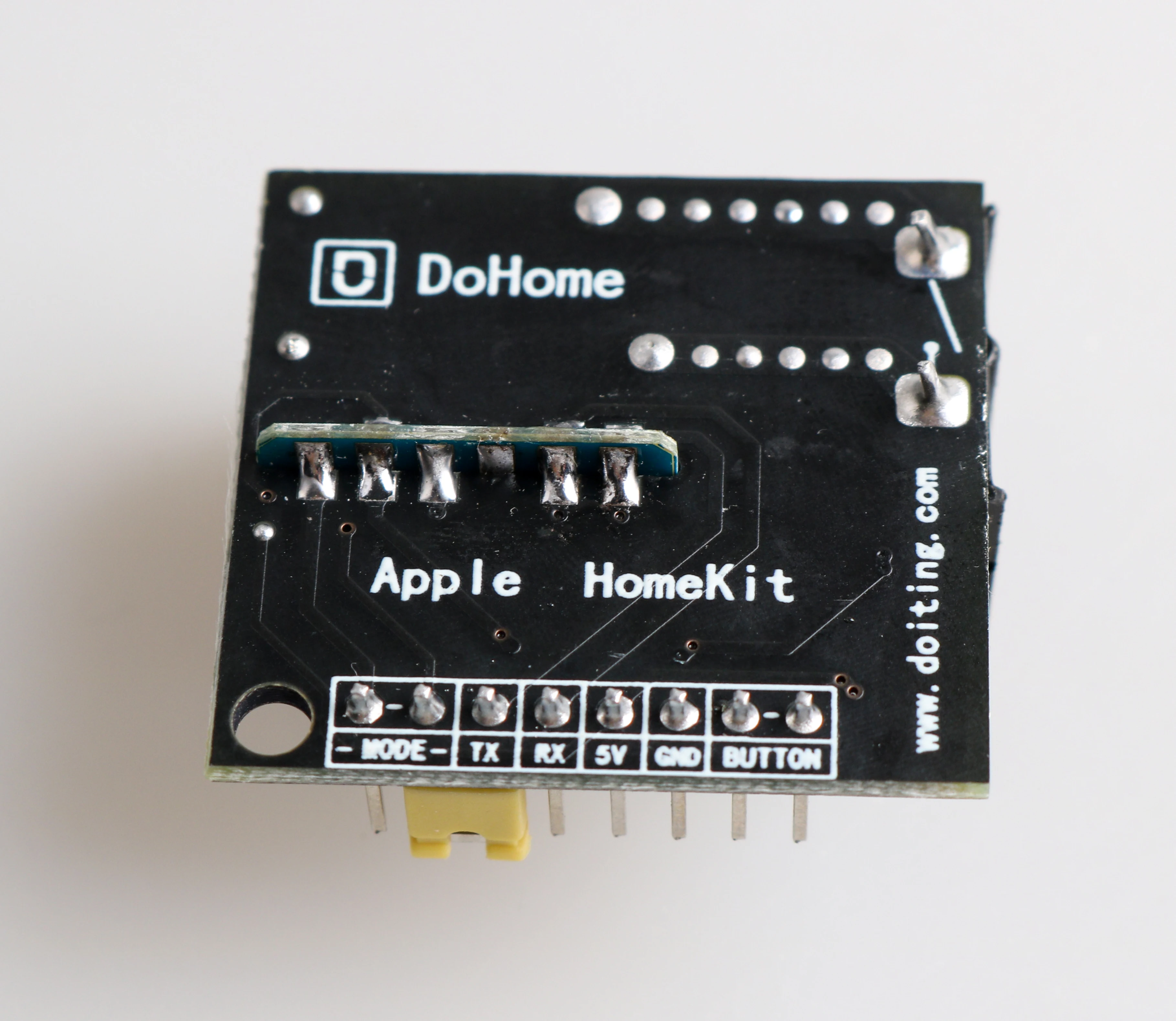
Есть восемь внешних контактов управления (как показано на рисунке ниже), которые являются 1. загрузка pin (режим), 2. скачать pin (режим) 3. rx, 4. TX, 5. 5 V, 6. GND, 7. кнопка, 8. кнопки.

2. Ознакомление с релейным интерфейсом
Реле контролирует двумя внешними Интерфейс s 1 и 2, в тех случаях, когда реле проводимости Интерфейс 1 и Интерфейс 2 находятся в закрытом состоянии. Когда реле выключено, два интерфейса отключены.

3. Способ использования:
3,1 кнопка управления
Когда необходимо использовать внешнюю кнопку для управления работой реле, необходимо только подключить внешний источник питания 5 в 5,6 pin и GND, и управление с помощью функции могут быть реализованы по короткое замыкание 7,8 кнопки pin-код.
3.2как войти в режим загрузки
Когда необходимо скачать прошивку макетной платы, вы можете войти в режим загрузки, укорочив контакты 1 и 2 режима с короткой крышкой, а затем подключить контакты питания 5 В, GND контакты, RX и TX контакты соответственно с инструментом загрузки.

Вид:
//github.com/SmartArduino/DoHome/tree/master/DoHome_HomeKit_DIY_Smart_Plug
По умолчанию для устройства используется режим homekit.
HomeKit (только для пользователей Apple):
Шаг 1: Откройте страницу настройки WLAN вашего iPhone (как рис. 1), найдите и подключите точку доступа WiFi под названием Homekit_xxxx. Примерно через 3 s интерфейс настройки WiFi выскочит автоматически.
Примечание: если в интерфейс не pop up, пожалуйста, откройте телефон браузер и вход по ссылке http:/192.168.4.1. А затем, пожалуйста, подождите входа в интерфейс конфигурации.

Фиг. 1 Подключите iPhone или iPad к новой wifi сети Homekit_xxxx точка доступа
Шаг 2: дождитесь незащищенного портала и выберите сеть Wi-Fi во всплывающем окне, вставьте пароль и нажмите кнопку «join» (как на рис. 2). Пожалуйста, убедитесь, что индикатор всегда горит (информация о учетной записи WiFi на фотографиях только для справки).
Примечание: Если вы не нашли свой маршрутизатор или смарт-разъем в других состояниях. Посмотрите частые проблемы и настройте умную розетку.

На фиг. 2 дождитесь незащищенного портала и выберите свою сеть WiFi
Шаг 3: Проверьте, установило ли вы домашнее приложение.
Если нет, загрузите его в App Store. (как на рис. 3). Если он уже установлен, перейдите к шагу 4.

На фиг. 3 загрузите приложение Home
Шаг 4: Подключите телефон к домашней сети Wi-Fi (как на рис. 4)
Примечание: Пожалуйста, убедитесь, что на IPhone и функция smart plug находятся в одной и той же сети.

Диаграмма 4 Подключите свой телефон к вашей домашней сети Wi-Fi
Шаг 5:
1) откройте приложение Home
2) Нажмите на символ +
3) Нажмите, у меня нет кода ..
4) Выберите Переключатель-xxx. Когда Switch-xxx не отображается сверху страницы, если у вас двухдиапазонный маршрутизатор, выключите сеть Wi-Fi 5 ГГц и убедитесь, что yu использует сеть Wi-Fi 2,4 ГГц.
5) подтвердите, что вы хотите добавить устройство
6) Вставьте пароль, который является 12345678
7) после того, как в ожидании шифрования (около 30 s-50 s), Вы добавили переключатель успешно. Пожалуйста, измените умное устройство для удобной работы в более позднем, и наслаждайтесь им.


Фиг. 4 как подключить домашний комплект
Шаг 6: в том случае, если вы используете только homekit, это все. Если вы используете таймер, пульт дистанционного управления, Alexa, Google assistant, пожалуйста, загрузите приложение dohome, сканируя код


Для делать дома модель:
Если нет устройства IOS, необходимо Переключить устройство смарт-розетки на модель dohome.
Шаг 1: Пожалуйста, включите вилку и проверьте, что индикатор-светильник мигает медленно (1 раз в секунду). Для включения нажмите и удерживайте кнопку «умных» штепсельная Вилка для 5S и отметить, что индикатор светильник быстро мигает (10 раз в секунду).
Шаг 2: Используйте свой телефон для сканирования следующего qr-кода и загрузки приложения DoHome.
Шаг 3: откройте приложение DoHome, зарегистрируйте свою учетную запись, используя свое имя и пароль, а затем Войдите в приложение DoHome.

Шаг 4: нажмите кнопку «+» в правом верхней части, чтобы добавить устройство в соответствии с подсказкой.
Примечание: Если вы все еще сомневаетесь, пожалуйста, нажмите на меню в правом верхней части, чтобы найти помощь.


Шаг 5: если вы хотите использовать смарт-динамик, например, Alexa, google assistant, Tmall или Xiaomi, пожалуйста, нажмите кнопку «& equiv; "в правом верхнем углу искать соответствующие инструкции.
Частые проблемы:
Q1: как пользователи Homekit используют таймер, пульт дистанционного управления и умные аудиоустройства, такие как Alexa, Google Assistant, Tmall genie или XiaoMi audio.
1. Сканируйте qr-код в следующем и загрузите приложение DoHome.


2. Зарегистрируйтесь и войдите в него информацию о вашей учетной записи в делать дома. Потяните вниз и обновите интерфейс, чтобы найти ваше умное устройство.
Примечание: телефон и смарт-разъем должны быть подключены в той же сети WiFi.


3. Пожалуйста, откройте меню в верхней левой части, нажмите «Менеджер» и найдите свое устройство. И затем, выберите его и нажмите кнопку «связать устройство».
Примечание: (1). Вы должны войти в 3RdПлатформа для того, чтобы войти в свой делать дома учетной записи, прежде чем использовать его.
(2). Если вы хотите использовать интеллектуальное аудио, пожалуйста, нажмите на соответствующий значок, чтобы проверить руководство пользователя. Если вам нужна помощь, пожалуйста, нажмите кнопку «помощь»;


В4: как сбросить розетку в заводской режим?
A: для включения нажмите и удерживайте кнопку smart plug (5S) и индикатор светильник будет медленно мигать.
Смотрите так же другие товары:


