
DC 500V 100A 200A 500A беспроводной Вольтметр Амперметр кулометр батарея измеритель
1 933,95 - 2 011,62 руб.
Новое поступление

Магазина DIY Store работает с 20.02.2024. его рейтинг составлет 0 баллов из 100. В избранное добавили 3 покупателя. Средний рейтинг торваров продавца 0 в продаже представленно 147 наименований товаров, успешно доставлено 0 заказов. 0 покупателей оставили отзывы о продавце.
Характеристики
*Текущая стоимость 865,71 - 1 132,20 уже могла изменится. Что бы узнать актуальную цену и проверить наличие товара, нажмите "Добавить в корзину"
| Месяц | Минимальная цена | Макс. стоимость | Цена |
|---|---|---|---|
| Feb-23-2026 | 1099.57 руб. | 1121.54 руб. | 1110 руб. |
| Jan-23-2026 | 891.75 руб. | 909.94 руб. | 900 руб. |
| Dec-23-2025 | 1081.90 руб. | 1103.30 руб. | 1092 руб. |
| Nov-23-2025 | 1073.44 руб. | 1094.17 руб. | 1083.5 руб. |
| Oct-23-2025 | 856.66 руб. | 873.74 руб. | 864.5 руб. |
| Sep-23-2025 | 1055.79 руб. | 1076.83 руб. | 1065.5 руб. |
| Aug-23-2025 | 1047.89 руб. | 1068.92 руб. | 1057.5 руб. |
| Jul-23-2025 | 1038.95 руб. | 1059.30 руб. | 1048.5 руб. |
Описание товара
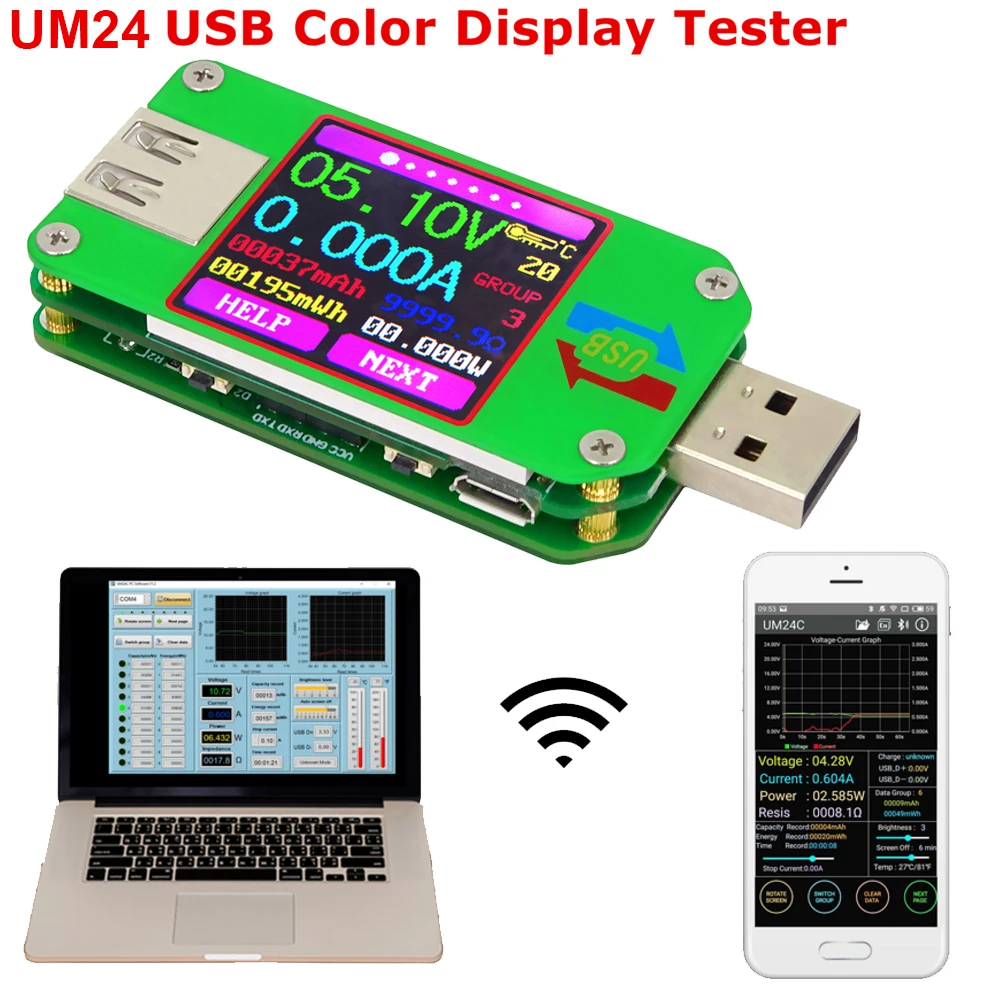
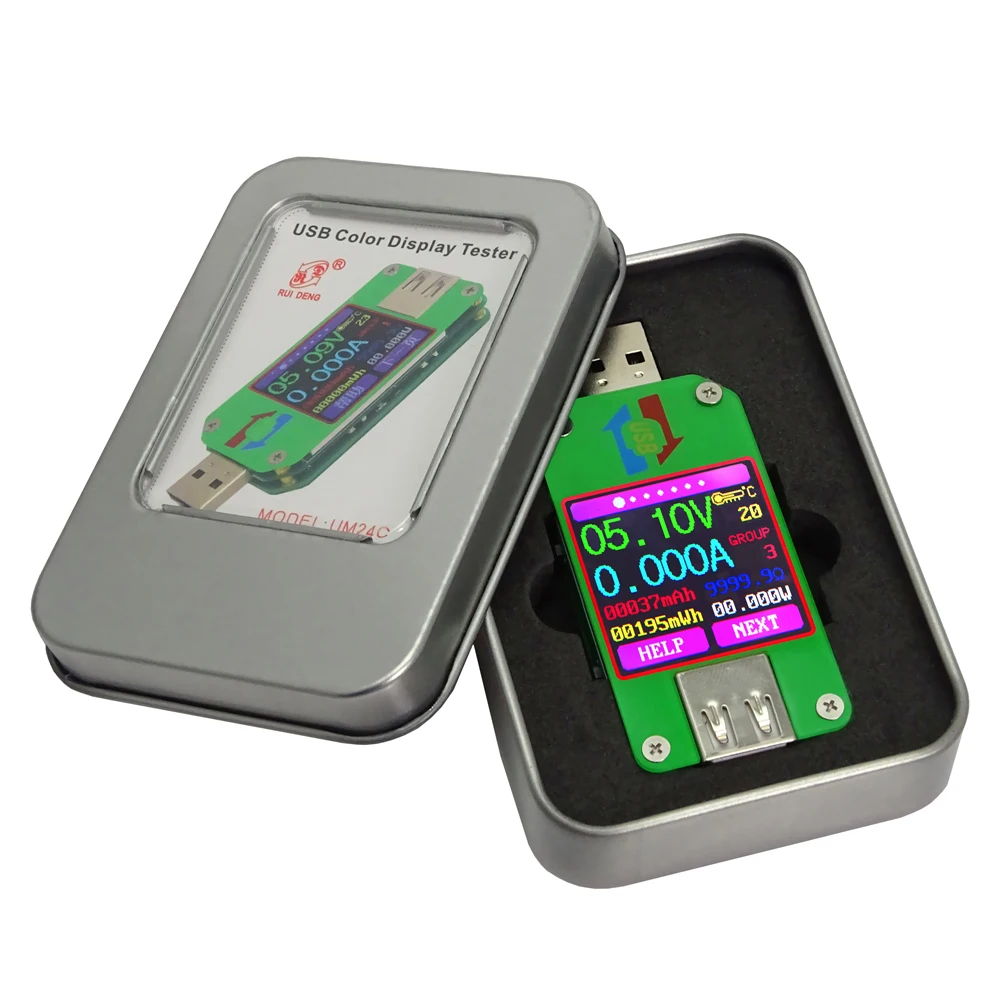
| UM24 UM24C для приложения USB 2,0 ЖК-дисплей Вольтметр Амперметр заряда батареи Измеритель Напряжения тока тестер сопротивления кабеля-12006014 |
Примечание:
5. Описание видео:Тест приложения и другие функции Введение:
6. Отзывы клиентов:

Посылка включает в себя:



1: многофункциональные кнопки (4)
2: порт Micro USB
3: Порт USB A
4: USB A женский порт
5: цветной ЖК-экран 1,44 дюйма
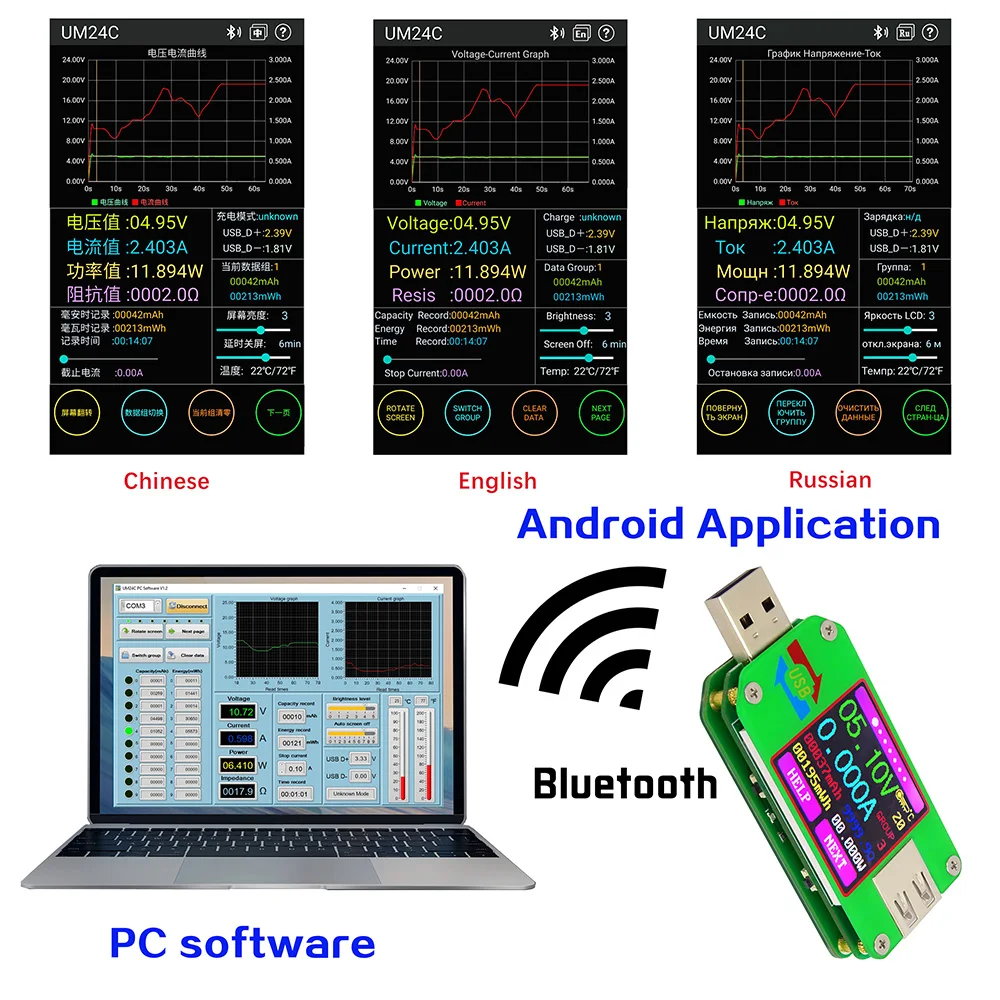
6: светильник индикатора Bluetooth: при подключении к программному обеспечению управления хост-компьютером индикатор Bluetooth меняется от мигания до устойчивого состояния. При подключении на экране отображается значок Bluetooth. (Только версия связи Bluetooth).
Управление инструкции по уходу за изделием
Когда устройство впервые работает на экране приветствия, вскоре появится экран главного интерфейса.
Скрытая интерфейс:При включении при нажатии любой кнопки модуль будет отображать три варианта. Вариант 1 выбирает китайский интерфейс и 2 выбирает английский интерфейс. Третий вариант-нулевое текущее чтение. (Убедитесь в отсутствии нагрузки, подключенной к устройству). Удерживание кнопки будет проходить через 3 варианта. Отпустите кнопку при выборе. Нажатие и удерживание кнопки после перехода к третьей опции выйдут из скрытого интерфейса.


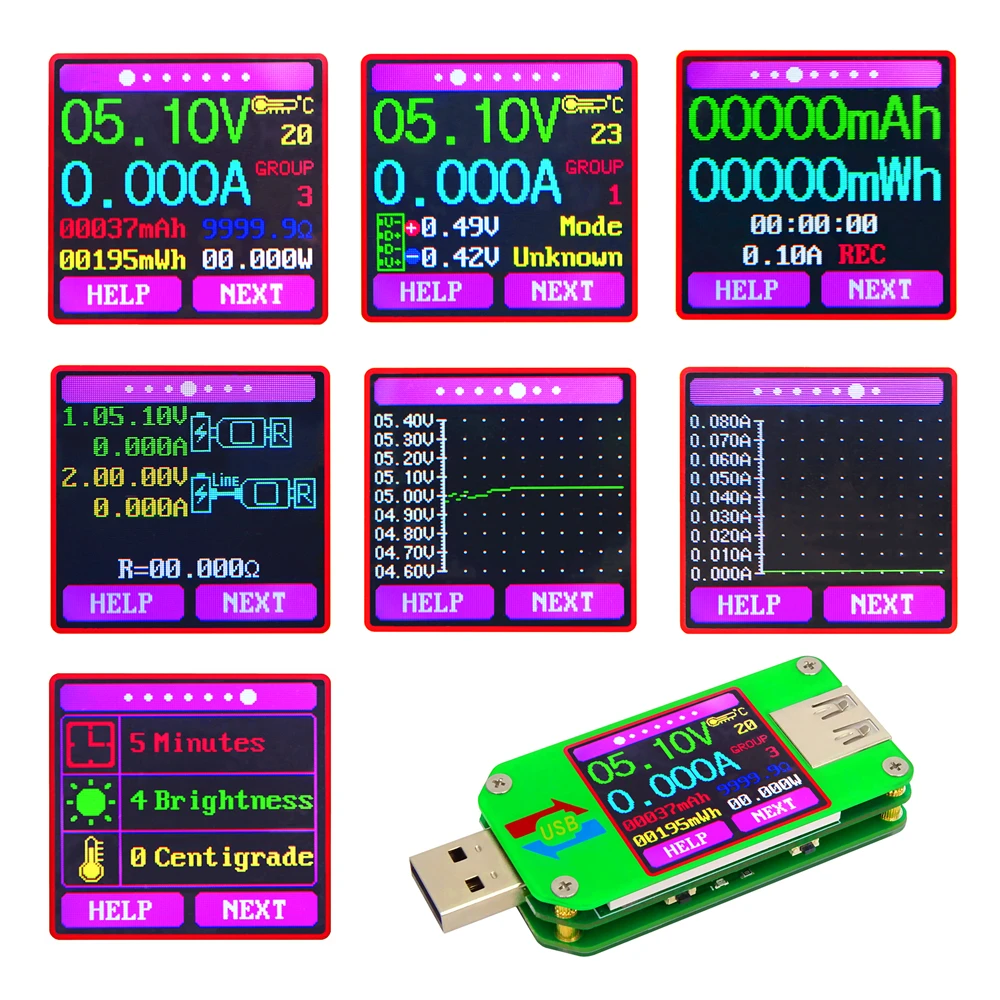
Основной интерфейс 1 (основной интерфейс Mearsurement):


1: Напряжение измерения
2: для измерения силы тока
3: накопленные Ёмкость
4: накопленной энергии
5: Температура
6: количество используемых групп данных
7: эквивалентное сопротивление нагрузки.
8: Мощность измерения
Нажмите кнопку «Help», чтобы войти в интерфейс, как показано выше:
Нажмите и удерживайте кнопку «Далее», чтобы переключить группу данных, usb-тестер может предоставить всего 10 групп данных для сохранения и просмотра. Они пронумерованы 0-9.
С групп 1-9 выбраны текущие mAh и mWh сохранены после выключения питания. Они будут продолжать накапливаться в следующий раз после включения. Когда выбранная группа данных равна 0, то текущая мА · ч и МВтч в это время будет временно сохранена после выключения питания; когда Устройство включится и это значение будет возвращено и начнет мигать. Когда накопленная мАч превышает 1 мА · ч, предыдущие данные будут очищены и накопление будет teatart.
С выбранной Группой данных нажмите и удерживайте кнопку «Help», чтобы очистить мАч и mWh.
Нажмите «Далее», чтобы перейти к интерфейсу быстрого распознавания заряда.
Основной интерфейс 2 (интерфейс распознавания быстрой зарядки).


Этот тестер может использоваться для измерения сопротивления кабеля передачи данных (кабель Micro USB).
14: 1. Тестер USB напрямую подключается к источнику питания с отображением значений напряжения и тока.
15: 2.USB тестер подключен через кабель передачи данных (USB кабель) с отображением напряжения и значений тока.
16: R: кабель для передачи данных (кабель Micro USB) сопротивление.
Измерения:
Сначала Подключите usb-тестер непосредственно к источнику питания и отрегулируйте соответствующий ток нагрузки (рекомендуемое значение 1A), нажмите и удерживайте кнопку «Далее», чтобы начать запись данных. Подсказка индикатора перестанет мигать.
Во-вторых, отключите usb-тестер, а затем повторно подключите его к источнику питания через кабель для подключения данных и настройте ток нагрузки на то же значение, что и в первом шаге, нажмите и удерживайте кнопку «Next», чтобы начать запись данных. Подсказка индикатора останавливает мигание, и кабель для подключения данных (usb-кабель) тест на измерение сопротивления завершен, а значение отображается.
Обратите внимание: Если во второй шаг экран чернеет, это означает, что разница напряжения слишком высока и измерительный прибор перейдет в 4,5 V пониженного энергопотребления. Ток нагрузки должен быть уменьшен. Затем повторно Начните измерение с первого шага. После завершения теста на сопротивление кабеля передачи данных (usb-кабель) тестовый прибор должен быть выключен, а затем снова включен для повторного измерения.
Нажмите кнопку «Next», чтобы переключиться на интерфейс графического отображения напряжения.
Основной интерфейс 5 (графический интерфейс напряжения):


Этот интерфейс отображает напряжение измерение со временем в 4,5 V-24,0 V Диапазон и автоматически регулирует отображается диапазон в режиме реального времени в связи с перепады напряжения.
Нажмите кнопку «Далее», чтобы переключиться на текущий графический интерфейс.
Основной интерфейс 6 (текущий графический интерфейс):


Этот интерфейс Отображает текущее измерение с течением времени в диапазоне 0.00A-3.00A и автоматически регулирует отображаемый диапазон в режиме реального времени для учета текущих колебаний.
Нажмите кнопку «Далее», чтобы перейти к интерфейсу настроек.
Основной интерфейс 7 (интерфейс настроек):


17: Автоматическое выключение экрана
18: Экран яркости
19: Отображение температуры C /F
Нажмите и удерживайте кнопку «Далее», чтобы перейти через опции автоматического выключения экрана, уровня яркости и отображения температуры. Остановите значение, которое вы хотите изменить, затем нажмите кнопку «Далее», чтобы изменить настройки. Для автоматической настройки времени выключения экрана нажмите «next», чтобы повторно шагать, хотя 10 опций от 0 до 9 минут. Для настройки яркости экрана нажмите «next», чтобы повторно шагать, хотя 6 вариантов от 0 до 5, где 0-самый низкий уровень яркости и 5-самый высокий. Для отображения температуры нажмите кнопку «next», чтобы переключить настройки между C и F. Для выхода из меню настроек нажмите и удерживайте кнопку «Далее».
Инструкция по установке программного обеспечения управления ПК
Примечание: Данный продукт поддерживает только Windows 7 и выше.
1 расстегните установочную посылка
2 щелчка настройки для установки


3,1 Вид Диспетчер устройств

3,2 подключения bluetooth:
3.2.1 подключение по Bluetooth успешно; Будет два последовательных порта. Выберите порт нижнего значения. Например, если порты, настроенные для Bluetooth, COM3 и COM4, выберите COM3 для подключения. Или вы щелкните правой кнопкой мыши на bluetooth-устройстве, чтобы увидеть атрибут, там отображается соответствующий номер порта. Вы можете выбрать его.

4. Функция введение
4,1 обзор программного интерфейса:

1: Основные функции: Поворот экрана, следующие страницы
2: Соответствующая группа данных: переключатель группы данных, Очистка данных Группы данных
3: соответствующий основной интерфейс дисплея 1: основной интерфейс измерения
4: соответствующий основной интерфейс дисплея 3: Интерфейс записи данных
5: соответствующий основной интерфейс дисплея 2: интерфейс распознавания быстрой зарядки
6: соответствующий основной интерфейс дисплея 7: интерфейс настройки, дисплей температуры двойного формата
7: соответствующий основной интерфейс дисплея 7: настройки интерфейса, яркость экрана, автоматическое выключение экрана.
8: соответствующий основной интерфейс дисплея 6: Текущий графический интерфейс.
9: соответствующий основной интерфейс дисплея 5: графический интерфейс напряжения.
4,2 графа и экспорт данных:
Переместите мышь по графику измерения напряжения/времени, затем щелкните правой кнопкой мыши и выберите следующие опции:

4.2.1: скопируйте данные в буфер обмена:

4.2.2: автоматическая регулировка оси X:

4.2.3: экспорт данных в буфер обмена:
Формат: номер контрольной точки на оси X, значение напряжения в этой контрольной точке.
Время чтения-график напряжения (в)-график напряжения
0 12,03
1 12,02
2 12,03
3 12,03
4 11,97
5 12,00
6 12,00
7 12,08
8 12,10
9 12,13
…
4.2.4: экспорт данных в Excel:
Экспорт данных в Excel. Если вы хотите экспортировать все данные, не забудьте нажать auto scale X. В противном случае экспортируется только текущая группа данных записи. Обратите внимание, что Экспортируемые данные предназначены только для Microsoft Office Excel.

4.2.5: экспорт упрощенных изображений:

4.2.6: четкая Таблица:

Смотрите так же другие товары:


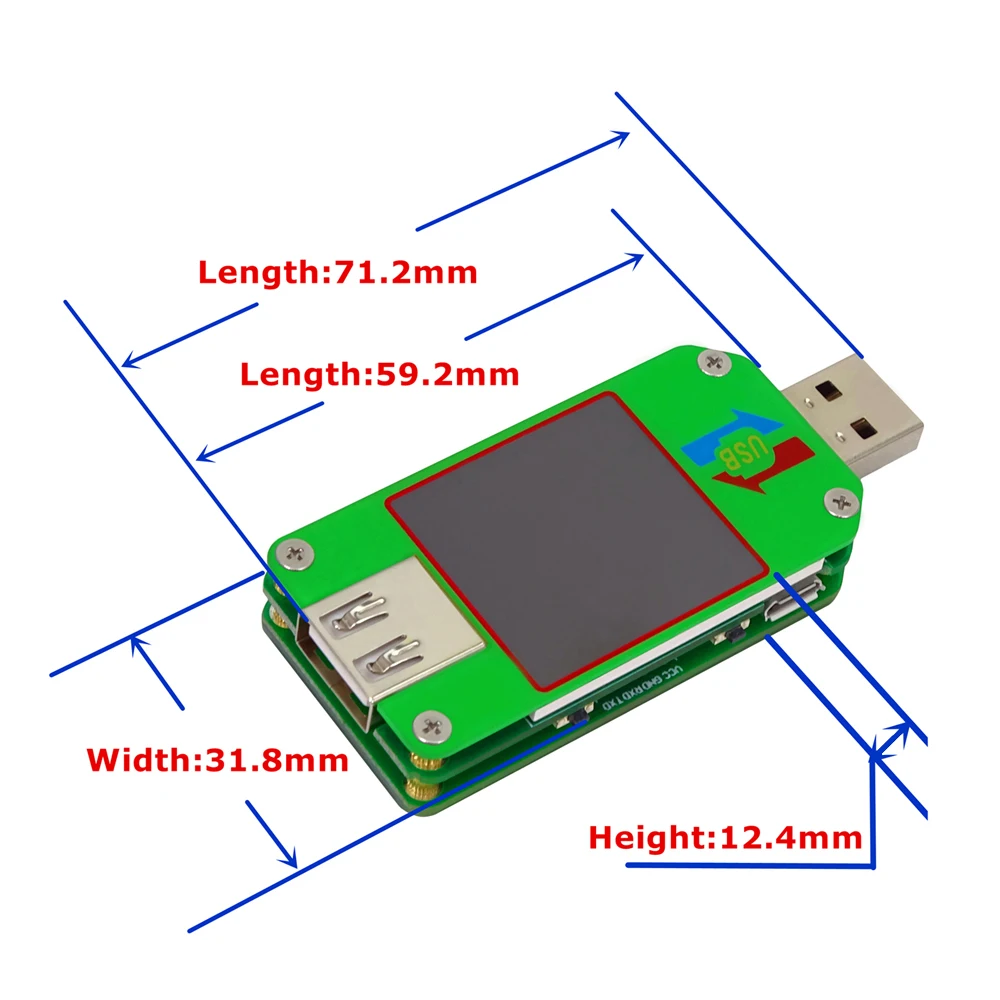
 Технические параметры:
