
1 шт. аналоговый измеритель переменного тока 96 х96 мм|Измерители напряжения| |
500,61 руб.
Новое поступление
Характеристики
*Текущая стоимость 1 470,11 - 1 856,98 уже могла изменится. Что бы узнать актуальную цену и проверить наличие товара, нажмите "Добавить в корзину"
| Месяц | Минимальная цена | Макс. стоимость | Цена |
|---|---|---|---|
| Mar-21-2026 | 1749.8 руб. | 1836.93 руб. | 1792.5 руб. |
| Feb-21-2026 | 1735.57 руб. | 1822.85 руб. | 1778.5 руб. |
| Jan-21-2026 | 1455.97 руб. | 1528.19 руб. | 1491.5 руб. |
| Dec-21-2025 | 1705.55 руб. | 1790.55 руб. | 1747.5 руб. |
| Nov-21-2025 | 1485.85 руб. | 1559.99 руб. | 1522 руб. |
| Oct-21-2025 | 1676.15 руб. | 1760.8 руб. | 1718 руб. |
| Sep-21-2025 | 1661.25 руб. | 1744.74 руб. | 1702.5 руб. |
| Aug-21-2025 | 1646.63 руб. | 1728.67 руб. | 1687 руб. |
| Jul-21-2025 | 1632.38 руб. | 1714.39 руб. | 1673 руб. |
Описание товара
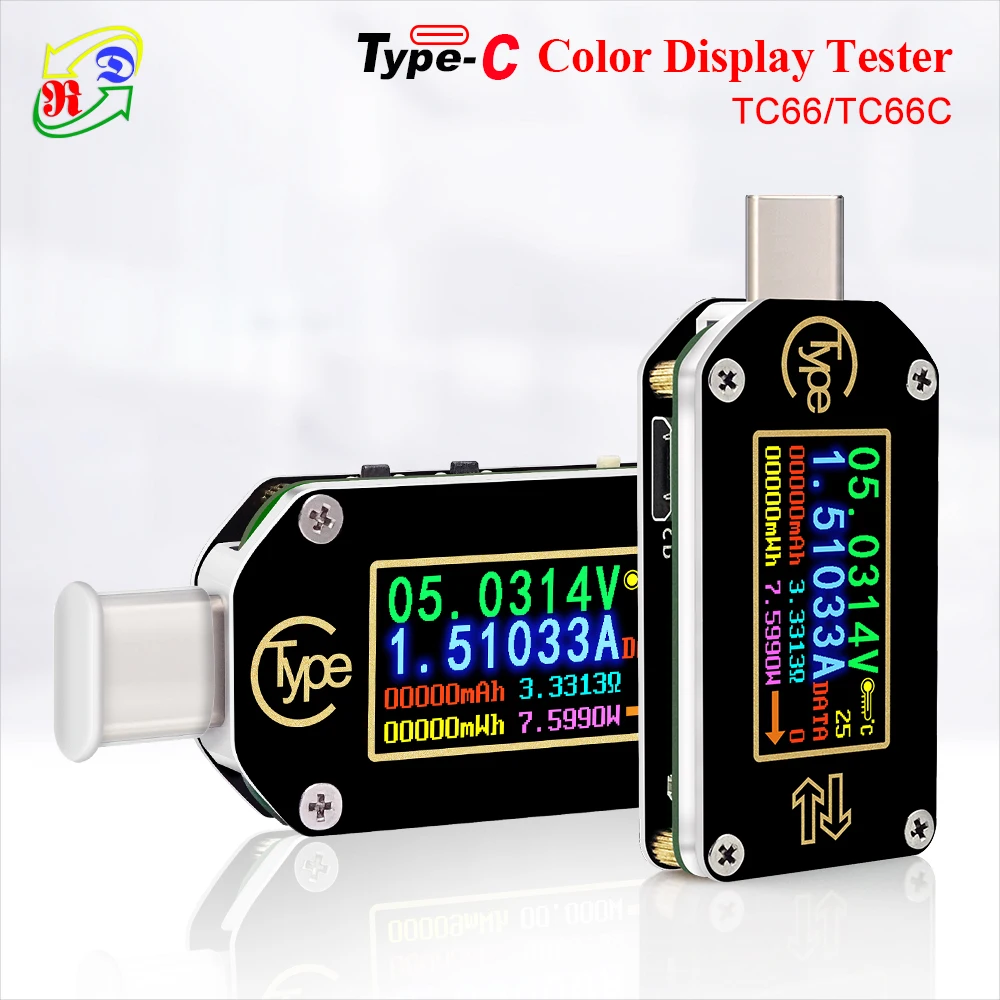
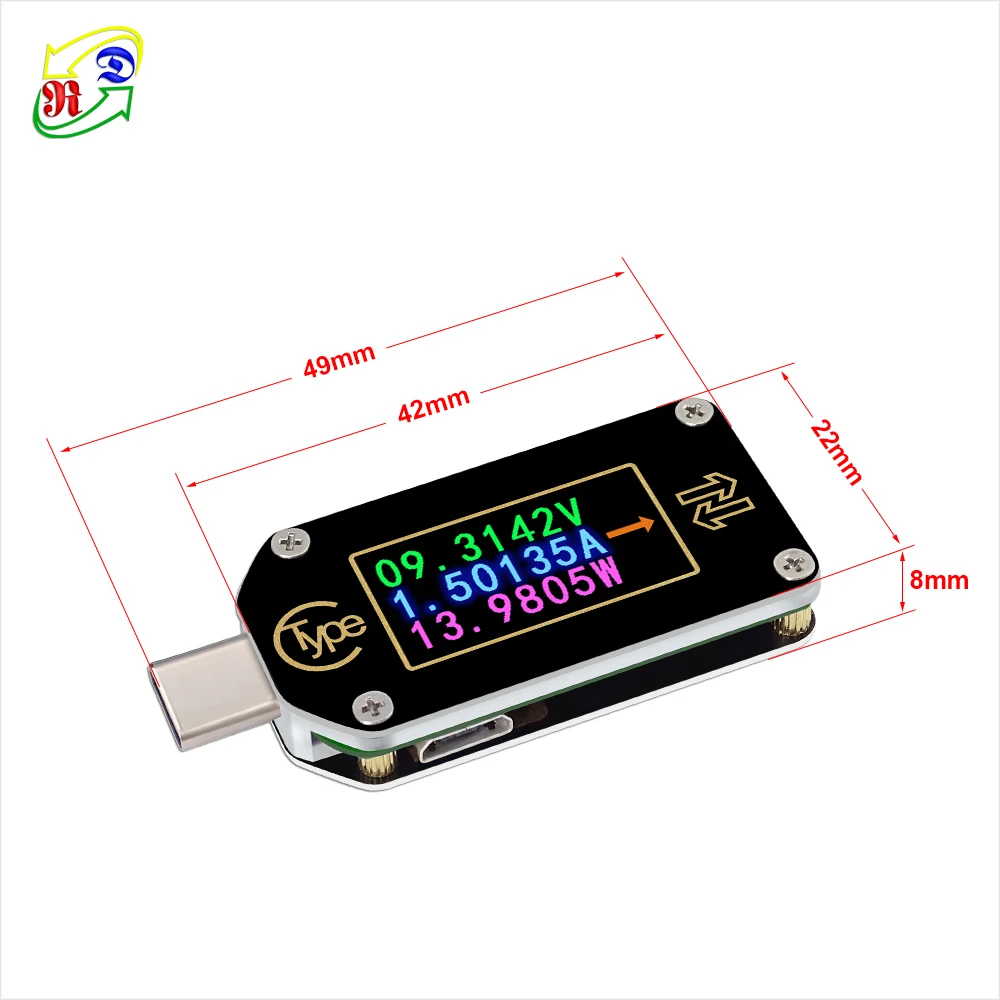
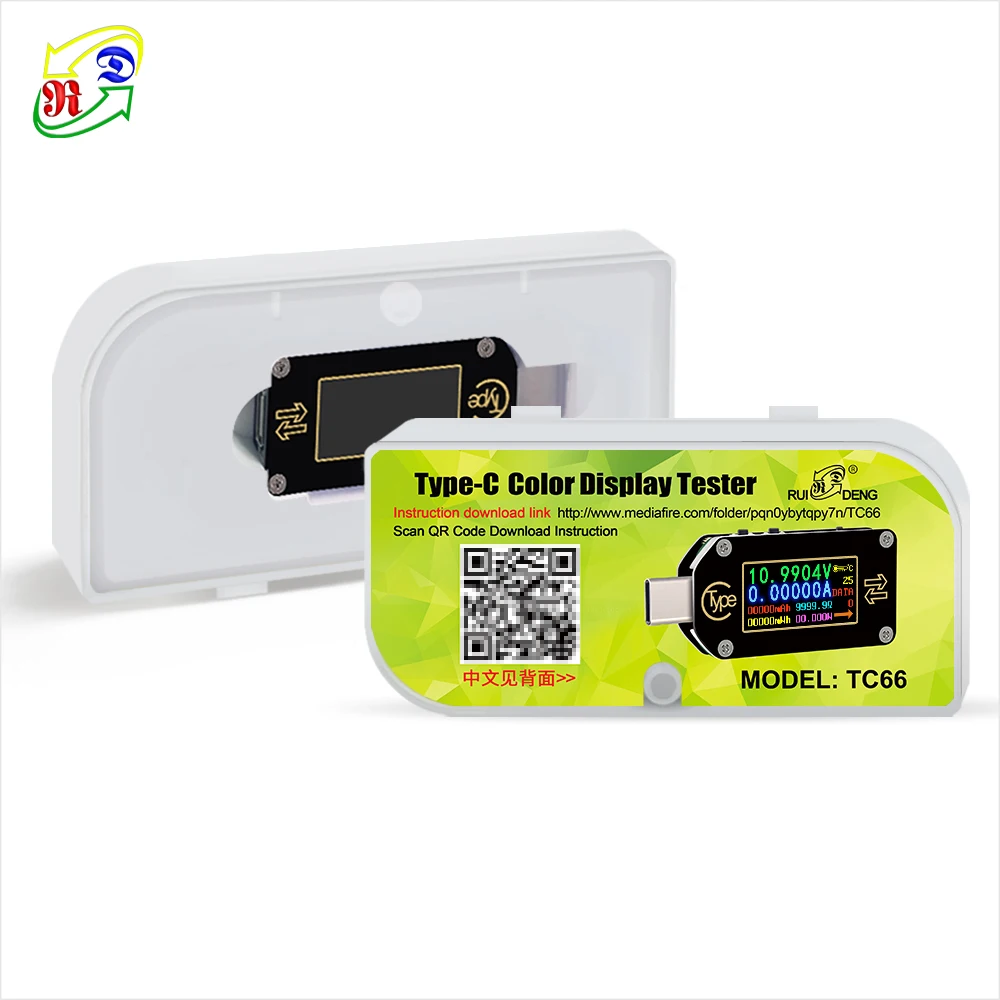
Инструкции для тестера Type-C с полноцветным дисплеем
-Модель: TC66/TC66C
В настоящее время программное обеспечение TC66C для ПК не совместимо с системами windows на чешском и корейском языках. Мы его обновляем. Если вы против, пожалуйста, не покупайте.
Уважаемый клиент,
Благодарим Вас за покупку полного тестера цвета Type-C от Hangzhou Ruideng Technologies Co., Ltd. Перед использованием этого продукта мы рекомендуем вам вкратце ознакомиться с этими инструкциями. Для гарантии правильной работы и использования устройства. Мы также рекомендуем вам хранить эти инструкции в безопасном месте для дальнейшего ознакомления по мере необходимости. (Обратите внимание на красные слова в этом руководстве)
Примечание: 1.Разница в TC66 и TC66C: TC66 не имеет Платы bluetooth, не поддерживает приложение. TC66C имеет. 2.Поскольку firware постоянно обновляется, пожалуйста, смотрите на полученные продукты. 3. При использовании TC66 для обнаружения зарядного устройства необходимо включить выпадающий CC. При использовании TC66 для обнаружения процесса зарядки мобильный телефон, необходимо, чтобы выключить CC раскрывающегося списка. 4. Переключатель на изделии-это переключатель источника питания для системы. Во время использования Установите кнопку «ON». Если напряжение меньше 3,5 в, используйте Micro для самостоятельного источника питания и установите переключатель в ВЫКЛ. 5. Когда TC66 использует двухстороннюю линию Typec для запуска приманки, можно использовать только одну сторону. Если он не яркий, переверните интерфейс. 6. Операция TC66(C), программное обеспечение для ПК, ссылка для загрузки инструкции приложения на Android:Http://www.mediafire.com/folder/pqn0ybytqpy7n/TC66 Или вы можете загрузить его в Google Play, найдя «TC66C». Если вы используете iPhone, вы можете найти «TC66C» в APP STORE и скачать напрямую 7. Видео в режиме работы и тестирования: //youtu.be/SCVcSjDMx2g 8. Обраотзывы: // youtu.be/yVPxT _ wbS4 9.Когда вы загрузите файл и установите программное обеспечение для ПК, некоторые системы против вирусов Windows не будут предупреждать и воспринимают его как вирус, пожалуйста, разрешите эту функцию или закрывайте систему вирусов, из-за нашего файла и sofware не было вирусов, это было разработано нашей компанией, некоторые системы вирусов этого не знают, Это займет всего неизвестный вещи как системы, но мы заверяем вас, что 100% на то, что у них нет вирусов, в том случае, если вы заботитесь, пожалуйста, прекратите покупать наши товары .....
         
 2. Описание панели
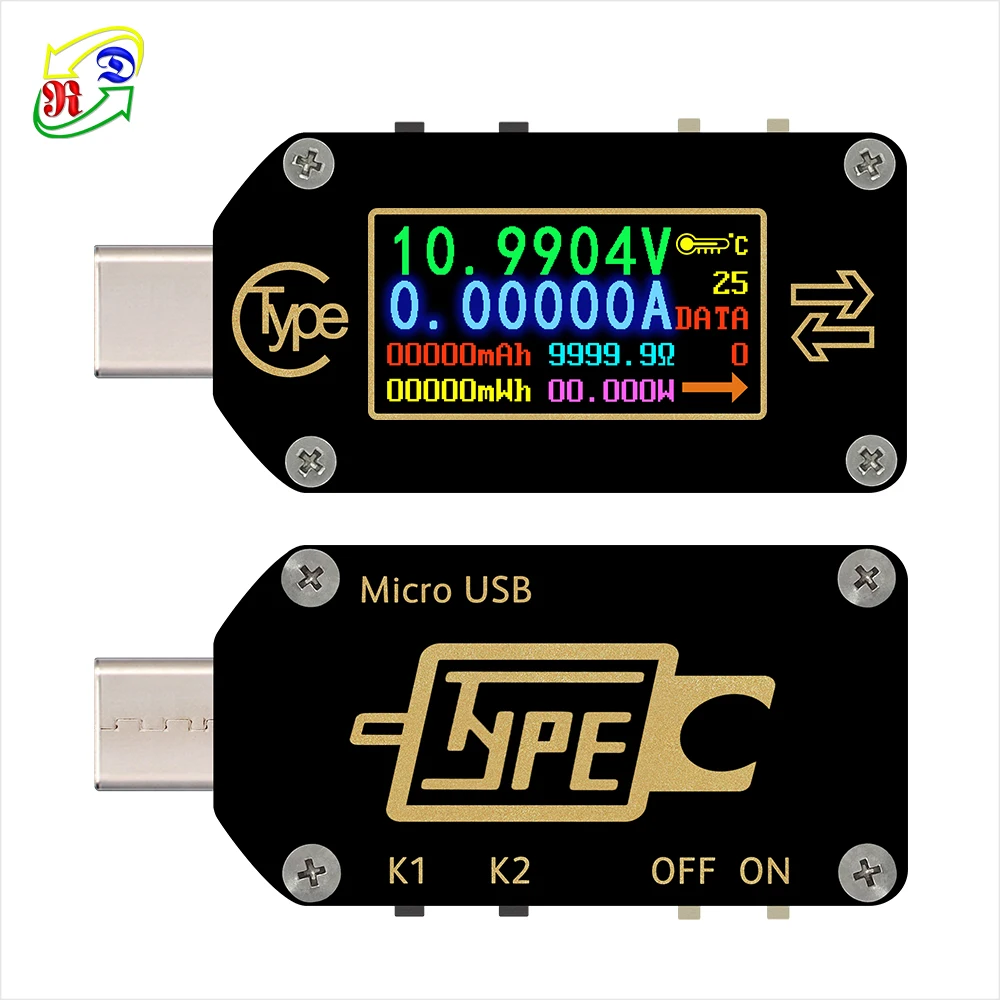
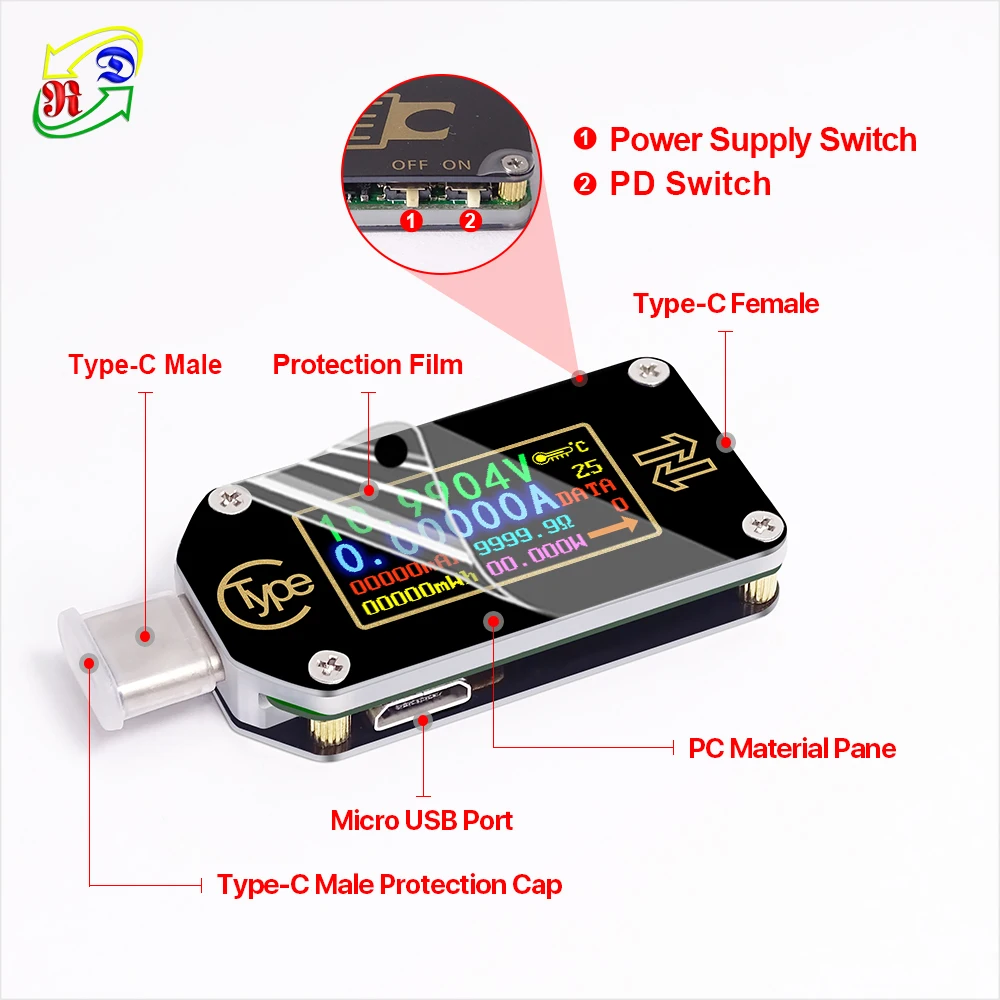
 О: кнопка K1, короткое нажатие для переключения значений или входа в дополнительное меню, функция длительного нажатия на другом интерфейсе.
B: кнопка K2, длительное нажатие для входа или выхода в меню, короткое нажатие для реализации переключателя меню.
C: кнопка переключателя питания. При включении вы можете использовать системный источник питания; При выключении вы можете использовать изолированный источник питания. Для измерения высокой точности и низкого напряжения вы можете переключаться на Выкл и использовать микро-порт для включения питания.
D: переключатель PD, поместите переключатель ВКЛ./ВЫКЛ. При измерении устройства, которое заряжается, и поместите переключатель вкл., когда осуществляется работа триггера приманки. Короткий ход переключателя, поэтому Осторожно используйте переключатель, чтобы избежать повреждений.
E: микро-порт, используется для изоляции источника питания или подключения к ПК по.
3. Эксплуатация:
По умолчанию есть восемь интерфейсов. После включения питания интерфейс приветствия будет отображаться сначала, затем отобразится последний интерфейс перед отключением питания. Короткое нажатие K1 или K2 для переключения интерфейса вперед или назад. Нажмите и удерживайте кнопку K2, чтобы войти в или выйти из подменю.
(Примечание: Эта инструкция соответствует версии прошивки v1.10. Для обновления прошивки см. Главу 4)
3,1 основной интерфейс как на картинке 3-1
О: кнопка K1, короткое нажатие для переключения значений или входа в дополнительное меню, функция длительного нажатия на другом интерфейсе.
B: кнопка K2, длительное нажатие для входа или выхода в меню, короткое нажатие для реализации переключателя меню.
C: кнопка переключателя питания. При включении вы можете использовать системный источник питания; При выключении вы можете использовать изолированный источник питания. Для измерения высокой точности и низкого напряжения вы можете переключаться на Выкл и использовать микро-порт для включения питания.
D: переключатель PD, поместите переключатель ВКЛ./ВЫКЛ. При измерении устройства, которое заряжается, и поместите переключатель вкл., когда осуществляется работа триггера приманки. Короткий ход переключателя, поэтому Осторожно используйте переключатель, чтобы избежать повреждений.
E: микро-порт, используется для изоляции источника питания или подключения к ПК по.
3. Эксплуатация:
По умолчанию есть восемь интерфейсов. После включения питания интерфейс приветствия будет отображаться сначала, затем отобразится последний интерфейс перед отключением питания. Короткое нажатие K1 или K2 для переключения интерфейса вперед или назад. Нажмите и удерживайте кнопку K2, чтобы войти в или выйти из подменю.
(Примечание: Эта инструкция соответствует версии прошивки v1.10. Для обновления прошивки см. Главу 4)
3,1 основной интерфейс как на картинке 3-1
 F: значение измерения напряжения
G: значение измерения тока
H: значение измерения накопления емкости
I: значение измерения накопления энергии
J: значение измерения температуры
K: номер группы данных
L: значение сопротивления нагрузки
M: значение измерения мощности
N: направление потока тока
На этом интерфейсе нажмите и удерживайте K1, чтобы очистить текущее значение группы данных, нажмите и удерживайте K2 для переключения группы данных, при выборе групп данных 1 сохраняются текущие мАч и МВт-ч после отключения питания. В следующий раз, когда прибор будет включен, они продолжат аккумулятор. При выборе группы данных 0 текущее значение мАч и МВт-ч будет временно сохранено при отключении питания. После следующего включения этих значений устройство будет отобрано и начнет мигать. Когда аккумулятор мАч превышает 1 мАч, предыдущие данные будут очищены, и накопление перезапустится. Нажмите K2, чтобы войти в интерфейс автономной записи
3,2 интерфейс автономной записи как на картинке 3-2
F: значение измерения напряжения
G: значение измерения тока
H: значение измерения накопления емкости
I: значение измерения накопления энергии
J: значение измерения температуры
K: номер группы данных
L: значение сопротивления нагрузки
M: значение измерения мощности
N: направление потока тока
На этом интерфейсе нажмите и удерживайте K1, чтобы очистить текущее значение группы данных, нажмите и удерживайте K2 для переключения группы данных, при выборе групп данных 1 сохраняются текущие мАч и МВт-ч после отключения питания. В следующий раз, когда прибор будет включен, они продолжат аккумулятор. При выборе группы данных 0 текущее значение мАч и МВт-ч будет временно сохранено при отключении питания. После следующего включения этих значений устройство будет отобрано и начнет мигать. Когда аккумулятор мАч превышает 1 мАч, предыдущие данные будут очищены, и накопление перезапустится. Нажмите K2, чтобы войти в интерфейс автономной записи
3,2 интерфейс автономной записи как на картинке 3-2
 О: Значок состояния записи
P: сброс данных при записи
В: интервал времени записи данных
R: время записи
S: процент используемого пространства записи
В этом интерфейсе нажмите и удерживайте кнопку K2, чтобы войти в меню. В меню используются небольшие треугольные точки. После входа в меню нажмите K2, чтобы переключить выбранное меню, нажмите K1 на текущую функцию меню. Красная запись должна прекратить запись, зеленая запись-это запись.
Период-это время записи, диапазон регулировки от 1 до 60 с, CE позволяет очистить данные автономного хранения. После сброса данных записи вы можете изменить интервал времени записи; Но после записи данных вы не сможете изменить. После отключения питания запись будет автоматически отключена. Нажмите и удерживайте K2 для создания режимов. Нажмите K2, чтобы войти в интерфейс быстрого распознавания заряда.
Интерфейс быстрой зарядки 3,3 как на картинке 3-3
О: Значок состояния записи
P: сброс данных при записи
В: интервал времени записи данных
R: время записи
S: процент используемого пространства записи
В этом интерфейсе нажмите и удерживайте кнопку K2, чтобы войти в меню. В меню используются небольшие треугольные точки. После входа в меню нажмите K2, чтобы переключить выбранное меню, нажмите K1 на текущую функцию меню. Красная запись должна прекратить запись, зеленая запись-это запись.
Период-это время записи, диапазон регулировки от 1 до 60 с, CE позволяет очистить данные автономного хранения. После сброса данных записи вы можете изменить интервал времени записи; Но после записи данных вы не сможете изменить. После отключения питания запись будет автоматически отключена. Нажмите и удерживайте K2 для создания режимов. Нажмите K2, чтобы войти в интерфейс быстрого распознавания заряда.
Интерфейс быстрой зарядки 3,3 как на картинке 3-3
 T: D +: (DP) уровень положительного сигнала данных.
U: D-: (DM), уровень отрицательного сигнала данных.
В: Отображение режима текущей зарядки
D + и D-значение являются лишь примером, не очень точны. Устройство автоматически определяет устройство с поддерживаемым режимом быстрой зарядки. В это время устройство поддерживает QC2.0, QC3.0, APPLE 2.4A/2.1A/ 1A/0.5A, Android DCP, SAMSUNG.(Примечание: Эта модель распознавания быстрого платежа неполна и только для справки, в будущем мы добавим другой протокол)
Нажмите K2, чтобы войти в интерфейс быстрой зарядки протокол обнаружения
Интерфейс быстрой зарядки 3,4, как на изображении 3-4
T: D +: (DP) уровень положительного сигнала данных.
U: D-: (DM), уровень отрицательного сигнала данных.
В: Отображение режима текущей зарядки
D + и D-значение являются лишь примером, не очень точны. Устройство автоматически определяет устройство с поддерживаемым режимом быстрой зарядки. В это время устройство поддерживает QC2.0, QC3.0, APPLE 2.4A/2.1A/ 1A/0.5A, Android DCP, SAMSUNG.(Примечание: Эта модель распознавания быстрого платежа неполна и только для справки, в будущем мы добавим другой протокол)
Нажмите K2, чтобы войти в интерфейс быстрой зарядки протокол обнаружения
Интерфейс быстрой зарядки 3,4, как на изображении 3-4
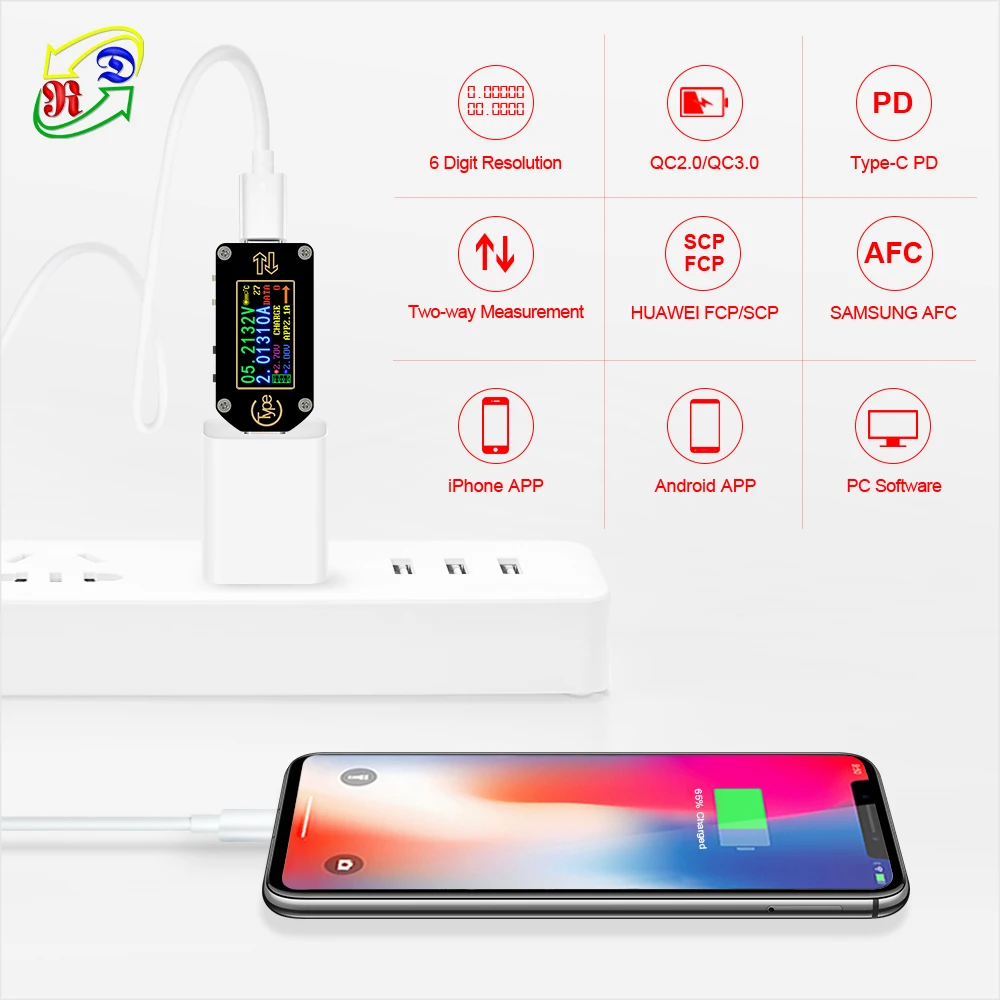
 На этом интерфейсе нажмите и удерживайте кнопку K2, она отобразит «опасно», затем нажмите кнопку K1, обнаружение начнется. После обнаружения поддерживаемый протокол показывает зеленый, протокол не поддерживается красным. Текущие протоколы, поддерживающие автоматическое обнаружение, включают в себя QC2.0, QC3.0, Huawei FCP, Huawei SCP, Samsung AFC и PD2.0. (Пожалуйста, с нетерпением ждем дальнейшего протокола обнаружения. Эта операция повысит выходное напряжение порта type-c. Отсоедините нагрузку при использовании этой функции)
Нажмите K2, чтобы войти в триггерный интерфейс
Интерфейс триггера 3,5 как на изображении 3-5-1
На этом интерфейсе нажмите и удерживайте кнопку K2, она отобразит «опасно», затем нажмите кнопку K1, обнаружение начнется. После обнаружения поддерживаемый протокол показывает зеленый, протокол не поддерживается красным. Текущие протоколы, поддерживающие автоматическое обнаружение, включают в себя QC2.0, QC3.0, Huawei FCP, Huawei SCP, Samsung AFC и PD2.0. (Пожалуйста, с нетерпением ждем дальнейшего протокола обнаружения. Эта операция повысит выходное напряжение порта type-c. Отсоедините нагрузку при использовании этой функции)
Нажмите K2, чтобы войти в триггерный интерфейс
Интерфейс триггера 3,5 как на изображении 3-5-1
3.5.1 управление триггером: В этом интерфейсе нажмите и удерживайте кнопку K2, чтобы войти в меню триггера, затем нажмите K2 на страницу, чтобы выбрать, после выбора нажмите K1, чтобы войти в дополнительное меню. В дополнительном меню нажмите K1 или K2, чтобы начать запуск или регулировать напряжение. Нажмите K2 снова в последнем меню. За исключением SCP и PPS Huawei, когда другой режим триггера выхода протокола, они сохраняют состояние быстрой зарядки и снова подключают прибор для настройки до 5 В. Поддерживаемые для триггера текущие протоколы: QC2.0, QC3.0, HUWEI FCP, Huawei SCP PD2.0, PPS и SUMSUNG AFC.(В ходе этой операции порт type-c будет выводить Высокое напряжение, отсоедините нагрузку при использовании этой функции) 3.5.2Управление триггером PD
  AA: настройка задержки экрана
AB: настройка яркости экрана
AC: переключатель температурного блока
AD: переключатель связи с ПК
AE: переключатель Bluetooth
AF: Вращение экрана
AG: выбор линейного режима CC
А: Выбор языка
AI: восстанавливает Заводские по умолчанию
В этом интерфейсе нажмите и удерживайте кнопку K2, чтобы войти в меню настроек, после выбора нажмите K2 на страницу вниз. Нажмите K1, чтобы войти в текущие настройки данных. Нажмите и удерживайте кнопку K2, чтобы вернуться в предыдущее меню. Время задержки экрана может быть установлено на 1-9 минут или освещение, 0 означает освещение. Есть 10 уровней яркости экрана; Температурный блок может регулироваться между ℃ и ℉; Для экрана есть вращение на 180 градусов; Когда включен CC-down, на экране отобразится светильник по умолчанию. Если вам нужно измерить зарядку PD, пожалуйста, выключите выпадающий CC; Восстановить заводские по умолчанию только восстановить настройки, а не очистить данные группы данных и автономные данные.
Для CC pull-down:PD stipulate, интерфейс type-c по умолчанию не имеет выхода. Когда на линии CC попадает выпадание (контакт в интерфейсе Type-c), зарядное устройство PD считает, что нагрузка подключена, а затем начинает выход 5 В. Поэтому прибор для проверки может подключаться напрямую к зарядному устройству PD и светильник чаться. Если выпадание CC включено в настройках TC66, когда вы подключаете TC66, он автоматически осветит экран после того, как он включен, но это может повлиять на нормальный процесс зарядки. Если Обнаружение протокола и триггер выполняются, CC выпадание должно быть включено, и задний конец не должен быть подключен к любой нагрузке. Если устройство отключено, зарядка зарядного устройства PD не осветит экран, и на процесс зарядки не повлияет. Сначала Подключите прибор для проверки к зарядному устройству, а затем вставьте нагрузку.
Нажмите K2, чтобы войти в интерфейс информации системы.
3,7 интерфейс информации о системе как на изображении 3-7
AA: настройка задержки экрана
AB: настройка яркости экрана
AC: переключатель температурного блока
AD: переключатель связи с ПК
AE: переключатель Bluetooth
AF: Вращение экрана
AG: выбор линейного режима CC
А: Выбор языка
AI: восстанавливает Заводские по умолчанию
В этом интерфейсе нажмите и удерживайте кнопку K2, чтобы войти в меню настроек, после выбора нажмите K2 на страницу вниз. Нажмите K1, чтобы войти в текущие настройки данных. Нажмите и удерживайте кнопку K2, чтобы вернуться в предыдущее меню. Время задержки экрана может быть установлено на 1-9 минут или освещение, 0 означает освещение. Есть 10 уровней яркости экрана; Температурный блок может регулироваться между ℃ и ℉; Для экрана есть вращение на 180 градусов; Когда включен CC-down, на экране отобразится светильник по умолчанию. Если вам нужно измерить зарядку PD, пожалуйста, выключите выпадающий CC; Восстановить заводские по умолчанию только восстановить настройки, а не очистить данные группы данных и автономные данные.
Для CC pull-down:PD stipulate, интерфейс type-c по умолчанию не имеет выхода. Когда на линии CC попадает выпадание (контакт в интерфейсе Type-c), зарядное устройство PD считает, что нагрузка подключена, а затем начинает выход 5 В. Поэтому прибор для проверки может подключаться напрямую к зарядному устройству PD и светильник чаться. Если выпадание CC включено в настройках TC66, когда вы подключаете TC66, он автоматически осветит экран после того, как он включен, но это может повлиять на нормальный процесс зарядки. Если Обнаружение протокола и триггер выполняются, CC выпадание должно быть включено, и задний конец не должен быть подключен к любой нагрузке. Если устройство отключено, зарядка зарядного устройства PD не осветит экран, и на процесс зарядки не повлияет. Сначала Подключите прибор для проверки к зарядному устройству, а затем вставьте нагрузку.
Нажмите K2, чтобы войти в интерфейс информации системы.
3,7 интерфейс информации о системе как на изображении 3-7
 AJ: номер серии товаров
AK: номер версии прошивки
AL: время загрузки
AM: в этот раз
Нажмите кнопку K2 для простого интерфейса измерения.
3,8 простой интерфейс измерения как 3-9
AJ: номер серии товаров
AK: номер версии прошивки
AL: время загрузки
AM: в этот раз
Нажмите кнопку K2 для простого интерфейса измерения.
3,8 простой интерфейс измерения как 3-9
 Этот интерфейс показывает только направление потока напряжения, тока, мощности и тока.
4. Инструкция по установке ПК
Требования к окружающей среде установки программного обеспечения: система WIN7 и выше, компьютер с сетями.
Это программное обеспечение разработано hangzhou ruideng technology co., LTD., без вируса. Если антивирусное программное обеспечение напомнит, пожалуйста, разрешите все его функции, иначе это повлияет на нормальную работу программного обеспечения.
Ссылка для скачивания:Http://www.mediafire.com/folder/pqn0ybytqpy7n/TC66
Установка программного обеспечения 4,1
Этот интерфейс показывает только направление потока напряжения, тока, мощности и тока.
4. Инструкция по установке ПК
Требования к окружающей среде установки программного обеспечения: система WIN7 и выше, компьютер с сетями.
Это программное обеспечение разработано hangzhou ruideng technology co., LTD., без вируса. Если антивирусное программное обеспечение напомнит, пожалуйста, разрешите все его функции, иначе это повлияет на нормальную работу программного обеспечения.
Ссылка для скачивания:Http://www.mediafire.com/folder/pqn0ybytqpy7n/TC66
Установка программного обеспечения 4,1
 4.1.1. Загрузите файл и откройте его. Запустите установку в соответствии с инструкциями.
4.1.2 после установки дважды щелкните на значок на рабочем столе RuiDengUSBMeter, чтобы открыть программное обеспечение.
4.1.3 первый раз использования: Сначала установите драйвер, щелкните на интерфейс, который установлен на привод, а затем установите.
4.1.4. После установки Подключите микропорт тестера к компьютеру, компьютер автоматически установит драйвер, затем отсоединит и снова подключит его, Подсказка в верхнем левом углу указывает на то, что устройство было вставлено. Затем нажмите на онлайн.
4.1.1. Загрузите файл и откройте его. Запустите установку в соответствии с инструкциями.
4.1.2 после установки дважды щелкните на значок на рабочем столе RuiDengUSBMeter, чтобы открыть программное обеспечение.
4.1.3 первый раз использования: Сначала установите драйвер, щелкните на интерфейс, который установлен на привод, а затем установите.
4.1.4. После установки Подключите микропорт тестера к компьютеру, компьютер автоматически установит драйвер, затем отсоединит и снова подключит его, Подсказка в верхнем левом углу указывает на то, что устройство было вставлено. Затем нажмите на онлайн.
 Операция программного обеспечения 4,2
 Подключите тестер к компьютеру с помощью микрокабеля, после подключения прибора проверки нажмите онлайн, тогда программное обеспечение покажет напряжение в реальном времени, ток и другую информацию о данных. Нужную диаграмму кривых можно дважды щелкнуть, чтобы адаптироваться к размеру окна, и колесо прокрутки придаст и отдаст. Вращая колесо прокрутки между X-axis и Y-axis, таблица будет обладать различными эффектами масштаба. Щелкните правой кнопкой мыши на таблицу, чтобы очистить данные, и Экспортируйте таблицу или картинку. Нажмите «данные в автономном режиме» и подождите немного, данные в автономном режиме войдут в таблицу. При отображении данных в автономном режиме запись кривой в реальном времени будет отключена. Ниже приведены записанные значения двух групп данных и напряжение D + D-.
Обновление прошивки 4,3
Когда появится новая прошивка, тестер напомнит вам об обновлении прошивки. Для обновления прошивки выполните следующие действия
4.3.1. Очистите память и выключите ненужное программное обеспечение (или перезагрузите свой компьютер).
4.3.2. Перезапустите программное обеспечение, отключите подсказку «все обновления».
4.3.3. Пресс и удерживайте K1 для подключения тестера с компьютером, ожидая, когда устройство отображения полоска вставлена, выключите всплывающее окно обновление прошивки подскажите (не нажимайте онлайн в настоящее время).
4.3.4. Нажмите на обновление прошивки, а затем на обновление сейчас.
Обновление программного обеспечения 4,4
Когда появится новое программное обеспечение для ПК, оно напомнит вам об обновлении, и вам нужно будет загрузить и установить новое программное обеспечение самостоятельно. Версия программного обеспечения соответствует текущему руководству-V1.0.0.5
5. Инструкция по приложению для Android:
Подключите тестер к компьютеру с помощью микрокабеля, после подключения прибора проверки нажмите онлайн, тогда программное обеспечение покажет напряжение в реальном времени, ток и другую информацию о данных. Нужную диаграмму кривых можно дважды щелкнуть, чтобы адаптироваться к размеру окна, и колесо прокрутки придаст и отдаст. Вращая колесо прокрутки между X-axis и Y-axis, таблица будет обладать различными эффектами масштаба. Щелкните правой кнопкой мыши на таблицу, чтобы очистить данные, и Экспортируйте таблицу или картинку. Нажмите «данные в автономном режиме» и подождите немного, данные в автономном режиме войдут в таблицу. При отображении данных в автономном режиме запись кривой в реальном времени будет отключена. Ниже приведены записанные значения двух групп данных и напряжение D + D-.
Обновление прошивки 4,3
Когда появится новая прошивка, тестер напомнит вам об обновлении прошивки. Для обновления прошивки выполните следующие действия
4.3.1. Очистите память и выключите ненужное программное обеспечение (или перезагрузите свой компьютер).
4.3.2. Перезапустите программное обеспечение, отключите подсказку «все обновления».
4.3.3. Пресс и удерживайте K1 для подключения тестера с компьютером, ожидая, когда устройство отображения полоска вставлена, выключите всплывающее окно обновление прошивки подскажите (не нажимайте онлайн в настоящее время).
4.3.4. Нажмите на обновление прошивки, а затем на обновление сейчас.
Обновление программного обеспечения 4,4
Когда появится новое программное обеспечение для ПК, оно напомнит вам об обновлении, и вам нужно будет загрузить и установить новое программное обеспечение самостоятельно. Версия программного обеспечения соответствует текущему руководству-V1.0.0.5
5. Инструкция по приложению для Android:
 Поддержка Android 5,0 и выше и Bluetooth 4,0
Ссылка для скачивания:Http://www.mediafire.com/folder/pqn0ybytqpy7n/TC66
5,1Поскольку TC66C использовал модуль BLE bluetooth, когда android 6,0 и выше подключаются к BLE, ему необходимо разрешение на местоположение. Поэтому, пожалуйста, соглашайтесь с этим разрешением при установке приложения. BLE не может быть подключен к системе bluetooth, вам нужно открыть приложение для поиска и подключения
5,2После подключения нажмите «войти», чтобы войти в рабочий интерфейс, как на правом изображении. Нажмите «поделиться экспортом всех данных записи в файл EXCEL». (дополнительные функции будут обновлены позже, пожалуйста, с нетерпением ждем их.)
5,3Обновление программного обеспечения. После открытия приложения автоматически проверьте новые версии, при появлении новой версии программное обеспечение автоматически подскажет обновление, это руководство соответствует версии программного обеспечения android для V1.1.1.
6. Инструкция по использованию приложения iPhone
Поддержка Android 5,0 и выше и Bluetooth 4,0
Ссылка для скачивания:Http://www.mediafire.com/folder/pqn0ybytqpy7n/TC66
5,1Поскольку TC66C использовал модуль BLE bluetooth, когда android 6,0 и выше подключаются к BLE, ему необходимо разрешение на местоположение. Поэтому, пожалуйста, соглашайтесь с этим разрешением при установке приложения. BLE не может быть подключен к системе bluetooth, вам нужно открыть приложение для поиска и подключения
5,2После подключения нажмите «войти», чтобы войти в рабочий интерфейс, как на правом изображении. Нажмите «поделиться экспортом всех данных записи в файл EXCEL». (дополнительные функции будут обновлены позже, пожалуйста, с нетерпением ждем их.)
5,3Обновление программного обеспечения. После открытия приложения автоматически проверьте новые версии, при появлении новой версии программное обеспечение автоматически подскажет обновление, это руководство соответствует версии программного обеспечения android для V1.1.1.
6. Инструкция по использованию приложения iPhone
 Поддерживает IOS 8,0 и более новые системы (устройство необходимо использовать на iPhone 6)
.
Приложение приложения для iPhone было одобрено и найдено «TC66C» для загрузки в APP store
7. Другие
Если у вас есть технические проблемы с оборудованием и программным обеспечением, пожалуйста, свяжитесь с нами
Поддерживает IOS 8,0 и более новые системы (устройство необходимо использовать на iPhone 6)
.
Приложение приложения для iPhone было одобрено и найдено «TC66C» для загрузки в APP store
7. Другие
Если у вас есть технические проблемы с оборудованием и программным обеспечением, пожалуйста, свяжитесь с нами
|
||||||||||||||||||||||||||||||||||||||||||||||||||||||||||||||||||||||||||||||||||||||||||||||
|
Вес изделия: |
|
Разрешение измерения напряжения: |
Смотрите так же другие товары:


