
1080P Свободно регулируемая подставка SONY IMX307 VGA HDMI промышленный видеомикроскоп
8 801,78 - 13 643,17 руб.
Новое поступление

Магазина Insein Li Fung Microscope Store работает с 10.11.2017. его рейтинг составлет 89.21 баллов из 100. В избранное добавили 678 покупателя. Средний рейтинг торваров продавца 4.6 в продаже представленно 335 наименований товаров, успешно доставлено 284 заказов. 139 покупателей оставили отзывы о продавце.
Характеристики
*Текущая стоимость 11 453,90 уже могла изменится. Что бы узнать актуальную цену и проверить наличие товара, нажмите "Добавить в корзину"
| Месяц | Минимальная цена | Макс. стоимость | Цена |
|---|---|---|---|
| Feb-21-2026 | 14545.81 руб. | 14836.97 руб. | 14690.5 руб. |
| Jan-21-2026 | 11797.97 руб. | 12033.63 руб. | 11915 руб. |
| Dec-21-2025 | 14316.92 руб. | 14602.61 руб. | 14459 руб. |
| Nov-21-2025 | 14202.91 руб. | 14486.91 руб. | 14344 руб. |
| Oct-21-2025 | 11338.77 руб. | 11565.28 руб. | 11451.5 руб. |
| Sep-21-2025 | 13973.47 руб. | 14252.76 руб. | 14112.5 руб. |
| Aug-21-2025 | 13858.90 руб. | 14135.32 руб. | 13996.5 руб. |
| Jul-21-2025 | 13744.98 руб. | 14019.52 руб. | 13881.5 руб. |
Описание товара


 Параметры камеры:
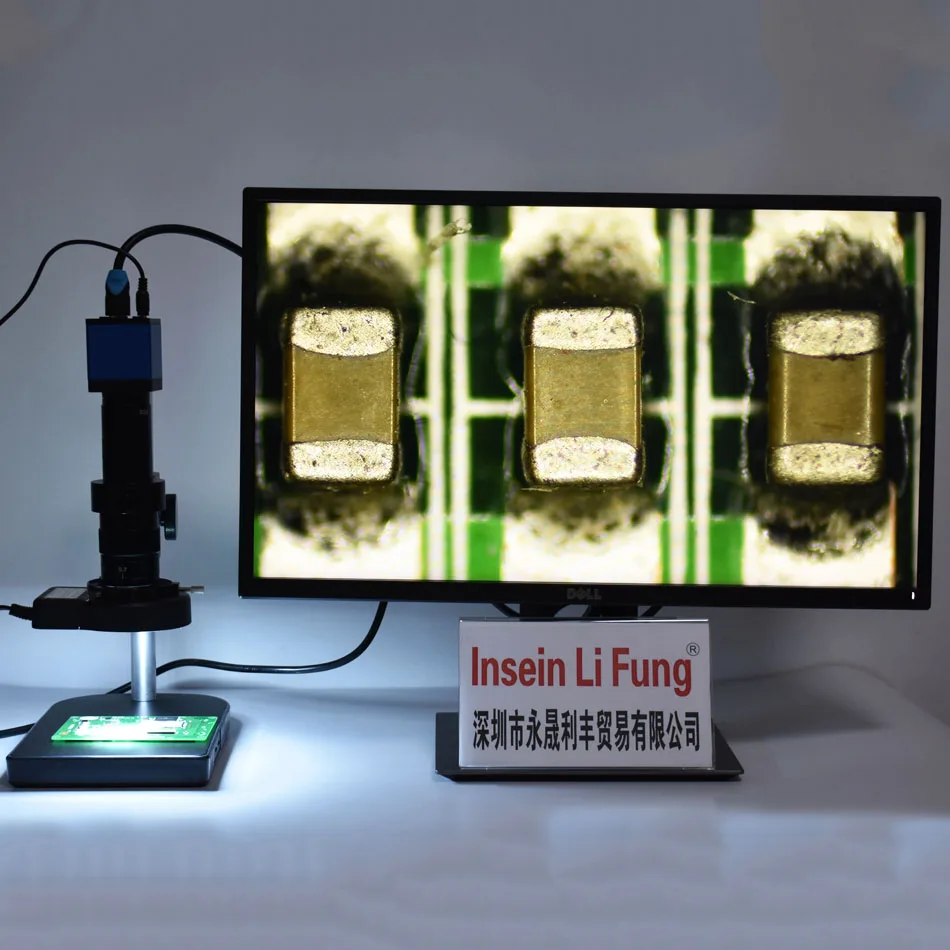
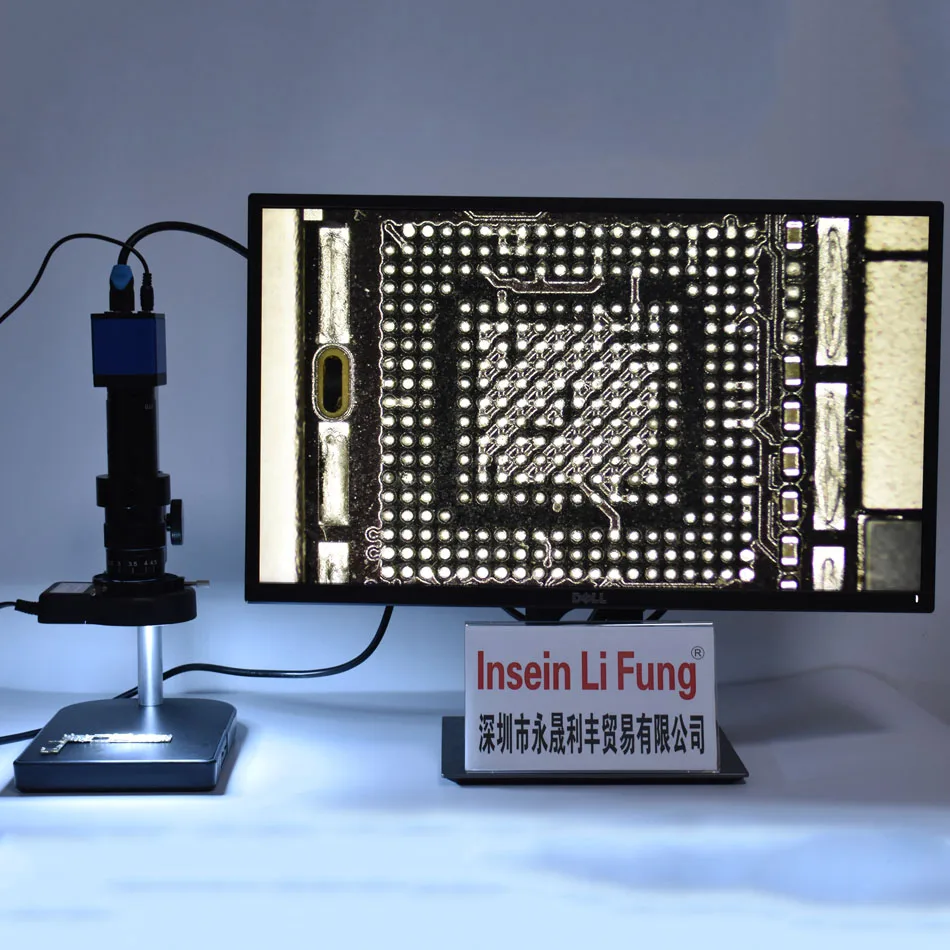
1, компоненты изображений 2 миллиона 1/2,8 дюйма CMOS, Эффективные пиксели 1920X1080, частота кадров 60 кадров/сек, четкость 900 линий.
2. С помощью интерфейса Объектива CS вы можете выбрать любой объектив интерфейса CS.
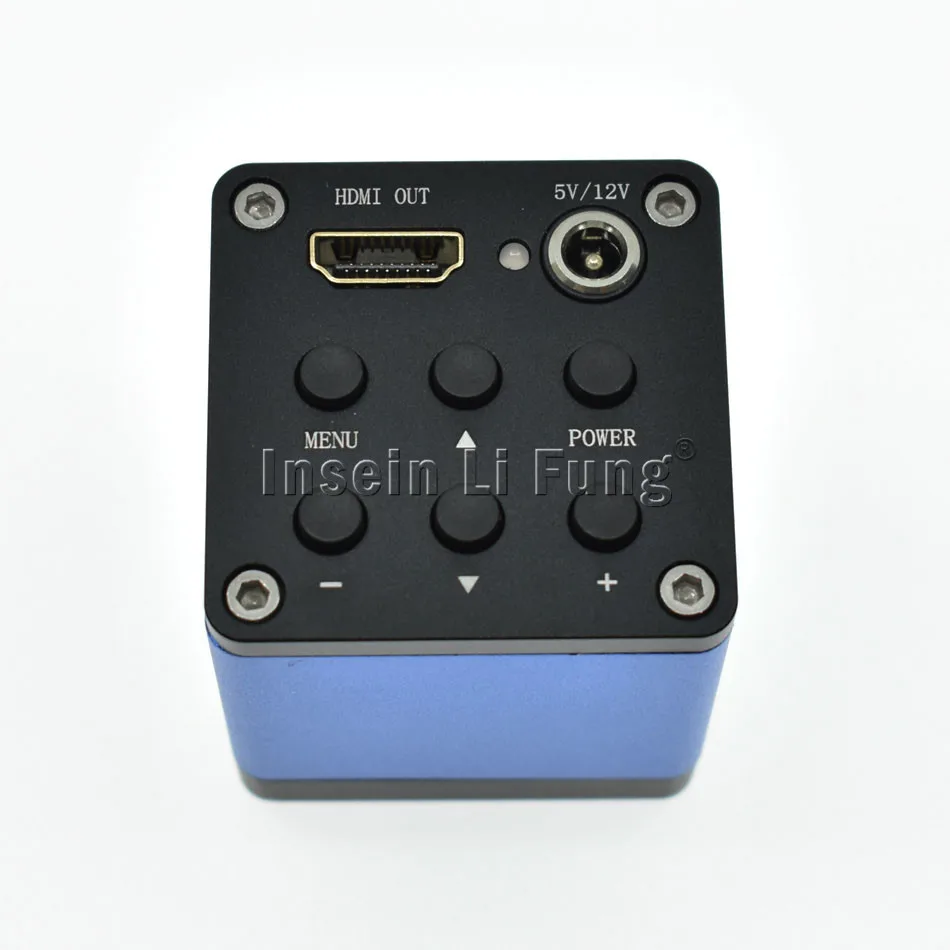
3. Входная мощность: + 5 В до + 15 В постоянного тока, максимальный рабочий ток-450мА при + 5 В, максимальный рабочий ток-200 мА при + 12 В.
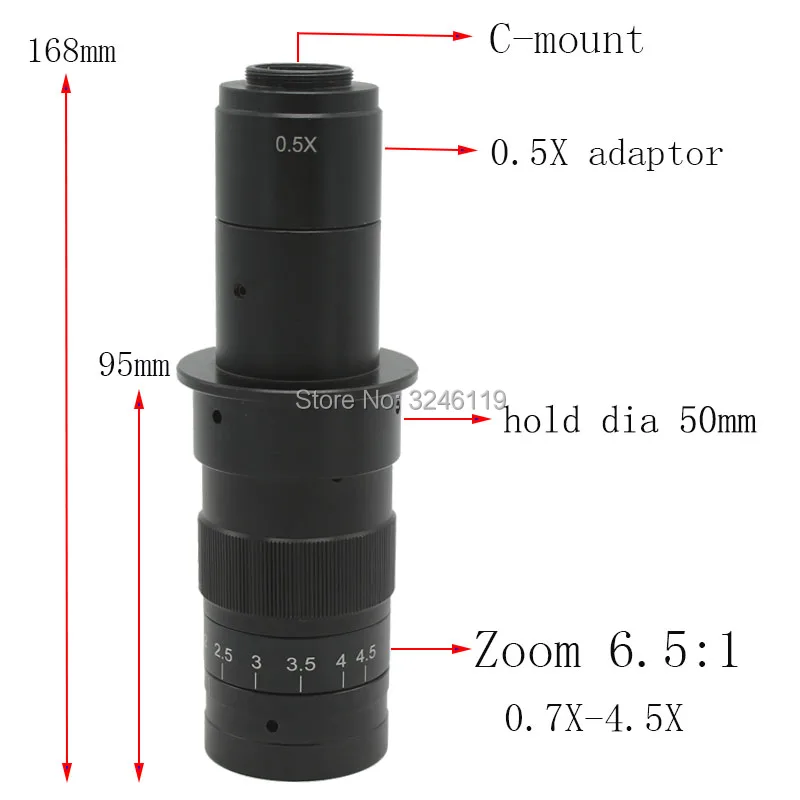
10X-180X зум C-mount Объектив:
Адаптер с-креплением 0,5x
Рабочее расстояние: 100 мм-150 мм
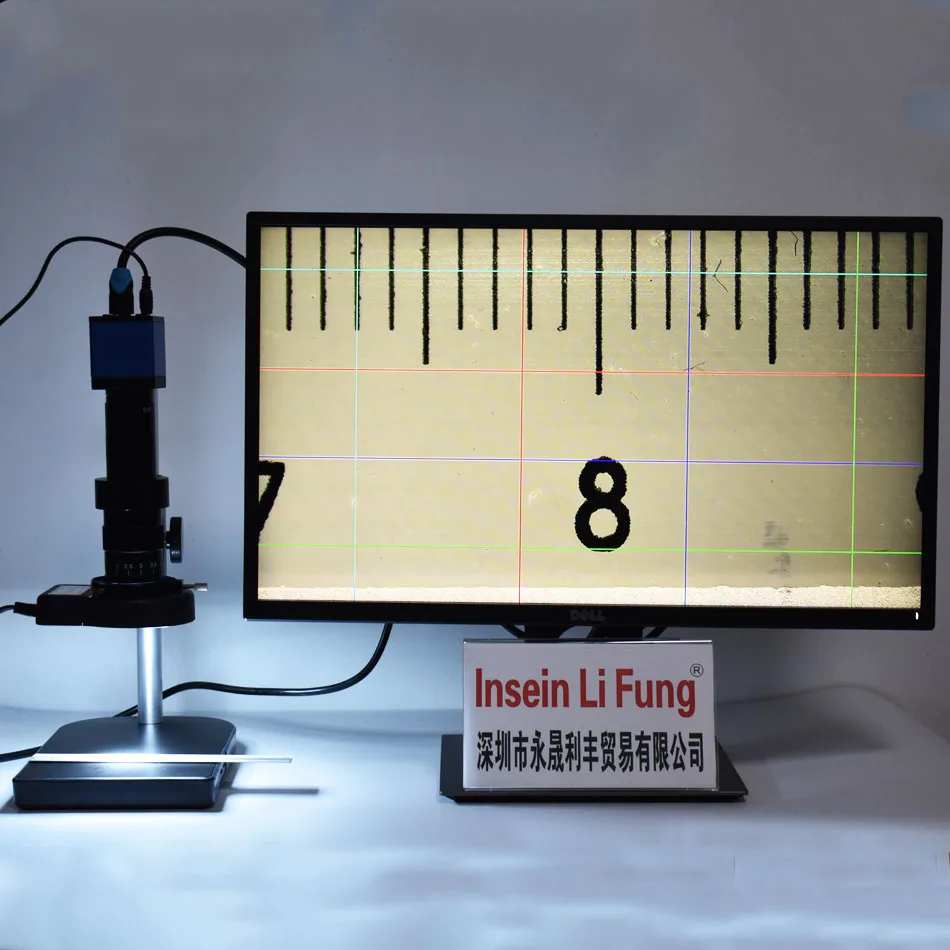
Визуальное поле: 6 мм-24 мм
Коэффициент масштабирования: 6,5: 1
Объективное увеличение мощности на 0,7-4,5x (около 10-180X на дисплее)
Размер: 168 мм (L) * 50 мм (DIA)
Вес: 510 г
56 яркие белые светодиодные лампы:
100 000 часов жизни
Интенсивное и сфокусированное освещение без тени
Яркость 0-100% регулируемая, высокая яркость
Управление переменной интенсивностью
Входная мощность: 100-240 В, 50-60 Гц
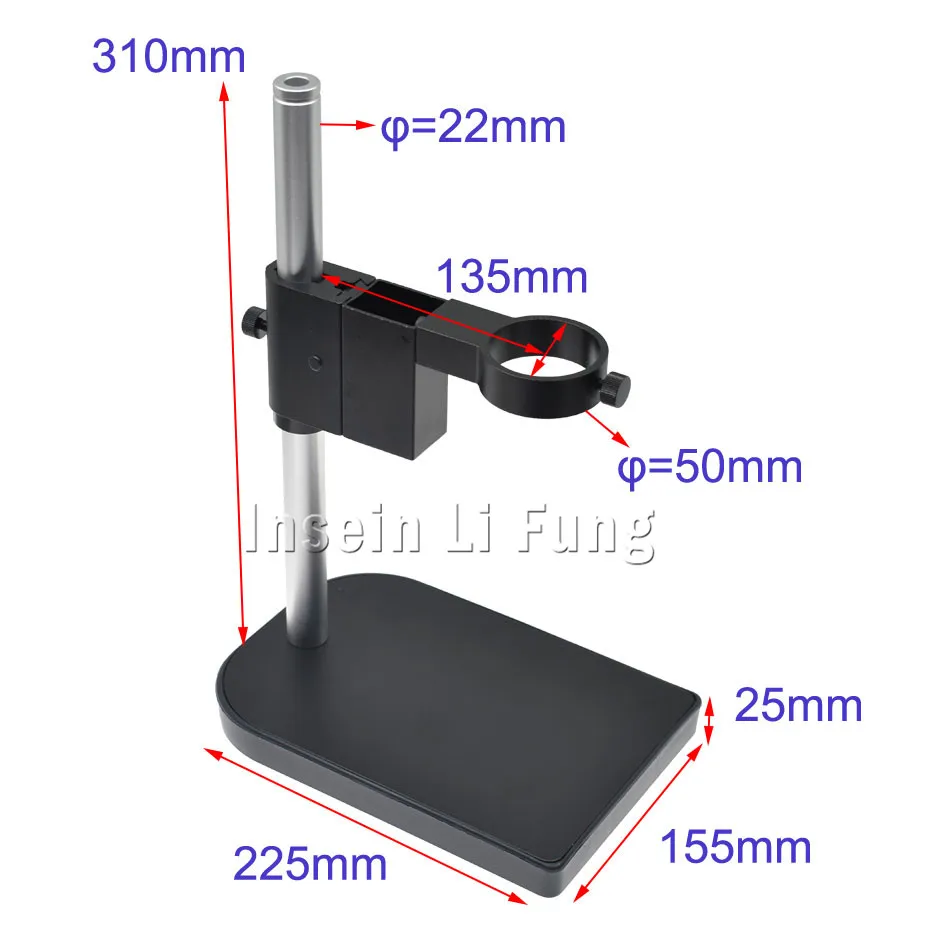
Подходит для диаметра объектива: 30 мм-61 мм
В комплект входит:
1 x камера микроскопа
1 х адаптер питания
1 x 10X-180X c-крепление объектива
1 x светодиодный источник света
1 x кронштейн
1 x HDMI линия
Меню операции:
Нажатие кнопки MEMU как только откроет главное меню, и нажатие кнопки MEMU снова закроет главное меню. После открытия главного меню вы можете увидеть подменю, такие как экспозиция, баланс белого, Цифровое шумоподавление и маркер. Используйте клавиши ▲/▼ для перемещения курсора, чтобы выбрать подменю для входа, и нажмите +/OK, чтобы войти в подменю, указанное курсором. Если вы войдете в подменю экспозиции, вы увидите множество пунктов меню: режим (Авто), скорость затвора, автоматическое управление усилением, чувствительность, яркость автоматического экспозиции и т. д.; используйте клавиши «+/-» для регулировки значения. Если вы входите в подменю «Баланс белого», вы можете увидеть, что элементы меню: режим (автоматический баланс белого), сделайте баланс белого, синий, красный, скорость и т. д.; используйте кнопку «+/-», чтобы выбрать или отменить выбор этой опции. Чтобы вернуться в главное меню, просто введите пункт возврата.
Перекрестие перемещает и меняет цвет:
После закрытия меню используйте клавиши ▲/▼ для выбора линии для перемещения. Подвижная линия-это пунктирная линия. Используйте +/-клавиши для перемещения подвижной линии вверх или вниз или влево и вправо. Изменить цвет: номер линии-> Выберите линию, чтобы изменить цвет (1-8)-> цвет линии-> Выберите цвет.
Несколько способов регулировки лучших эффектов изображения:
1. Отрегулируйте яркость светодиодного источника света, чтобы яркость изображения достигла комфортного состояния.
2. Если предмет из цветного металла или имеет отклонение в цвете, Измените режим автоматического баланса белого на «ручной режим баланса белого». Положите пустой лист бумаги под объектив, откройте главное меню, баланс белого-> Режим выберите «ручной баланс белого»-> точка к «сделать баланс белого»-> нажмите +/ок.
3. Если вы обратите внимание на детали объекта, перейдите к элементу «Настройка изображения»-> найдите «Улучшение края» и используйте клавиши +/-для регулировки значения.
Общие проблемы и решения:
1. Если индикатор Зеленый, но на дисплее нет изображения, нажмите и удерживайте кнопку 1080 P/-в течение 5 секунд, а затем включите питание монитора.
2. Параметры отключаются и восстанавливаются в заводском состоянии: "Настройки"-> "заводской Сброс"
3. ЖК-дисплей является неполным и имеет черные края. Нажмите кнопку AUTO на дисплее.
4, «настройки»-> «режим вывода видео» после выбора других разрешений, дисплей не может быть отображен. Нажмите и удерживайте кнопку 1080 P/-в течение 5 секунд.
5. Объектив или элемент изображения пыльный. Пожалуйста, Вымойте спиртом (безводный этанол) или вытрите его салфеткой для очков.
Параметры камеры:
1, компоненты изображений 2 миллиона 1/2,8 дюйма CMOS, Эффективные пиксели 1920X1080, частота кадров 60 кадров/сек, четкость 900 линий.
2. С помощью интерфейса Объектива CS вы можете выбрать любой объектив интерфейса CS.
3. Входная мощность: + 5 В до + 15 В постоянного тока, максимальный рабочий ток-450мА при + 5 В, максимальный рабочий ток-200 мА при + 12 В.
10X-180X зум C-mount Объектив:
Адаптер с-креплением 0,5x
Рабочее расстояние: 100 мм-150 мм
Визуальное поле: 6 мм-24 мм
Коэффициент масштабирования: 6,5: 1
Объективное увеличение мощности на 0,7-4,5x (около 10-180X на дисплее)
Размер: 168 мм (L) * 50 мм (DIA)
Вес: 510 г
56 яркие белые светодиодные лампы:
100 000 часов жизни
Интенсивное и сфокусированное освещение без тени
Яркость 0-100% регулируемая, высокая яркость
Управление переменной интенсивностью
Входная мощность: 100-240 В, 50-60 Гц
Подходит для диаметра объектива: 30 мм-61 мм
В комплект входит:
1 x камера микроскопа
1 х адаптер питания
1 x 10X-180X c-крепление объектива
1 x светодиодный источник света
1 x кронштейн
1 x HDMI линия
Меню операции:
Нажатие кнопки MEMU как только откроет главное меню, и нажатие кнопки MEMU снова закроет главное меню. После открытия главного меню вы можете увидеть подменю, такие как экспозиция, баланс белого, Цифровое шумоподавление и маркер. Используйте клавиши ▲/▼ для перемещения курсора, чтобы выбрать подменю для входа, и нажмите +/OK, чтобы войти в подменю, указанное курсором. Если вы войдете в подменю экспозиции, вы увидите множество пунктов меню: режим (Авто), скорость затвора, автоматическое управление усилением, чувствительность, яркость автоматического экспозиции и т. д.; используйте клавиши «+/-» для регулировки значения. Если вы входите в подменю «Баланс белого», вы можете увидеть, что элементы меню: режим (автоматический баланс белого), сделайте баланс белого, синий, красный, скорость и т. д.; используйте кнопку «+/-», чтобы выбрать или отменить выбор этой опции. Чтобы вернуться в главное меню, просто введите пункт возврата.
Перекрестие перемещает и меняет цвет:
После закрытия меню используйте клавиши ▲/▼ для выбора линии для перемещения. Подвижная линия-это пунктирная линия. Используйте +/-клавиши для перемещения подвижной линии вверх или вниз или влево и вправо. Изменить цвет: номер линии-> Выберите линию, чтобы изменить цвет (1-8)-> цвет линии-> Выберите цвет.
Несколько способов регулировки лучших эффектов изображения:
1. Отрегулируйте яркость светодиодного источника света, чтобы яркость изображения достигла комфортного состояния.
2. Если предмет из цветного металла или имеет отклонение в цвете, Измените режим автоматического баланса белого на «ручной режим баланса белого». Положите пустой лист бумаги под объектив, откройте главное меню, баланс белого-> Режим выберите «ручной баланс белого»-> точка к «сделать баланс белого»-> нажмите +/ок.
3. Если вы обратите внимание на детали объекта, перейдите к элементу «Настройка изображения»-> найдите «Улучшение края» и используйте клавиши +/-для регулировки значения.
Общие проблемы и решения:
1. Если индикатор Зеленый, но на дисплее нет изображения, нажмите и удерживайте кнопку 1080 P/-в течение 5 секунд, а затем включите питание монитора.
2. Параметры отключаются и восстанавливаются в заводском состоянии: "Настройки"-> "заводской Сброс"
3. ЖК-дисплей является неполным и имеет черные края. Нажмите кнопку AUTO на дисплее.
4, «настройки»-> «режим вывода видео» после выбора других разрешений, дисплей не может быть отображен. Нажмите и удерживайте кнопку 1080 P/-в течение 5 секунд.
5. Объектив или элемент изображения пыльный. Пожалуйста, Вымойте спиртом (безводный этанол) или вытрите его салфеткой для очков.
Смотрите так же другие товары:


