*Текущая стоимость 11 131,86 уже могла изменится. Что бы узнать актуальную цену и проверить наличие товара, нажмите "Добавить в корзину"
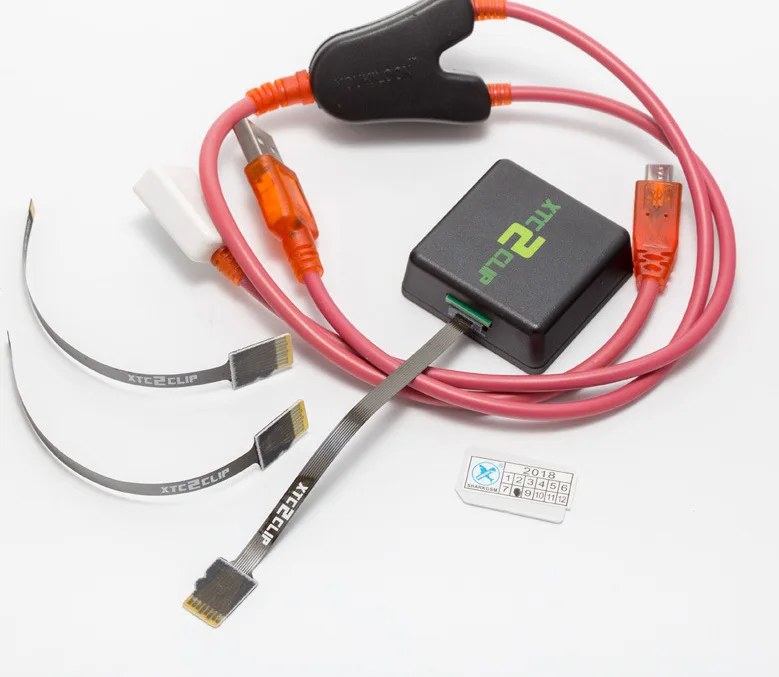
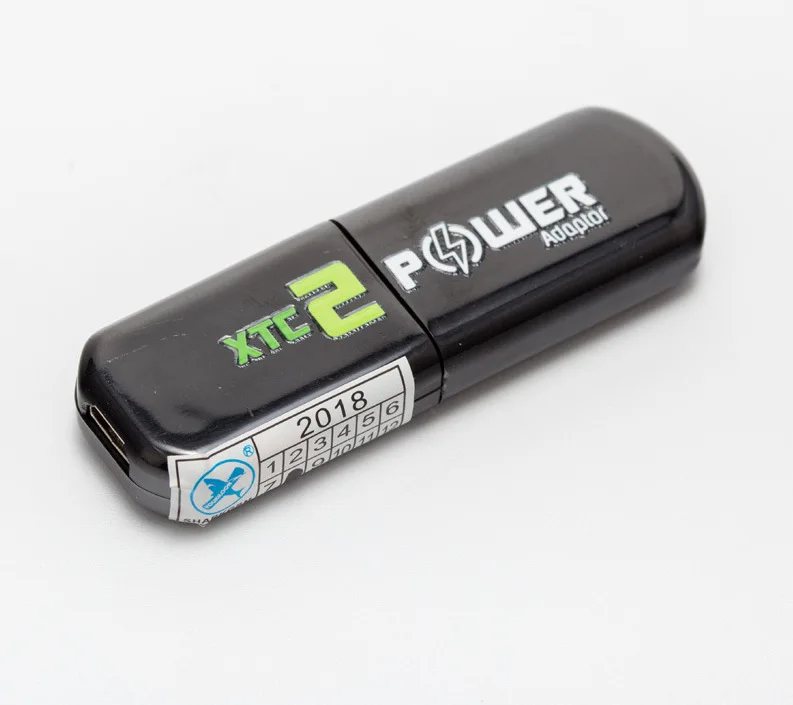
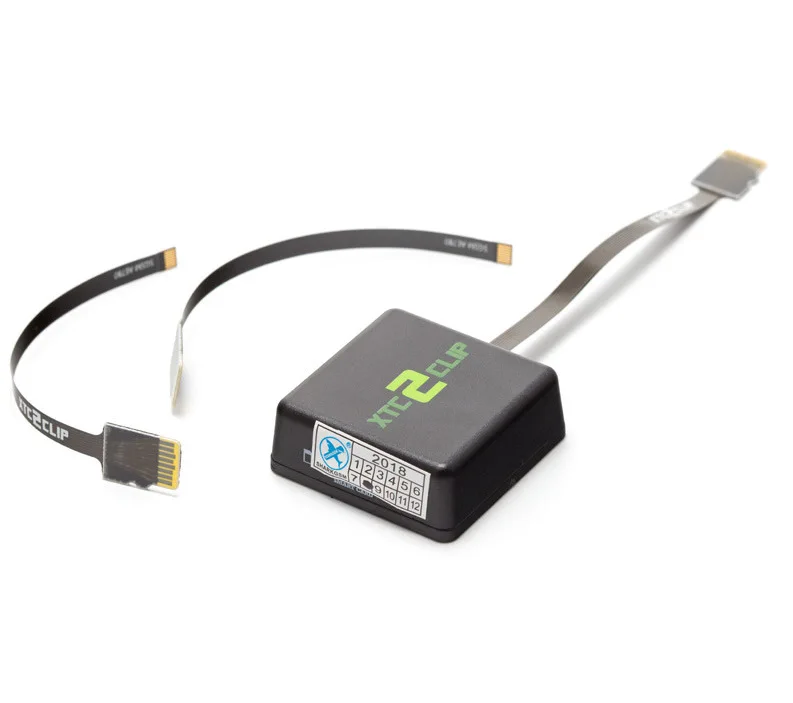
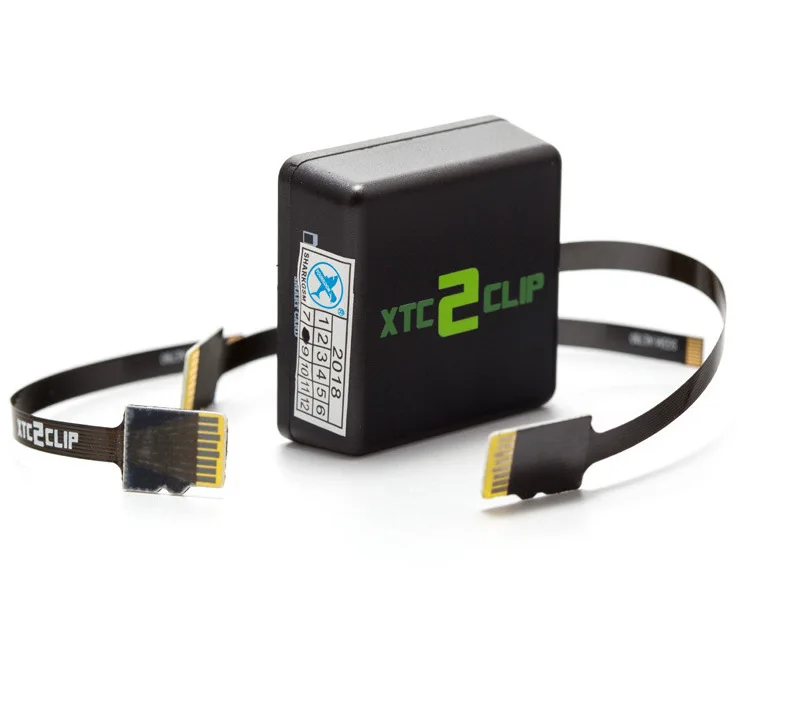
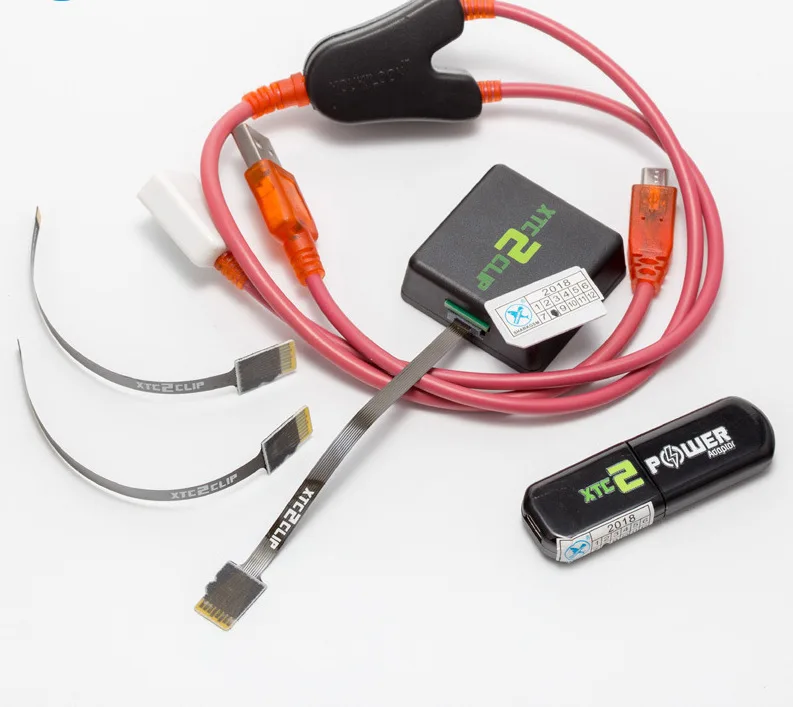
Зажим XTC 2 предназначен для поддержки всего диапазона для телефонов HTC, однако функции могут отличаться от модели.
![9300468958_1086059871]()
Ниже приведен список протестированных моделей в соответствии с 1 мая 2015 года:
Новая эра
- Для HTC M9
- «Бабочка»
- Бабочка 2
- Desire 200
- Desire 300
- Desire 400 DualSim
- Desire 500 dualsim
- Desire 510
- Desire 526G + dualsim
- Desire 600 dualsim
- Desire 601 Dualsim
- Desire 601 singlesim
- Desire 610 singlesim
- Desire 620 Dual
- Desire 700 Dual
- Desire 816 две sim-карты
- Desire 816 singlesim
- Desire 816 г
- Desire 820
- Desire 820 Dual sim 820u
- Desire 820 mini
- Desire 820 Dual SIM
- Desire 826w
- Desire C
- HTC Desire Eye
- Desire SV
- Desire U dualsim
- Desire V
- Desire X
- Droid Verizon
- E8 singlesim Sprint
- Nexus 9
- Один
- Один E8 dual
- Один E8 M8Sx красный
- One J (KDDI Japan)
- Один M7
- Один M8 DualSim
- Один M8 singlesim
- One Max
- Jne Mini
- Jne Mini 2
- One Remix Verizon
- One S
- One SV
- One V
- One X
- Один XL
- Rider 4G
- Sensation (пирамида)
- Sensation XL (X315e)
- Яркий
Как это работает?
Для того, чтобы использовать его функции-вы должны подключить его к порту sd-карты вашего телефона. Sd-порт может быть расположен слева, справа или сзади (аккумулятор) части вашего телефона. Если у вашего телефона нет порта SD-вы должны использовать y-кабель.
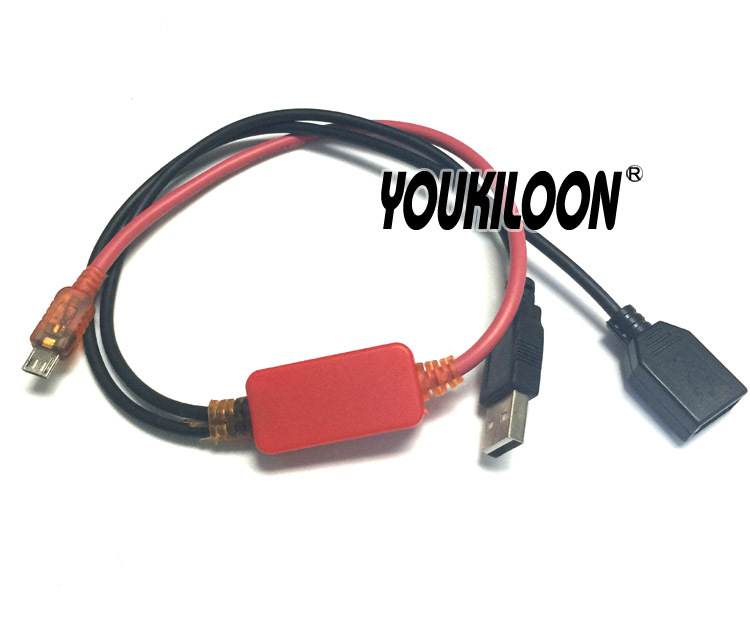
Управление режим
Есть 2 режима работы для XTC 2 зажимного устройства:
- Direct-когда телефон находится в режиме fastboot и подключен к ПК, с помощью программного обеспечения XTC 2 Clip
- Автономный режим-при использовании меню блокировки sim-карты загрузчика. Чтобы использовать автономный режим, необходимо сначала сохранить Специальные сервисные файлы на зажимном устройстве XTC 2.
Прямой режим
Для использования прямого режима:
- Вставьте XTC 2 клип-устройство в слот для sd-карты телефона, Включите телефон в режим загрузчика с помощью кнопки «vol-down + pwr». И выберите вариант «FASTBOOT».
- Подключите телефон к компьютеру.
- Запустите программное обеспечение XTC 2 Clip и выберите «Прямой режим».
- Выберите нужную операцию и нажмите соответствующую кнопку.
Функция блокировки SIM недоступна в прямом режиме! Используйте автономный режим для управления блокировкой SIM.
Важные
Если вы получили сообщение «sd-карта не имеет основания», это означает, что зажим XTC 2 был подключен после включения телефона. В этом чехол нажмите кнопку «Перезагрузка загрузки» и повторите желаемую операцию.

В автономном режиме
Как подготовить сервисные файлы на зажимном устройстве XTC 2:
'
- Подключите устройство XTC 2 Clip к компьютеру с помощью любого совместимого устройства для чтения карт microsd.
- Устройство будет обнаружено как флэш-накопитель/диск.
- Запустите программное обеспечение XTC 2 Clip и выберите вкладку «SD editor».
- Если у вас ранее были файлы обслуживания на вашем устройстве, пожалуйста, нажмите кнопку «чтение с диска», в противном случае вы потеряете все существующие файлы после использования «сохранить на диск».
- Выберите нужные параметры и нажмите «сохранить на диск»
- Вставьте XTC 2 клип-устройство в слот для sd-карты телефона, Включите телефон в режим загрузчика с помощью кнопки «vol-down + pwr» и выберите «SIMLOCK».
Важные
Настройки блокировки SIM связаны с IMEI телефона. Другими словами, если вам нужно заблокировать/разблокировать телефон, вы должны добавить IMEI телефона в специальный файл «config. DAT' с помощью вкладки «SD editor».
В противном случае вы получите 'IMEI CHECKING FAIL', и ваш телефон не будет разблокирован/заблокирован! CID, IMEI, настройки защитного флага не связаны, вы можете использовать его на столько телефонов, сколько захотите, не подключая устройство к ПК каждый раз.

Автономный режим-создание ручных файлов
Возможно, вам потребуется создать файлы обслуживания на ПК без установки программного обеспечения XTC 2 Clip. В этот чехол вы можете вручную создать файлы для:
- Изменение/Ремонт IMEI-imei.txt
- Изменение уровня безопасности-sf.txt
- CID изменения-cid.txt
Обратите внимание, что в отличие от указанных файлов, конфигурация блокировки SIM 'config.dat'-это бинарный файл, и вам может потребоваться использовать hex editor для его создания. Поэтому рекомендуется использовать программное обеспечение XTC 2 Clip для создания/управления этим файлами.
Для создания/изменения файлов вы можете использовать простое программное обеспечение «примечание»
IMEI файл
Для изменения IMEI телефона вам нужно создать текстовый файл «imei.txt» в корневой папке диска XTC 2 Clipdevice. После создания поместите в него 14 цифр нового IMEI, например: 12345678901234
Доставка SF; Сезон осень-зима файл
Чтобы изменить уровень безопасности телефона (S-ON/S-OFF), вам нужно создать текстовый файл «sf.txt» в корневой папке XTC 2 зажимного диска устройства. После создания поместите внутри номер, соответствующий уровню безопасности desire:
- 0 означает выключение системы безопасности (S-OFF)
- 1 означает (S-ON уровень 1)
- 2 средства (S-ON уровень 2)
- 3 означает (S-ON Уровень 3, самый высокий)
CID файл
Чтобы изменить CID телефона, вам нужно создать текстовый файл под названием «cid.txt» в корневой папке XTC 2 Clip device disk drive. После создания вставьте в 8 символов нового CID, например: HTC _ 001


