
4215BN MT50 eBox WIFI 01 BLE Bluetooth Tracer4215BNN 40A MPPT Контроллер заряда eLog01 RTS300R47K3.81A ПК программное
371,65 руб.
Новое поступление
Характеристики
*Текущая стоимость 810,34 уже могла изменится. Что бы узнать актуальную цену и проверить наличие товара, нажмите "Добавить в корзину"
| Месяц | Минимальная цена | Макс. стоимость | Цена |
|---|---|---|---|
| Mar-21-2026 | 964.96 руб. | 1012.91 руб. | 988 руб. |
| Feb-21-2026 | 956.64 руб. | 1004.40 руб. | 980 руб. |
| Jan-21-2026 | 802.7 руб. | 842.34 руб. | 822 руб. |
| Dec-21-2025 | 940.63 руб. | 987.63 руб. | 963.5 руб. |
| Nov-21-2025 | 818.28 руб. | 859.56 руб. | 838.5 руб. |
| Oct-21-2025 | 923.87 руб. | 969.1 руб. | 946 руб. |
| Sep-21-2025 | 915.73 руб. | 961.91 руб. | 938 руб. |
| Aug-21-2025 | 907.54 руб. | 952.65 руб. | 929.5 руб. |
| Jul-21-2025 | 899.14 руб. | 944.45 руб. | 921.5 руб. |
Описание товара

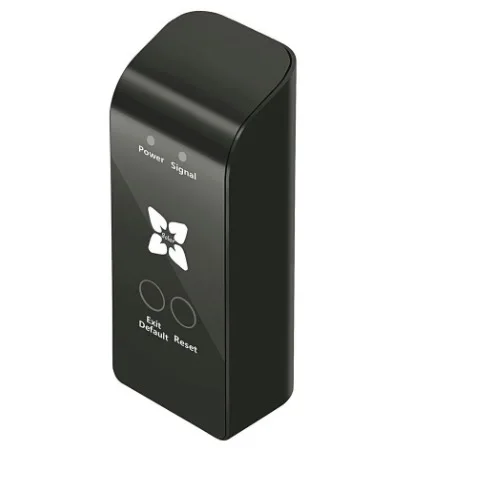
Wi-Fi модульный для eSmart3 серии и Wiser3 серии MPPT Контроллер заряда Cloud-Box-M1 Wi-Fi точки доступа

Советы:Этот продукт в настоящее время подходит для использованияСерия eSmart3ИСерия Wiser3.
Схема подключения контроллера MPPT 
 Краткое введение режима работы:
Два типа режимов работы с настройками:
1. Режим маршрутизации точки доступа Wi-Fi, точка доступа (именуемая какРежим APНиже) в этом режиме Cloud-Box-M1 выступает в качестве точки доступа,
Позволяет другим беспроводным устройствам получить доступ и обеспечить доступ к данным;
2. Режим беспроводного терминала, станция (называетсяРежим STAНиже), Cloud-Box-M1 может быть подключен к маршрутизатору WIFI
Точки доступа, но сам по себе не принимает беспроводной доступ.


Использование ключевых инструкций:
Выход/нажатие по умолчанию: нажмите на кнопку --- переключение в режим AP/STA
Длительное нажатие в течение 6 ~ 8 секунд --- в режиме STA, что делает Cloud-Box-M1 войти в состояние ожидания STA (Сброс пароля маршрутизатора в последний раз)
-- В режим AP, переинициализация прошивки после обновления
Кнопка сброса: переключатель сброса.
Индикатор состояния режима работы:
При перезапуске питания или нажатии кнопки Reset:
Если «Сигнальный» светильник будет продолжать светить в течение 10 секунд, а затем мигать, это означает, что он работает в режиме AP.
Если «Сигнальный» светильник мигает немедленно, это означает, что он работает в режиме STA.
Шаги настройки в режиме AP:
1. Убедитесь, что Cloud-Box-M1 в режиме AP.
2. Найдите точку доступа Wi-Fi-«MyGreen-Solar-XXXX» в мобильном телефоне с паролем «88888888» для подключения точки доступа.
3. Откройте приложение на мобильном телефоне или планшете и перейдите на главную страницу, нажмите на кнопку «режим AP» в верхнем левом углу, чтобы войти в центр мониторинга.
Шаги настройки в режиме STA:
1. Убедитесь, что Cloud-Box-M1 в режиме AP
2. Подключение к точке доступа маршрутизатора на мобильном устройстве
3. Убедитесь, что Cloud-Box-M1 в диапазоне сигнала маршрутизатора.
4. Как только Cloud-Box-M1 настроен, с hotspot нажмите на «Поиск по локальной сети» для поиска устройства; under4G (или cellular) или подключен к hotspot, нажмите на «сканирование qr-кода», отсканируйте qr-код Cloud-Box-M1 для поиска устройства.
5. Для первой настройки откройте приложение на мобильном телефоне или планшете и перейдите на главную страницу, нажмите на «Меню» в правом верхнем углу, а затем нажмите на «Добавить устройство» для ввода пароля. После нажатия кнопки «ОК» для подтверждения выполните поиск всех устройств «Cloud-Box-M1» в диапазоне сигнала маршрутизатора. Как только совпадают, нажмите на кнопку «назад» в левом верхнем углу, вернитесь на главную страницу, выберите нужный из списка, чтобы войти в центр мониторинга.
Управление списком устройств:
На домашней странице для версии IOS проведите пальцем влево и вправо, чтобы управлять списком, выберите «Editor», затем «Rename». Выберите «Share QRcode», чтобы поделиться qr-кодом текущего устройства; Нажмите на кнопку «Delete», удалив актуальную информацию об устройстве. (Для версии Android, нажмите на устройство, необходимое для управления в списке, а затем появится список, читающий «Rename», «Share QRcode», «Delete».)

Смотрите так же другие товары:


