
315/433 МГц AC85 ~ 250 В 110 220 реле 1CH беспроводной пульт дистанционного управления Модуль
909,25 - 1 564,57 руб.
Новое поступление

Магазина Esooli Online Store работает с 18.10.2017. его рейтинг составлет 93.23 баллов из 100. В избранное добавили 2761 покупателя. Средний рейтинг торваров продавца 4.7 в продаже представленно 278 наименований товаров, успешно доставлено 26794 заказов. 5848 покупателей оставили отзывы о продавце.
Характеристики
*Текущая стоимость 1 041,80 - 1 116,27 уже могла изменится. Что бы узнать актуальную цену и проверить наличие товара, нажмите "Добавить в корзину"
| Месяц | Минимальная цена | Макс. стоимость | Цена |
|---|---|---|---|
| Feb-20-2026 | 1322.35 руб. | 1348.94 руб. | 1335 руб. |
| Jan-20-2026 | 1072.27 руб. | 1093.19 руб. | 1082.5 руб. |
| Dec-20-2025 | 1301.28 руб. | 1327.1 руб. | 1314 руб. |
| Nov-20-2025 | 1291.27 руб. | 1317.65 руб. | 1304 руб. |
| Oct-20-2025 | 1031.45 руб. | 1052.57 руб. | 1041.5 руб. |
| Sep-20-2025 | 1270.60 руб. | 1295.49 руб. | 1282.5 руб. |
| Aug-20-2025 | 1260.86 руб. | 1285.53 руб. | 1272.5 руб. |
| Jul-20-2025 | 1249.41 руб. | 1274.48 руб. | 1261.5 руб. |
Описание товара

| Параметр | Технические характеристики |
| Входное напряжение | От сети переменного тока 90-250V 50/60HZ |
| Выходное напряжение | От сети переменного тока 90-250V 50/60HZ |
| Максимальная мощность | ≤ 100 Вт/Дорога |
| Потребляемая мощность в режиме ожидания | ≤ 0,5 W |
| Дальность передачи | Infinity |
| Рабочая температура | 0'C ~ 80 ° С |
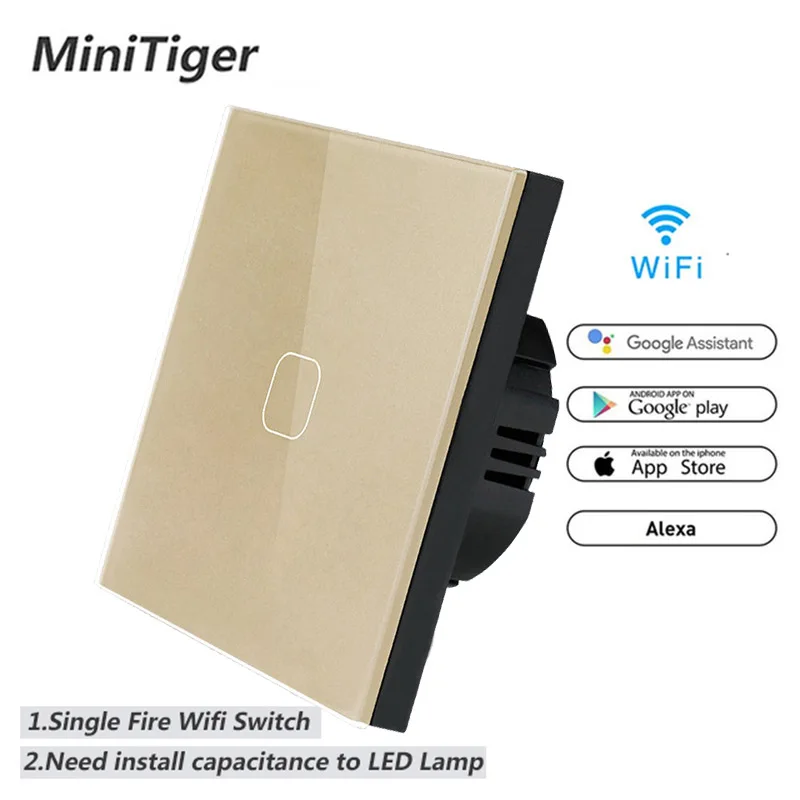
| Режим управления | Сенсорное управление, пульт дистанционного управления для мобильного телефона, голосовое управление |
| Протокол Wi-Fi | IEEE 802,11 b/g/n |
| Режим подключения | Сигнальной линии |
| Язык приложения по категориям |
Китайский, традиционный китайский, английский, арабский, испанский, французский, Русский, немецкий, итальянский, японский и голландский |
| Язык приложения изменить режим | Автоматически переключается в соответствии с языком телефона пользователя, по умолчанию английский |
| Функция | Чехол для мобильного телефона с дистанционным управлением |
| Режим подключения | Подключение к приложению Wi-Fi 2,4G (PS: не поддерживает 5G) |
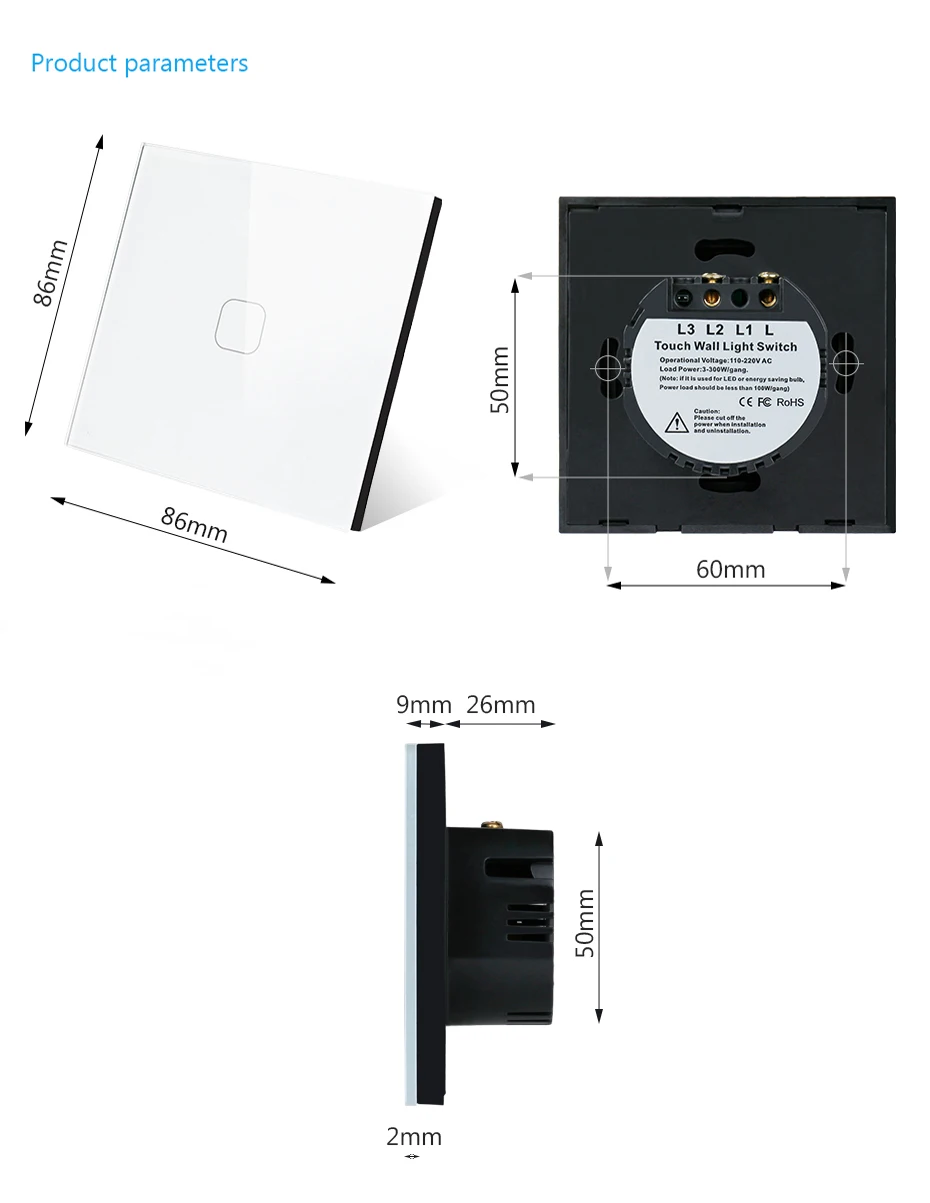
| Оболочки | Материал ПК, закаленное стекло толщиной 4 мм |
| Гарантия | 1 год |
| Сертификация |
Сертификат Европейского соответствия, сертификат независимого Испытательного и сертификационного по ограничению на использование опасных материалов в производстве |


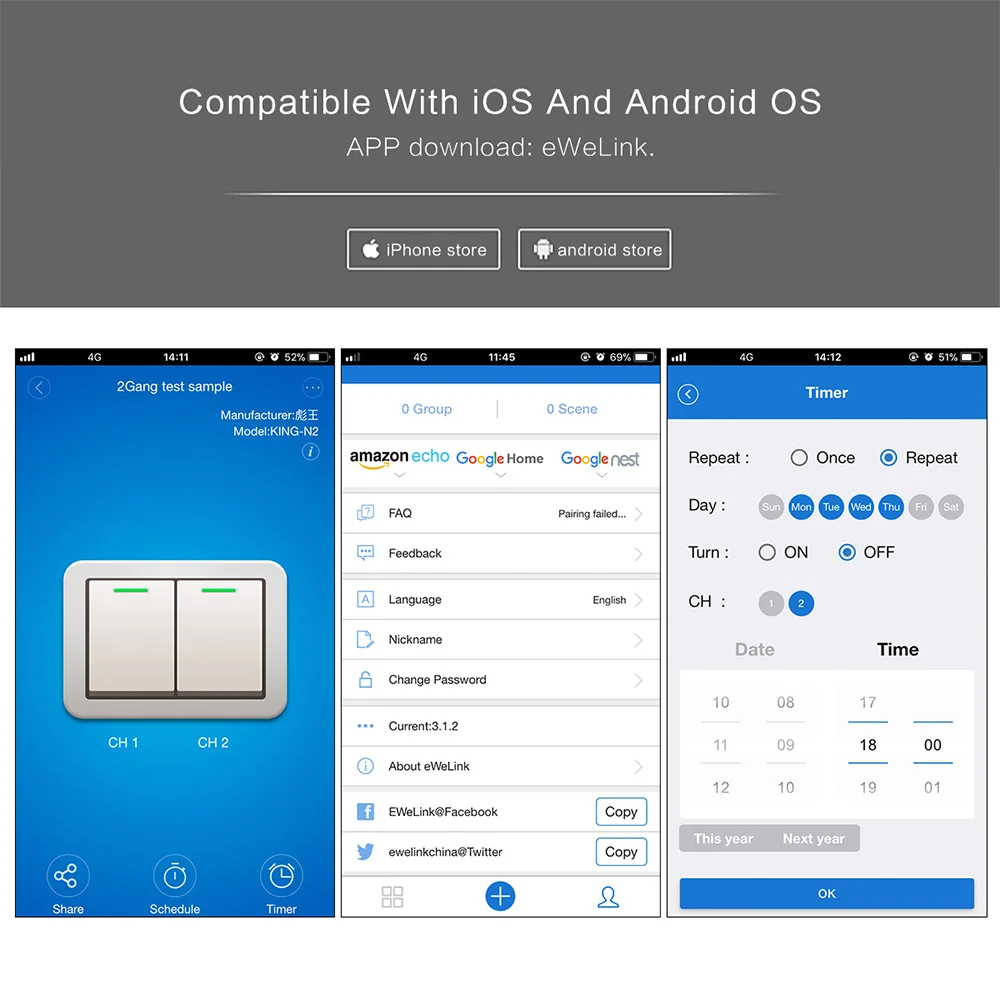
EWeLink XSmart дома
Наше приложение eWeLink, которое может совместимо с более чем 100 + видами продуктов умного дома.
Это будет наиболее подходящее приложение для вашего умного дома. Вы можете управлять почти всеми умными приборами только через одно приложение.
Google Home + Amazon Alexa
Все наши продукты Wi-Fi Smart Home (включая WIFI удаленные переключатели и розетки) могут работать с Google Home и Amazon Alexa эффективно.
Я считаю, что наши продукты WIFI-лучший выбор для всех.


Добавьте устройство
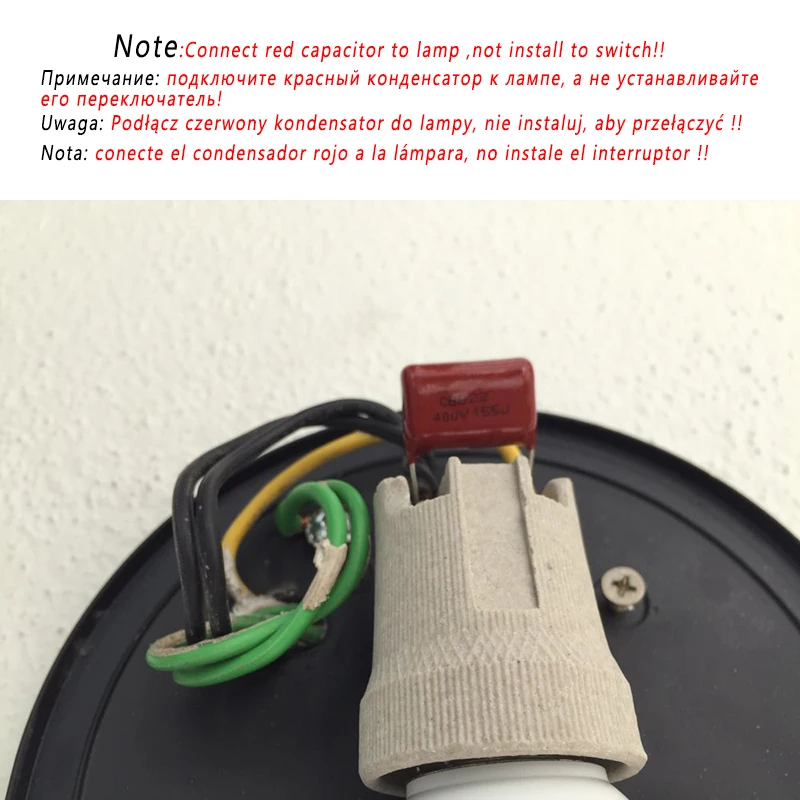
1. Включите настенный выключатель. 2. Нажмите кнопку в течение нескольких секунд, пока она не начнет мигать, чтобы войти в состояние сопряжения WIFI. 3. Мигающий способ: мигать 3 раза и снова. Для пользователей Android, пожалуйста, выберите первый значок и нажмите Далее. Для пользователей IOS, пожалуйста, выберите соответствующий значок, нажмите NEXT.EWeLink будет автоматически искать и подключаться к устройству. 4. Введите ваш домашний SSID и пароль: Если нет пароля, держите его пустым. Теперь eWeLink только support2 4G WIFI Протокол связи, 5G-WiFi не поддерживается. 5. Имя устройства для завершения. 6. Возможно, устройство «Оффлайн» на eWeLink, для устройства Для подключения к маршрутизатору и серверу требуется 1-2 минуты. Когда зеленый светодиод включен, устройство «онлайн». Если eWeLink показывает все еще в автономном режиме», закройте eWeLink и повторно откройте. Примечания 1. Установите выключатель с выключением электричества 2. Не превышать максимальную нагрузку 3. Не Тестируйте без стеклянной панели. Перед включением питания Установите стеклянную панель. Проблемы и решения Прочитайте подробные часто задаваемые вопросы на ltead Smart Home Forum. Если ниже Ответы не могут решить вашу проблему, пожалуйста, отправьте отзыв На eWeLink. 1. Мое устройство успешно добавлено, но остается в автономном режиме? Для подключения к вашему устройству требуется 1-2 мин Роутер и Интернет. Если он остается в автономном режиме в течение длительного времени, пожалуйста, определите проблему по статусу зеленого светодиода: Зеленый светодиод быстро мигает один раз и повторяет, что meansdevice не удалось подключить к маршрутизатору. Причина, по которой может быть Вы ввели неправильный пароль WiFi или ваше устройство слишком далеко от маршрутизатора, что вызывает слабый сигнал WiFi. В Устройство не может быть добавлено к 5G-wifi-router, только 2,4G-wifi в порядке. Наконец, убедитесь, что ваш маршрутизатор открыт MAC-open. Зеленый светодиод медленно мигает один раз и повторяет, что означает, что устройство подключено к маршрутизатору и серверу, но не удалось Добавлен в список устройств. Затем включите устройство снова, если оно все еще не работает. Просто добавьте устройство еще раз. Зеленый светодиод быстро мигает дважды и повторяет, это означает, что Устройство подключено к маршрутизатору, но не удалось подключиться к theserver. Затем, пожалуйста, подтвердите, что ваш WiFi роутер работает нормально. 2. Почему приложение не может найти устройство в состоянии сопряжения? Ответы: это из-за кэша вашего телефона. Пожалуйста, Закройте WLAN вашего телефона, затем откройте его через минуту. В то же время, пожалуйста, отключите устройство, если вы можете, затем включите, чтобы попробовать еще раз, 3. Мой WiFi истек, могу ли я подключить устройства к локальной сети? Ответы: он не поддерживает управление через LAN you'lli нужно подключить его к Wi-Fi с Интернетом. Функции приложения 1. WiFi пульт дистанционного управления и синхронное устройство statusTurn вкл/выкл, нажав значок устройства в приложении. Устройство statusalways одновременно отображает в приложении. 2. Разделите контроль Владелец может поделиться устройствами с другими учетными записями eWeLink. Во время совместного использования устройств, Оба должны оставаться в сети на eWeLink (держать экран светлее). Потому что если учетная запись, которую вы хотите поделиться Не в сети, он/она не получит сообщение с приглашением. Как сделать это возможно? Сначала нажмите Share, введите Учетная запись eWeLink (номер телефона или адрес электронной почты), которую вы хотите поделиться, отметьте разрешения таймера (Изменить/удалить/изменить/включить) вы хотите дать. Затем clicknext. Другой учетной записи будет Получите сообщение с приглашением. Нажмите Accopt, устройство успешно поделилось. Другой пользователь получит доступ к управлению устройством. 3. Сроки Поддержка Макс 8 включенных однократных/повторов/графиков обратного отсчета каждого устройства. 4. Сцена/умная сцена Сцена позволяет автоматически включать/выключать устройства. Настройки сцены находятся в правом верхнем углу списка устройств. Вы можете настроить сцены или смарт-сцены для включения/выключения устройства. Пользователи должны выбрать «для выполнения» в состоянии, Добавьте различные существующие устройства, назовите сцену и сохраните ее. 5. Установите Статус устройства по умолчанию В настройках устройства. Вы можете установить статус устройства по умолчанию для включения или выключения, когда устройство включено. 6. Механизм безопасности Одно устройство один владелец. Другие люди не могут добавить устройства, которые уже были добавлены. Если вы хотите добавить deviceto в другую учетную запись, не забудьте сначала удалить ее. 7. Обновление Это автоматически напомнит вам о новой прошивке или версии. Пожалуйста, обновите, как только сможете.
Смотрите так же другие товары:


