BT201 двухрежимный 5 0 Bluetooth Плата усилителя мощности без потерь модуль Tf карты U диск
124,08 руб.
Новое поступление

Магазина e_goto Processors Store работает с 16.06.2015. его рейтинг составлет 95.07 баллов из 100. В избранное добавили 30453 покупателя. Средний рейтинг торваров продавца 4.8 в продаже представленно 856 наименований товаров, успешно доставлено 272435 заказов. 12323 покупателей оставили отзывы о продавце.
Характеристики
*Текущая стоимость 1 552,11 уже могла изменится. Что бы узнать актуальную цену и проверить наличие товара, нажмите "Добавить в корзину"
| Месяц | Минимальная цена | Макс. стоимость | Цена |
|---|---|---|---|
| Mar-24-2026 | 1847.64 руб. | 1939.45 руб. | 1893 руб. |
| Feb-24-2026 | 1831.7 руб. | 1923.29 руб. | 1877 руб. |
| Jan-24-2026 | 1536.74 руб. | 1613.36 руб. | 1574.5 руб. |
| Dec-24-2025 | 1800.74 руб. | 1890.18 руб. | 1845 руб. |
| Nov-24-2025 | 1568.40 руб. | 1646.70 руб. | 1607 руб. |
| Oct-24-2025 | 1769.53 руб. | 1857.34 руб. | 1813 руб. |
| Sep-24-2025 | 1754.15 руб. | 1842.12 руб. | 1798 руб. |
| Aug-24-2025 | 1738.36 руб. | 1825.0 руб. | 1781.5 руб. |
| Jul-24-2025 | 1723.51 руб. | 1809.53 руб. | 1766 руб. |
Описание товара

1. Описание:
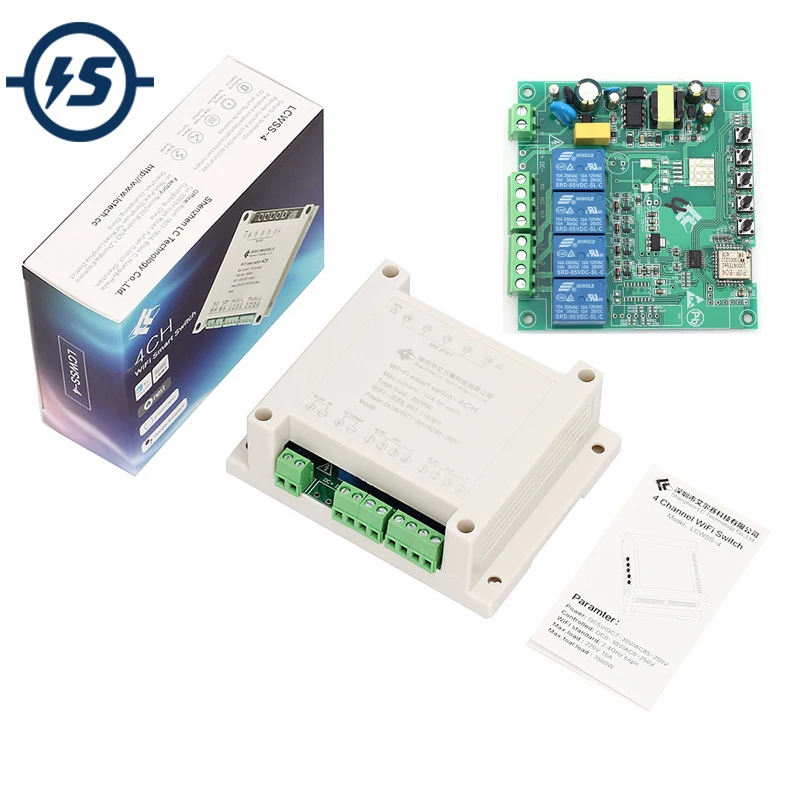
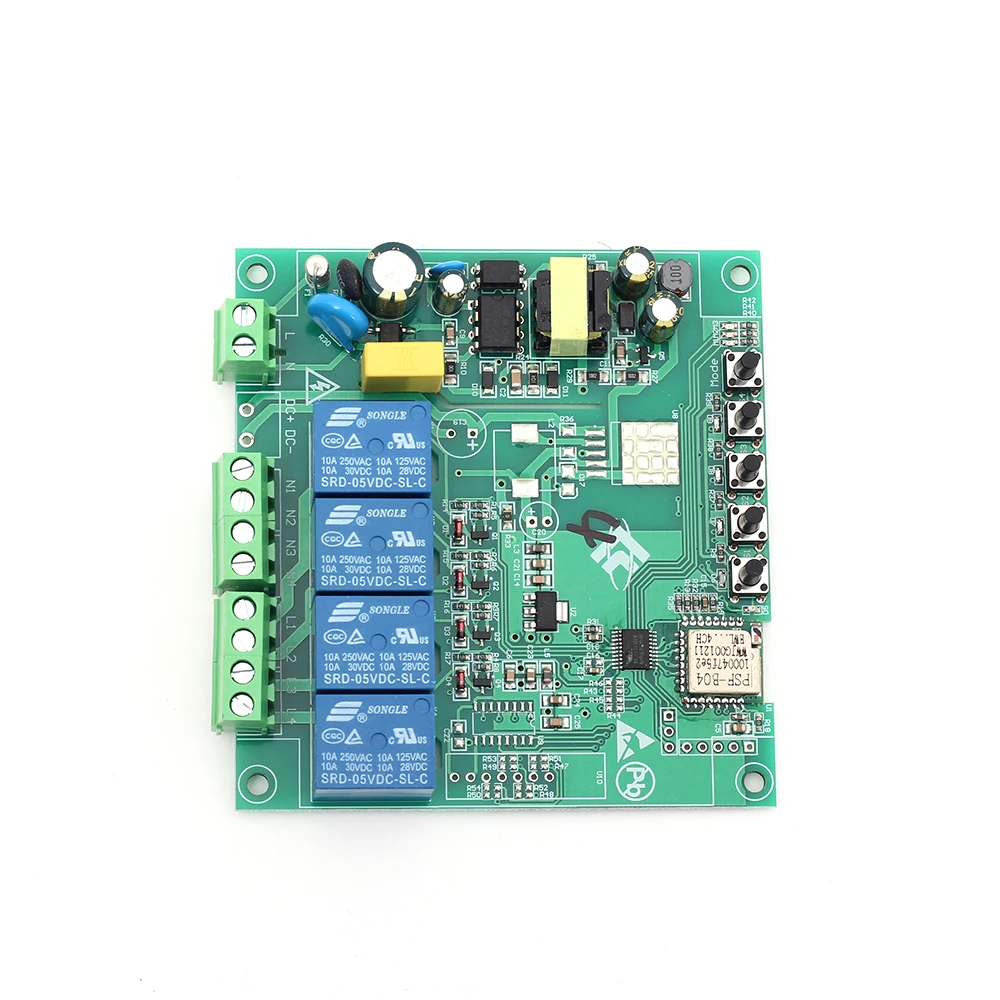
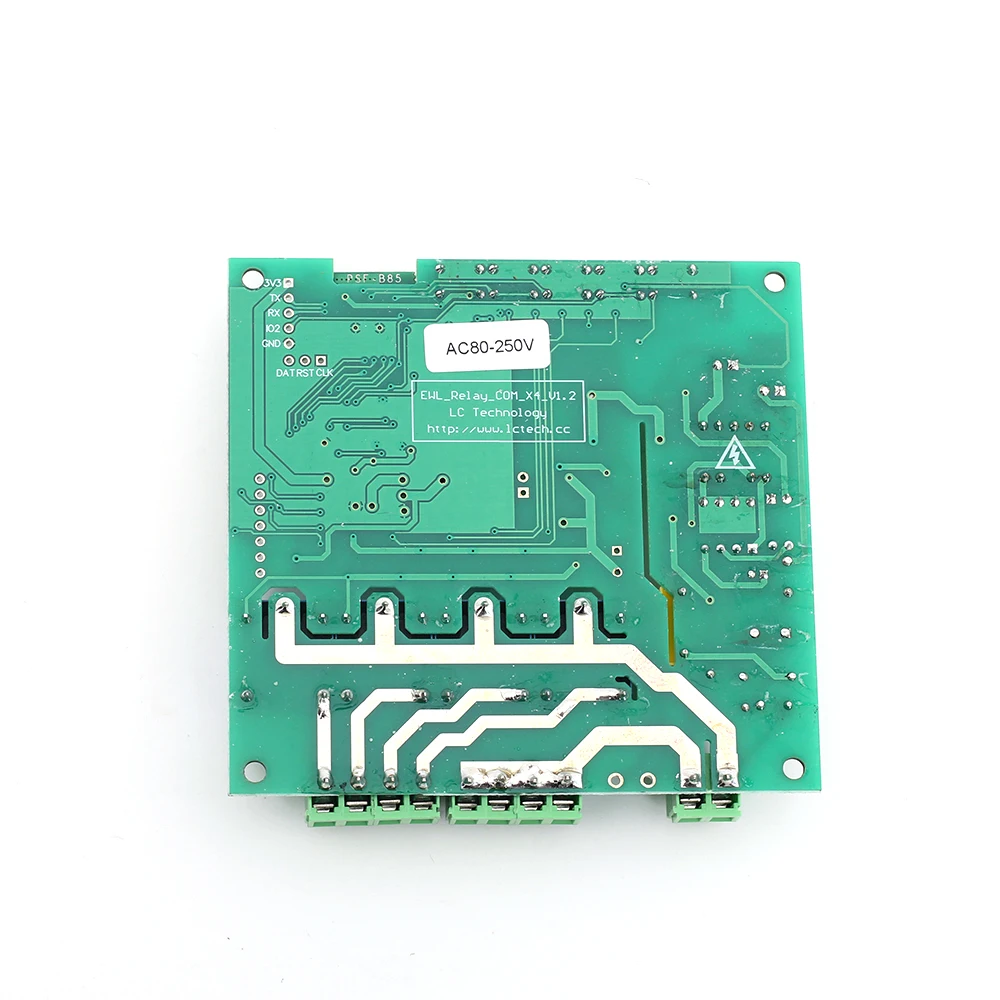
Речь идет о WI-FI модуль на 4 канала (4-полосная) WI-FI беспроводной переключатель. Он интегрируется с MCU и кнопочным управлением. Он поддерживает подключение и управление 4 бытовыми приборами, которые могут быть отдельно включены/выключены кнопками app eWeLink на модуле. Пользователи могут переключаться между 3 режимами: режим самоблокировки, режим инширования и режим блокировки. В режиме самоблокировки пользователи могут включить/выключить 4 подключенных устройства самостоятельно. В режиме инчинга пользователи могут включить подключенные устройства для 1s. В режиме блокировки пользователи могут включать 1 устройство каждый раз и одновременно выключать другие устройства.
Корпус поддерживает din-рейку! (Посылка не включена!) din-рейка-это металлическая рейка стандартного типа, широко используемая для монтажных автоматических выключателей и промышленного контрольного оборудования внутри стойки оборудования.
2. Особенности:
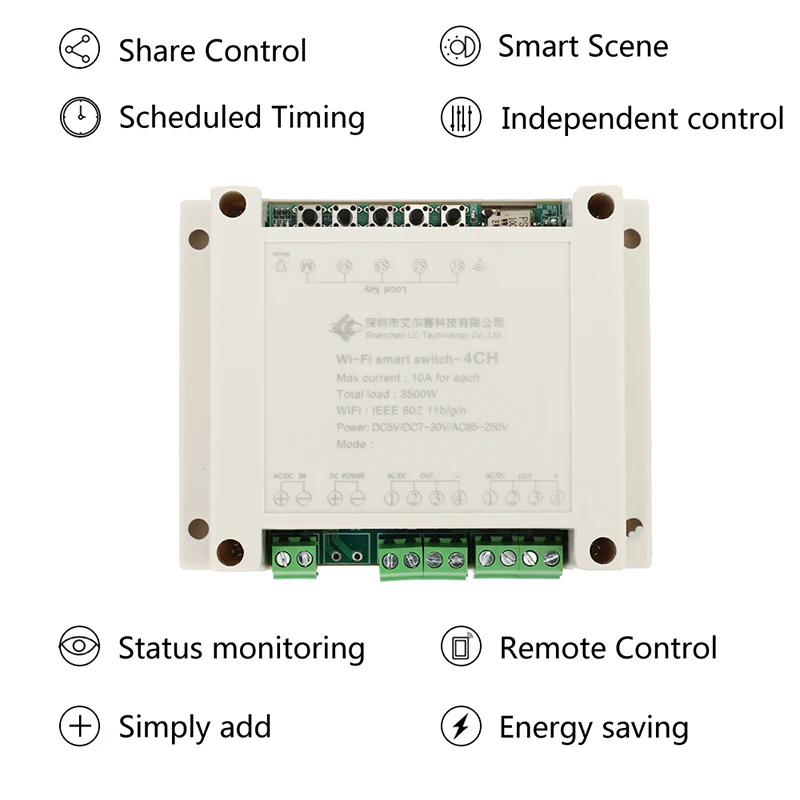
1>. Поддерживает управление приложениями;
2>. Поддерживает управление кнопками;
3>. Поддерживает отслеживание статуса, своевременные отзывы о состоянии бытовой техники в вашем приложении;
4>. Поддерживает удаленное Включение или выключение дополнительных устройств;
5>. Поддерживает одиночные/повторные/Обратный отсчет времени;
6>. Поддерживает многочисленные WIFI смарт-переключатели в одной учетной записи;
7>. Поддержка самостоятельного включения/выключения 4 бытовых приборов;
8>. Поддержка режима самостоятельной блокировки, режима инширования и режима блокировки;
9>. Поддержка таймера обратного отсчета и таймера по расписанию;
10>. Поддержка совместного управления;
11>. Поддержка IOS и Android;
12>. Простая установка, простота в обращении и может быть активирована немедленно и стабильно;
13>. Приложение поддерживает несколько языков;
14>. Поддерживает выход источника питания.
3. Параметры:
1>. Рабочее напряжение: 85 ~ 250 В переменного тока;
2>. Напряжение нагрузки: 85-250 В переменного тока;
3>. Ток нагрузки: 10A/канал (макс.);
4>. WI-FI стандарт: 2,4 ГГц b/g/n;
5>. Рабочая температура:-20 ℃ ~ 70 ℃;
6>. Рабочая влажность: 5%-90% относительной влажности;
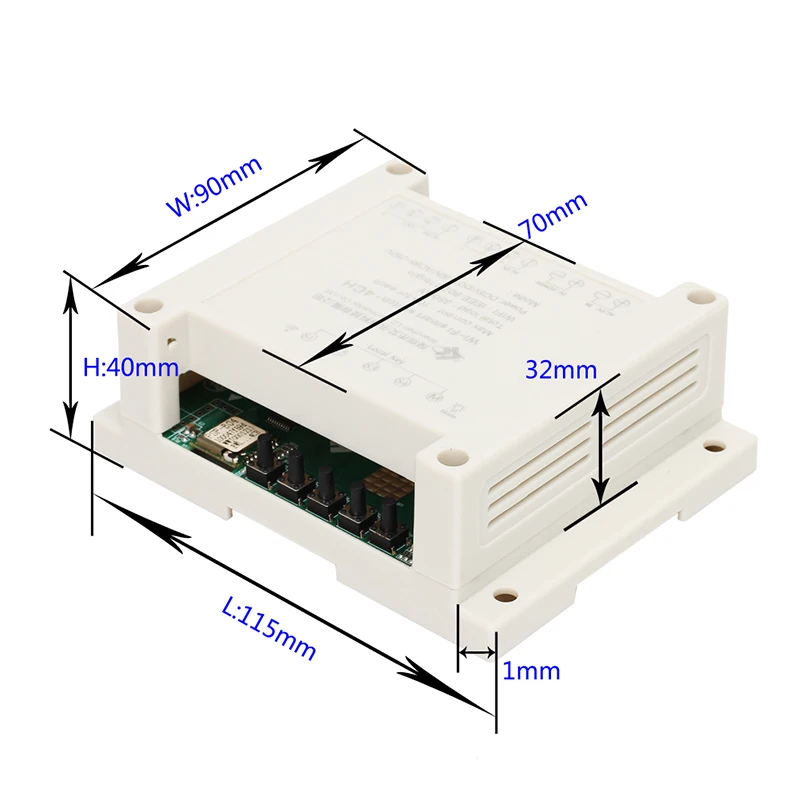
7>. Размеры: 11,5*9,0*4,0 см;
4. Функция:
1>. Должен быть ГРМ
Пользователи могут задать Повтор или отдельные графики синхронизации для включения/выключения устройств в соответствии с вашими потребностями. Вообразите, что светильник выключается в вечернее время (10:00 вечера) и в утреннее время (7:00 утра) каждый день автоматически.
2>. Таймер обратного отсчета
Таймер обратного отсчета позволяет пользователям включать/выключать устройство во время обратного отсчета. Эта функция поддерживает до 24 часов обратного отсчета. Он может быть широко применен к устройствам с батареей для зарядки. Просто представь, что ваш мобильный телефон прекратил зарядку после 3 часов обратного отсчета.
3>. Петли синхронизации
EWelink-это первое приложение smart home на внутреннем рынке, которое выпускает мощную функцию синхронизации. Циклический таймер позволяет пользователям включать/выключать устройство с заданными интервалами и работать в течение определенного времени. С циклическим таймером вы можете запускать устройство каждые 30 минут и работать в течение 10 минут каждый раз.
4>. Группировка Функция
Это позволяет пользователям назначать все добавленные устройства для разных групп, чтобы они могли легко проверять и управлять устройствами. Чтобы использовать эту функцию, просто нажмите на выпадающее меню в верхней части списка устройств.
Создайте группу с именем «Мой кабинет» и добавьте все бытовые приборы в кабинет в группу для удобного управления.
5>. Умная сцена
Смарт-сцена позволяет пользователям использовать одно устройство для автоматического включения/выключения одного или нескольких устройств.
Таким образом, вы можете создать две сцены с именем «Возвращение домой» и «оставить дом». Как только вы приедете или выходите из дома, дверь открывается/закрыта, свет или другая бытовая техника автоматически включается/выключается.
6>. Общий контроль
Владельцы устройств могут поделиться контролем своих собственных устройств с другими пользователями eWeLink. Пригласите членов вашей семьи вместе управлять вашим умным домом!
Нажмите на «shares» и Введите идентификатор eWeLink, с которым вы хотите поделиться (либо номер телефона, либо адрес электронной почты), убедитесь, что человек также онлайн. После подтверждения сообщения о приглашении он/она будет иметь право управлять вашими устройствами.
5. Рабочий модуль:
1>. Изменение режима работы:
По умолчанию используется режим самоблокировки.
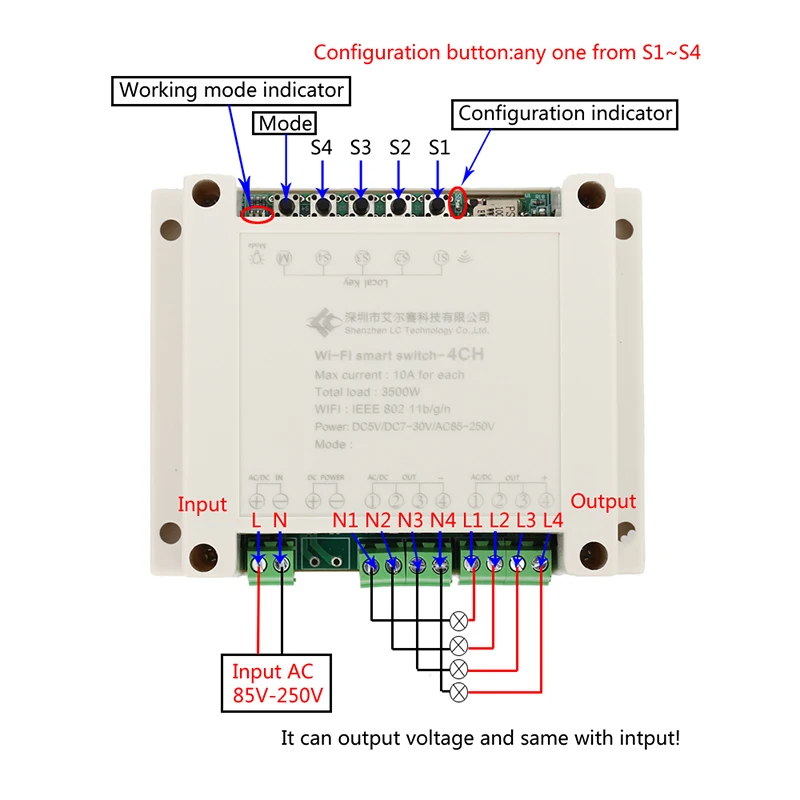
Светодиодный индикатор, соответствующий режиму работы, включается при нажатии кнопки «режим».
M1: Красный светодиодный индикатор. Автономный режим блокировки;
M2: синий светодиодный индикатор. Режим инчинга;
M3: зеленый светодиодный индикатор. Режим блокировки.
2>. Режим самоблокировки:
Управляйте каждым выходным разъемом 4.-выходное реле канала работает независимо друг от друга.
Например, если пользователи включили CH1, подключенное устройство продолжает включаться. Если пользователи выключат CH2, подключенное устройство будет выключено.
Например: Нажмите кнопку CH1, реле CH1 будет продолжать работать; Нажмите еще раз, реле CH1 выключено.
3>. Режим инширования: это также режим блокировки
Управляйте каждым выходным разъемом 4.-выходное реле канала работает независимо друг от друга.
Пользователи могут включить подключенные устройства для 1s.
Например, пользователи могут включить подключенное устройство CH1 для 1s, затем автоматическое выключение.
Например: Нажмите кнопку CH1, реле CH1 будет продолжать работать в течение 1s, а затем автоматическое реле CH1.
4>. Режим блокировки:
4 выхода связаны друг с другом, только один выход может работать одновременно.
Пользователи могут включать 1 устройство каждый раз и одновременно выключать другие устройства.
Например, если пользователи включили CH2, то при включении CH3 CH2 будет автоматически отключен одновременно.
6. Кнопка управления:
1>. Модуль можно управлять кнопкой на модуле.
2>. Используйте шаги:
Шаг 1: подключите источник питания переменного тока 85 ~ 250 В на 'L' и 'N'.(Примечание: Пожалуйста, не Подключайтесь к нагрузке, прежде чем выбрать рабочий модуль и тест.)
Шаг 2: нажмите кнопку «режим», чтобы выбрать рабочий модуль.
Шаг 3: тест. E.g нажмите кнопку S2, затем реле вывода CH2(L2/N2) включится, и светодиодный индикатор вывода D7 включится одновременно.
Шаг 4: Удалите источник питания, а затем подключите к выходному терминалу.
7. Приложение eWelink интеллектуальное управление:
1>. Модуль может управляться с помощью приложения интеллектуального управления.
2>. Он может добавлять/делиться/удалять устройство, устанавливать задержку, дистанционное управление приложением, получать статус работы и так далее.
3>. Шаги сопряжения:
Шаг 1: Установите и зарегистрируйте приложение eWelink, выберите соответствующий язык. Используйте приложение для «APP Store» или «Google Play» или официальный веб-сайт eWelink.
Шаг 2: подключите источник питания переменного тока 85 ~ 250 В на 'L' и 'N'.(Примечание: Пожалуйста, не Подключайтесь к нагрузке, прежде чем выбрать рабочий модуль и тест.)
Шаг 3: Убедитесь, что модуль в диапазоне WIFI и телефона подключен к тому же WIFI роутеру.
Шаг 4: откройте приложение eWelink.
Шаг 5: удерживайте нажатие на кнопку конфигурации любой в S1-S4 более 6 секунд. Когда светодиодный индикатор D5 начнет мигать, а затем нажмите кнопку «Добавить устройство».
Шаг 6: выберите «Прикосновение» в приложении.
Шаг 7: введите имя WIFI и пароль, который подключается к телефону.
Шаг 8: ожидание и настройка около 3 минут.
Шаг 9: если сопряжение не сработает, попробуйте несколько раз.
Шаг 10: сброс имени устройства модуля после успешного подключения.
Шаг 11: тест и набор модулей.
4>. Используйте шаги:
Шаг 1: Убедитесь, что уже успешно соединены между модулем и приложением.
Шаг 2: Убедитесь, что модуль находится в диапазоне WIFI.
Шаг 3: Убедитесь, что телефон подключен к Wi-Fi/4G/3G/2G. Любой интернет. Это означает, что телефон не должен подключаться к WIFI после успешного сопряжения.
Шаг 4: Подключите к выходному терминалу.
Шаг 5: подключите источник питания AC 85 ~ 250V на 'L' и 'N'.
Шаг 6: установите режим работы.
Шаг 7: использование и управление модулем.
8. Отношение режима управления:
1>. Он может поддерживать три управления одновременно. Например, пользователь может включить CH1 кнопкой, но выключить с помощью приложения.
2>. Приложение может получить статус работы, если Управление по кнопке.
9. Описание состояния индикатора WIFI:

Период мигания индикатора составляет 2 секунды. Светодиодный индикатор включается при высоком уровне и выключается при низком уровне, как показано на рисунке.
А. Нормально: модуль работает нормально, и он правильно подключен к облачному серверу. В этот момент вы можете управлять модулем через приложение. В любом другом режиме невозможно управлять модулем через приложение.
B. Нет WIFI: модуль не может подключиться к маршрутизатору.
C. Нет сервера: модуль успешно подключен к маршрутизатору, но не может подключиться к серверу.
D. Незарегистрированный: модуль еще не связан с какой-либо учетной записью приложения.
Е. Обновление: обновляется прошивка модуля.
F. Настройка G1: модуль находится в режиме AP. Режим конфигурации используется модулем для получения необходимой информации о сервисной сети, предоставляемой приложением mobile terminal. Включая SSID маршрутизатора, пароль и IP сервера, номер порта и т. д.
G: Настройка G2: модуль находится в режиме касания. Режим конфигурации используется модулем для получения необходимой информации о сервисной сети, предоставляемой приложением mobile terminal. Включая SSID маршрутизатора, пароль и IP сервера, номер порта и т. д.
10. Применение:
1>. Умный дом. Пульт дистанционного управления бытовой техникой, такой как кондиционер, электрические вентиляторы, рисоварки, фонари и т. Д.;
2>. Автоматическое управление двигателем;
3>. Интеллектуальная работа производственного цеха;
4>. Интеллектуальный контроль за сельским хозяйством;
11. Примечание:
1>. Он может выводить напряжение, поэтому модуль может подключаться к нагрузке напрямую!
2>. В первый раз, когда сопряжение, телефон должен быть подключен к WIFI от маршрутизатора. Не нужно подключаться к WIFI после успеха сопряжения.
3>. Его источник питания переменного тока и не может обеспечить напряжение от постоянного тока.
12. Часто задаваемые вопросы:
1>. Почему реле начинает работать автоматически после включения питания?
В: плохой контакт, пожалуйста, удалите источник питания и повторно подключите более одного раза.
2>. Почему пара не может успешно работать?
В: Пожалуйста, убедитесь, что модуль находится в диапазоне WIFI от маршрутизатора. Телефон подключается к тому же WIFI. Во-вторых, нужно попробовать более одного раза.
3>. Может ли он получить статус работы?
В: да, приложение может получить статус работы.
4>. Почему приложение выключается и модуль не может управляться после успешного сопряжения?
В: модуль необходимо установить внутри после успешного сопряжения около 1-2 минут. Затем проверьте «описание состояния индикатора WiFi», чтобы найти причину. Проверьте, устанавливает ли ваш маршрутизатор MAC-адрес фильтрации. Удалите устройство и повторите сопряжение. Используйте маршрутизатор 2,4G и не используйте другие.
5>. Почему нельзя добавить устройство?
В: закройте WIFI на телефоне и подождите более 10 минут. Затем перезагрузите Модуль и повторно подключите WIFI. Держите модуль близко к маршрутизатору.
13. Посылка:
1>.1 шт. 4CH WIFI релейный модуль;
2>.1 шт. руководство по эксплуатации;


Смотрите так же другие товары: