*Текущая стоимость 50 986,44 уже могла изменится. Что бы узнать актуальную цену и проверить наличие товара, нажмите "Добавить в корзину"
-
Описание:
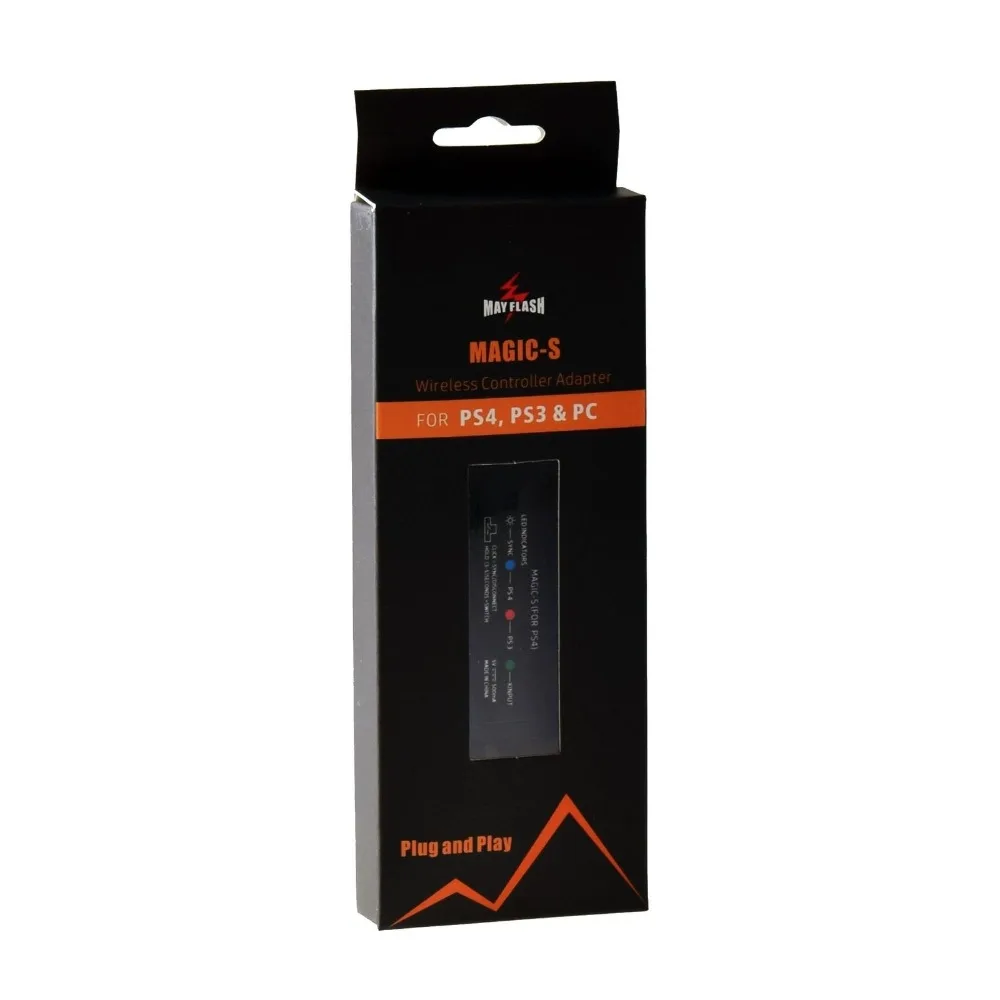
Беспроводное подключение для PS4, для PS3, для WiiU Pro, для nintendo Switch Pro, для nintendo для Joy-Con и для Xbox One S bluetooth-контроллеры для PS4, для PS3 или для ПК системы.
Проводной для PS4, для PS3, для nintendo Switch Pro, для Xbox One, для Xbox One S, для Xbox 360 контроллеров и бойцовых палок, и стандартные Проводные контроллеры USB, такие как для геймпада logitech rumble gamepad F510 и F310, могут быть подключены к вашей системе PS4, PS3 и ПК.
Подключи и работай!
Руководство по быстрому запуску
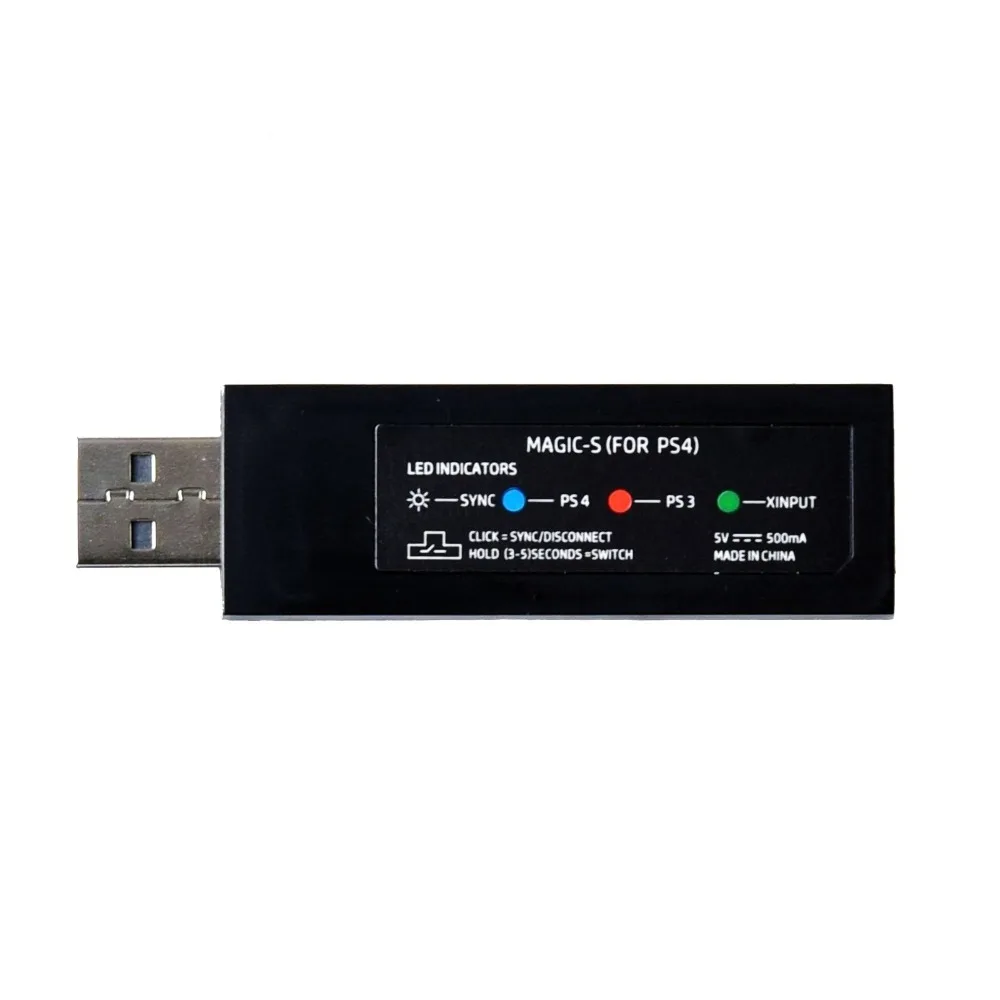
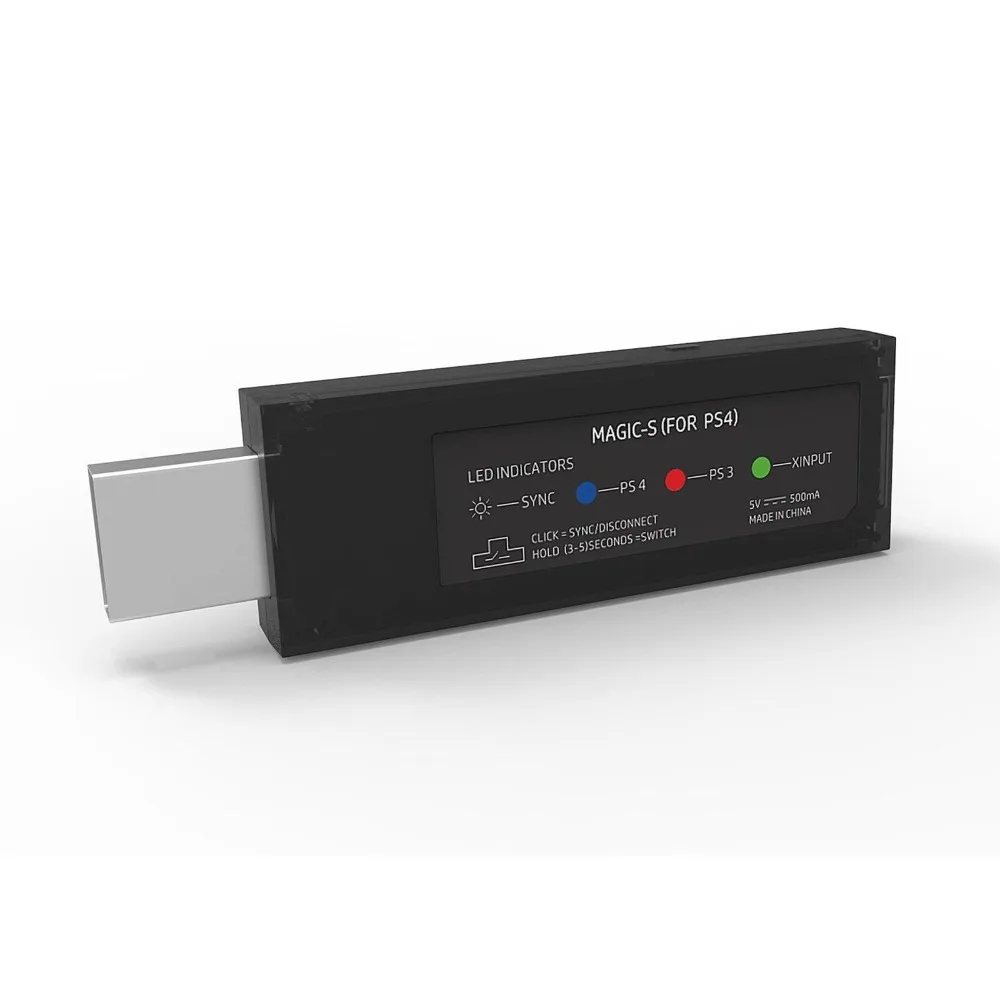
Кнопки и светодиодный индикаторы
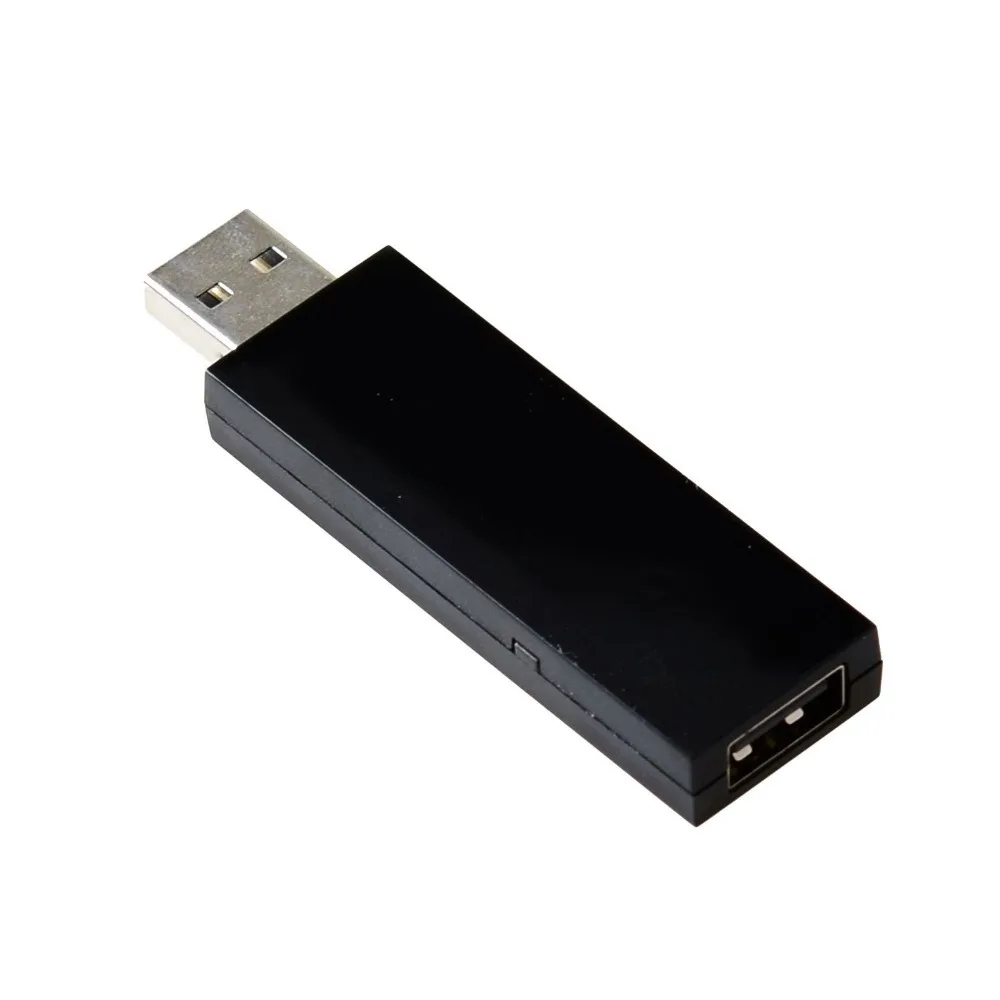
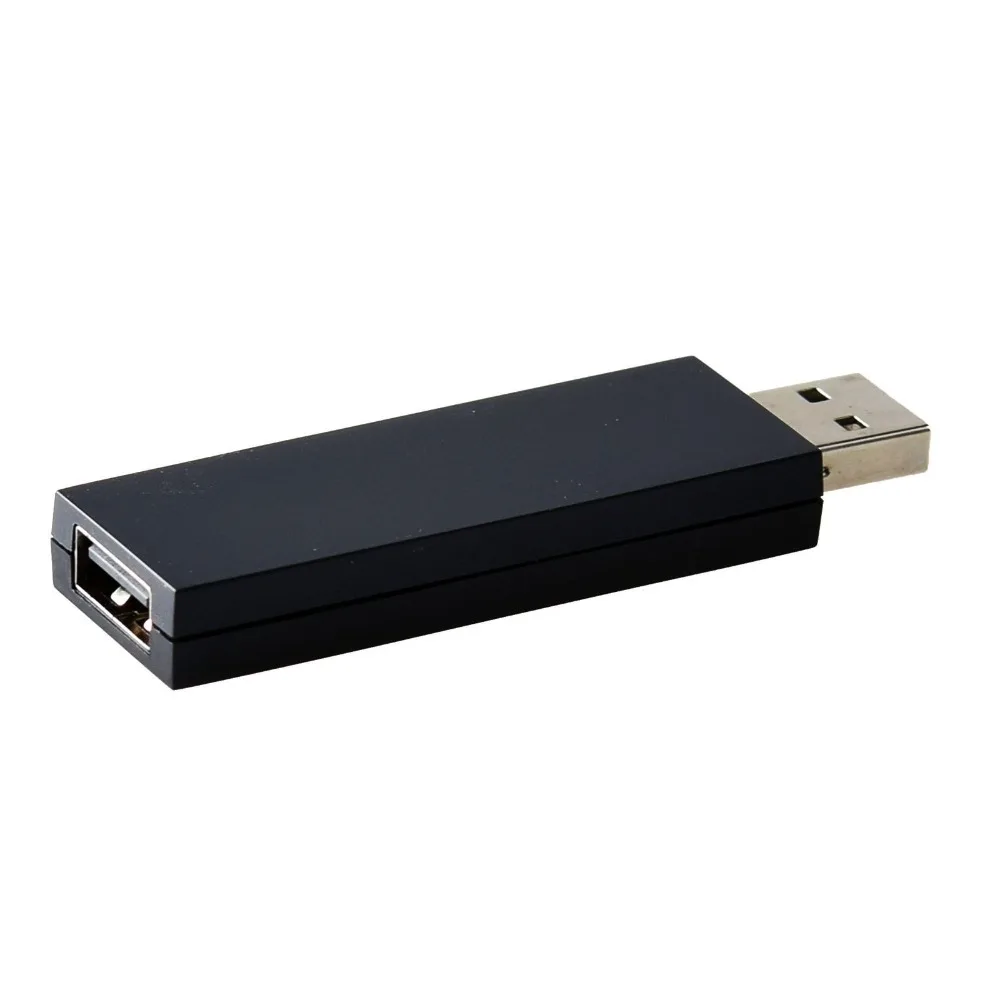
1. USB A-Male: Подключите адаптер к PS4, для PS3 и для ПК системы.
2. USB A-Female: Подключение проводной для PS4, для PS3, для nintendo Switch Pro, для Xbox One, для Xbox One S, для контроллеров Xbox 360 и бойцовых палок, и стандартные Проводные usb-контроллеры к адаптеру.
3. Светодиодный индикаторы
-Светодиодный индикатор синего цвета: для режима системы PS4
Светодиодный индикатор мигает медленно: Bluetooth еще не подключен
Светодиодный индикатор быстро мигает: Bluetooth синхронизируется
Светодиодный индикатор загорается: Bluetooth был подключен
-Светодиодный индикатор красного цвета: для PS3 или для режима ПК
Светодиодный индикатор мигает медленно: Bluetooth еще не подключен
Светодиодный индикатор быстро мигает: Bluetooth синхронизируется
Светодиодный индикатор загорается: Bluetooth был подключен
-Светодиодный индикатор в зеленом цвете: для режима ПК Xinput
Светодиодный индикатор мигает медленно: Bluetooth еще не подключен
Светодиодный индикатор быстро мигает: Bluetooth синхронизируется
Светодиодный индикатор загорается: Bluetooth был подключен
Примечание: Bluetooth еще не подключен, если светодиодный индикатор медленно мигает (около 2 раз в секунду).
4. Кнопка сбоку адаптера: используется для переключения режимов и сопряжения Bluetooth.
-Нажмите кнопку в ближайшее время для синхронизации контроллеров и адаптера. Индикатор быстро мигает.
-Для переключения режимов нажмите и удерживайте кнопку, расположенную сбоку адаптера, в течение 3-5 секунд. Светодиодный индикатор медленно мигает синим цветом для режима системы PS4, красным для режима PS3/Dinput и зеленым для режима Xinput PC.
Bluetooth контроллеры настроить
1. Сначала Подключите систему для PS4 или для PS3 к телевизору. Просто включите ваш компьютер, если вы используете адаптер в системе для ПК.
2. Подключите адаптер к любому запасному usb-порту для PS4, для PS3 или для ПК системы.
3. Чтобы переключить режимы, нажмите и удерживайте кнопку сбоку адаптера в течение 3-5 секунд. Светодиодный индикатор медленно мигает синим цветом для режима системы PS4, красным-для режима PS3/Dinput и зеленым-для режима ввода ПК Xinput.
4. Включите контроллеры Bluetooth
5. Для синхронизации контроллера Bluetooth и адаптера нажмите кнопку сбоку адаптера, а затем нажмите кнопку для синхронизации на контроллере Bluetooth. Быстро мигает светодиодный индикатор.
Примечание:
Если синхронизация Bluetooth не удалась, подключите контроллер Bluetooth к адаптеру с помощью usb-кабеля (не входит в комплект поставки, вы можете приобрести его отдельно). Как только контроллер определится системой, вы можете удалить usb-кабель и Начать синхронизацию его снова.
6. Bluetooth был сопряжен, если светодиодный индикатор загорается.
7. Ваш контроллер теперь готов к использованию.
Проводные контроллеры настроить
1. Сначала Подключите систему для PS4 или для PS3 к телевизору. Просто включите ваш компьютер, если вы используете адаптер в системе для ПК.
2. Подключите адаптер к любому запасному usb-порту для PS4, для PS3 или для ПК системы.
3. Подключите Проводные контроллеры к адаптеру.
4. Ваш контроллер теперь готов к использованию.
Обновление программного обеспечения
Если у вас возникли проблемы с адаптером, вы можете выполнить следующие инструкции для обновления программного обеспечения.
1. Загрузите программное обеспечение с официального сайта Mayflash и установите его на вашу систему Windows.
2. Дважды нажмите на updater и оставьте окно updater открытым на вашем экране.
3. Нажмите и удерживайте кнопку сбоку адаптера, и Подключите USB от адаптера к любому запасному порту на вашем ПК.
4. Как только окно драйвера покажет в разделе «устройство», что адаптер распознан, вы можете отпустить кнопку.
5. Выберите «Обновить».
6. Не отключайте устройство, пока вы не будете уведомлены о том, что обновление было успешно завершено.
Примечание:
1. Для одного адаптера поддерживается только один bluetooth-контроллер.
2. Проводной usb-контроллер и беспроводной bluetooth-контроллер могут быть подключены одновременно, но оба они имеют одинаковые функции и могут играть только один игровой персонаж.
Примечание:
Подключите беспроводной для PS4, для PS3, для nintendo Switch Pro, для Xbox One S контроллер к адаптеру с помощью usb-кабеля (поставляется с вашей Системой игровой консоли или вы можете приобрести его отдельно) для Xbox 360 контроллер должен быть проводным, а не беспроводным контроллером и usb-кабелем.
3. Для того чтобы переключить A-B, B-A, X-Y, Y-X, нажмите и удерживайте в течение нескольких секунд кнопка «СТАРТ» и «А» в течение 3 секунд. Для переключения A-A, B-B, X-X, Y-Y нажмите и удерживайте кнопку «Пуск» и «Б» в течение 3 секунд. Это работает только при подключении Вашего устройства для Switch Pro, для Switch для Joy-Con и для контроллеров WiiU Pro к системе Xinput для ПК.
4. при подключении контроллеров для Joy-Con к системе PS4 с помощью адаптера MAGIC-S, при одновременном нажатии кнопок «L3» и «R3», работает как кнопка сенсорной панели.
5. Кнопка захвата для Joy-Con и для контроллера Switch Pro работает как кнопка сенсорной панели при подключении Вашего контроллера для Joy-Con или переключателя Pro к системе для PS4.
6. Для беспроводного геймпада logitech F710 поддерживается. Перед использованием убедитесь, что вы подключили излучатель к адаптеру.
Важное значение для v3:
1. при подключении контроллеров для Joy-Con к системе PS4 с помощью адаптера MAGIC-S, при одновременном нажатии кнопок «L3» и «R3», работает как кнопка сенсорной панели
2. Кнопка захвата для Joy-Con и для контроллера Switch Pro работает как кнопка сенсорной панели при подключении джойстика или для контроллера Switch Pro к системе для PS4.
3. Для переключения A-B, B-A, X-Y, Y-X, нажмите и удерживайте кнопку «Пуск» и «A» в течение 3 секунд. Для переключения A-A, B-B, X-X, Y-Y нажмите и удерживайте кнопку «Пуск» и «Б» в течение 3 секунд.
Это работает только при подключении Вашего устройства для Switch Pro, для Switch для Joy-Con и для контроллеров WiiU Pro к системе Xinput для ПК.
![image001(09-07-08-53-12)]()
V1.23
Исправлена ошибка, которую Magic-S stofor PS работает с прошивкой для PS4 5,5.
V1.22
Повышение чувствительности палок контроллеров за счет уменьшения мертвой зоны палки
V1.14:
1. кнопка захвата Joy-Con и контроллер Switch Pro работает как кнопка для сенсорной панели при подключении джойстика или контроллера Switch Pro к системе для PS4 с помощью адаптера MAGIC-S.
И если вы одновременно нажимаете кнопку «-» и «+» Joy-Con или для контроллера Switch Pro, она также работает как кнопка для сенсорной панели.
Более подробную информацию о других контроллерах см. В «таблице кнопок».
2. Для переключения A-B, B-A, X-Y, Y-X, нажмите и удерживайте кнопку «Пуск» и «A» в течение 3 секунд. Для переключения A-A, B-B, X-X, Y-Y нажмите и удерживайте кнопку «Пуск» и «Б» в течение 3 секунд.
Это работает только при подключении контроллеров для Switch Pro, для Switch Joy-Con и для wii U Pro к системе для PC Xinput.
![-1]()