
Цифровой вольтметр 50 шт./лот 0 56 дюйма 30 в красный синий зеленый со светодиодной
2 924,72 - 3 493,38 руб.
Новое поступление
Характеристики
*Текущая стоимость 3 630,88 уже могла изменится. Что бы узнать актуальную цену и проверить наличие товара, нажмите "Добавить в корзину"
| Месяц | Минимальная цена | Макс. стоимость | Цена |
|---|---|---|---|
| Mar-23-2026 | 4320.44 руб. | 4536.35 руб. | 4428 руб. |
| Feb-23-2026 | 4283.0 руб. | 4497.16 руб. | 4390 руб. |
| Jan-23-2026 | 3594.40 руб. | 3774.83 руб. | 3684 руб. |
| Dec-23-2025 | 4211.36 руб. | 4422.72 руб. | 4316.5 руб. |
| Nov-23-2025 | 3666.33 руб. | 3849.54 руб. | 3757.5 руб. |
| Oct-23-2025 | 4138.65 руб. | 4345.68 руб. | 4241.5 руб. |
| Sep-23-2025 | 4102.93 руб. | 4307.60 руб. | 4204.5 руб. |
| Aug-23-2025 | 4066.7 руб. | 4269.23 руб. | 4167.5 руб. |
| Jul-23-2025 | 4029.55 руб. | 4230.45 руб. | 4129.5 руб. |
Описание товара
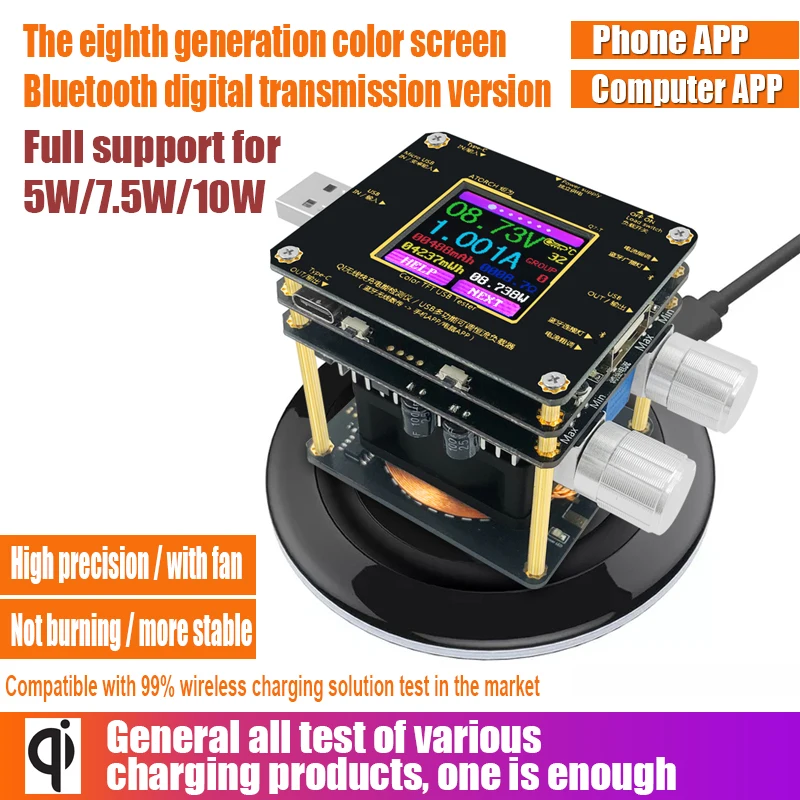
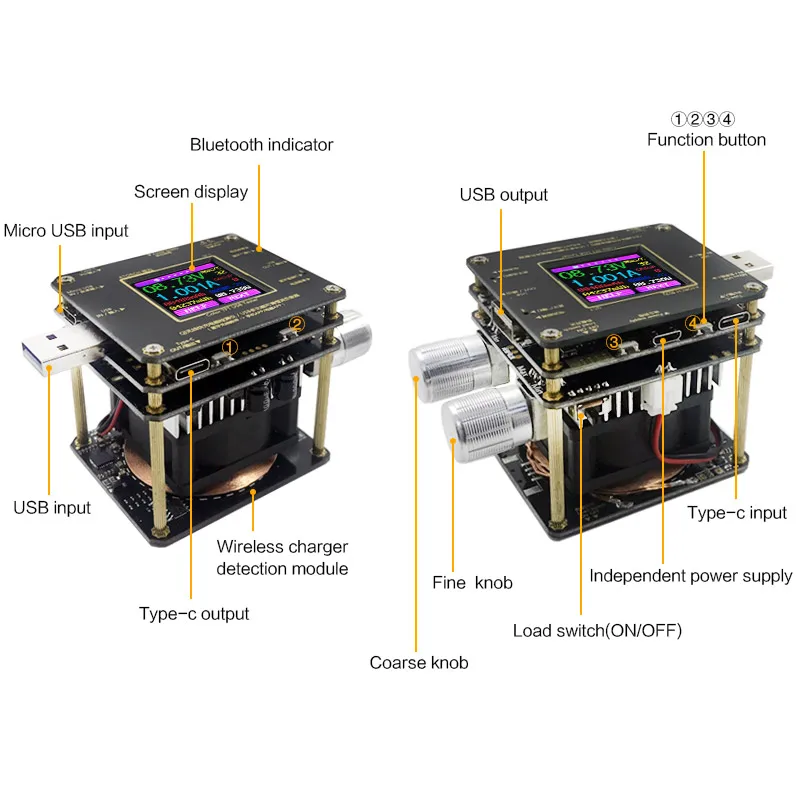
Тестируемые на зарядку изделия, одного достаточно!


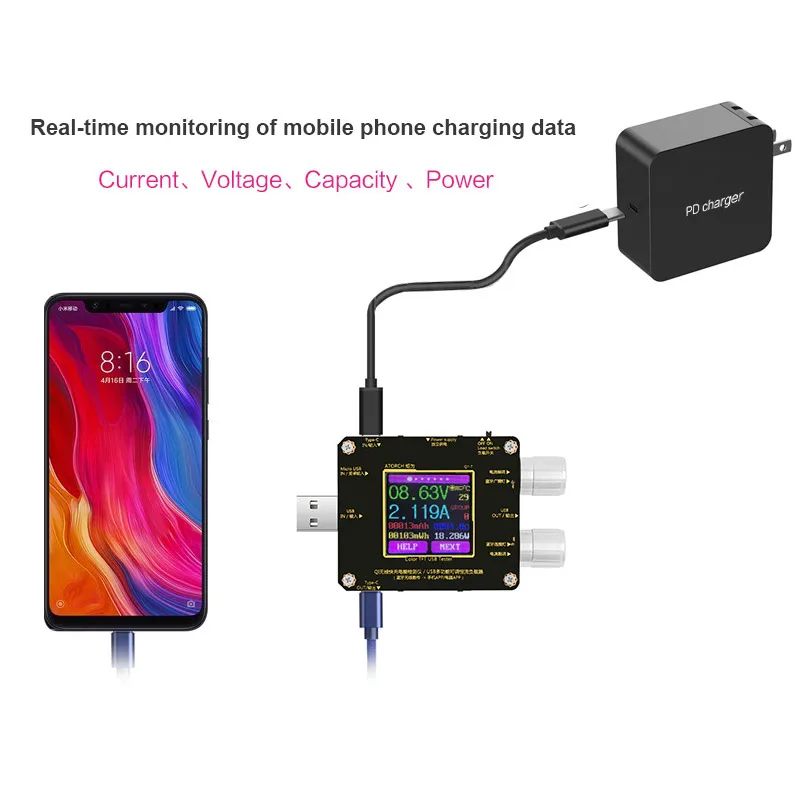
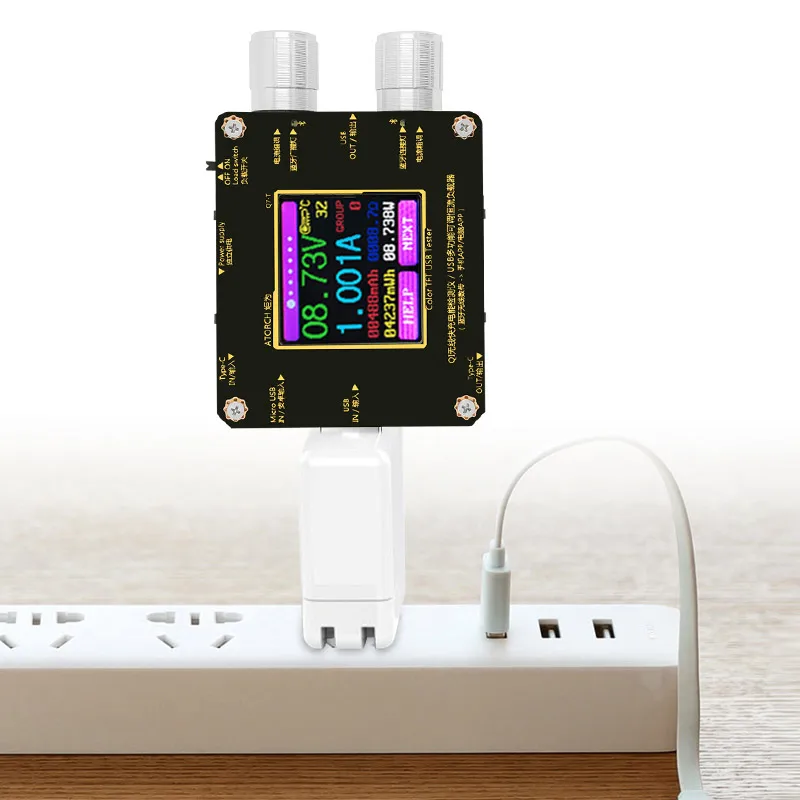
Сначала выключите переключатель нагрузочного тестера, затем используйте его в качестве usb-тестера! Можно проверить напряжение зарядки телефона, ток, емкость, мощность!


Используется в качестве нагрузочного тестера, мощность не должна превышать 30 Вт


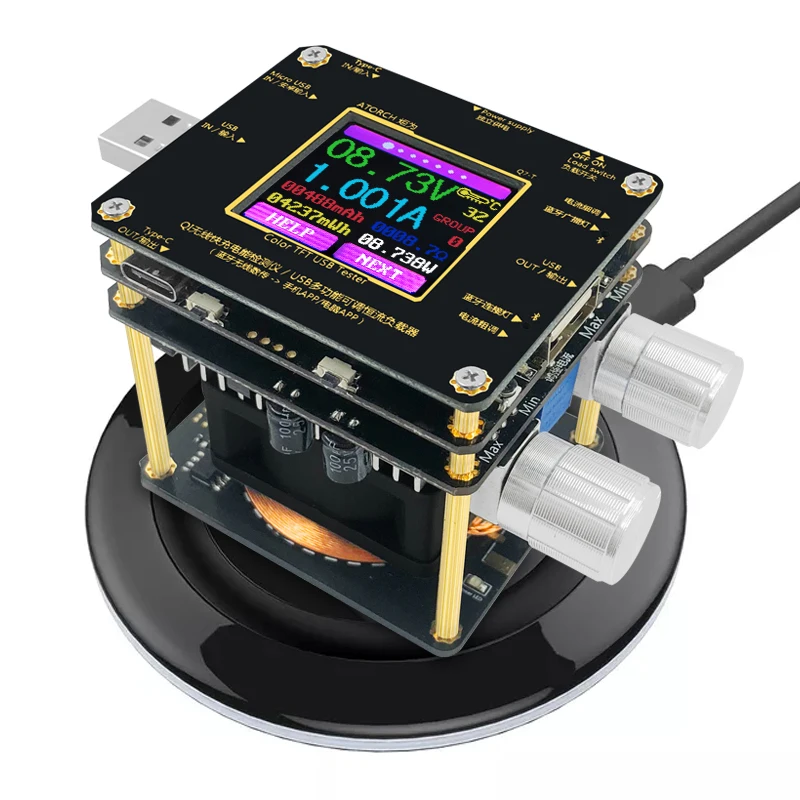
Можете проверить, работает ли Беспроводное зарядное устройство правильно и качество хорошее!


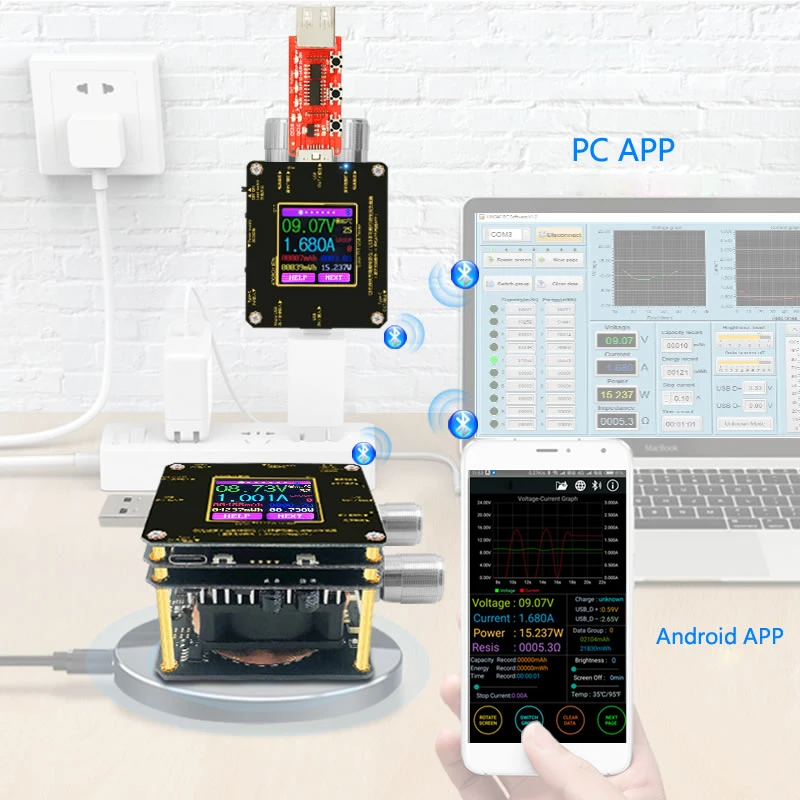
3,2 подключения bluetooth:
3.2.1 подключение по Bluetooth успешно; Будет два последовательных порта. Выберите порт нижнего значения. Например, если порты, настроенные для Bluetooth, COM3 и COM4, выберите COM3 для подключения. Или вы щелкните правой кнопкой мыши на bluetooth-устройстве, чтобы увидеть атрибут, там отображается соответствующий номер порта. Вы можете выбрать его.

3.2.2 когда индикатор Bluetooth изменяется от мигания к статическому, нажмите «подключить»

4. Функция введение
4,1 обзор программного интерфейса:

1: Основные функции: Поворот экрана, следующие страницы
2: Соответствующая группа данных: переключатель группы данных, Очистка данных Группы данных
3: соответствующий основной интерфейс дисплея 1: основной интерфейс измерения
4: соответствующий основной интерфейс дисплея 3: Интерфейс записи данных
5: соответствующий основной интерфейс дисплея 2: интерфейс распознавания быстрой зарядки
6: соответствующий основной интерфейс дисплея 7: интерфейс настройки, дисплей температуры двойного формата
7: соответствующий основной интерфейс дисплея 7: настройки интерфейса, яркость экрана, автоматическое выключение экрана.
8: соответствующий основной интерфейс дисплея 6: Текущий графический интерфейс.
9: соответствующий основной интерфейс дисплея 5: графический интерфейс напряжения.
4,2 графа и экспорт данных:
Переместите мышь по графику измерения напряжения/времени, затем щелкните правой кнопкой мыши и выберите следующие опции:

4.2.1: скопируйте данные в буфер обмена:

4.2.2: автоматическая регулировка оси X:

4.2.3: экспорт данных в буфер обмена:
Формат: номер контрольной точки на оси X, значение напряжения в этой контрольной точке.
Время чтения-电压曲线 Напряжение-电压曲线
0 12,03
1 12,02
2 12,03
3 12,03
4 11,97
5 12,00
6 12,00
7 12,08
8 12,10
9 12,13
…
4.2.4: экспорт данных в Excel:
Шкала X регулируется по вашим предпочтениям. Вы можете экспортировать до всех точек сравнения данных или экспортировать только текущий набор данных записи. Обратите внимание, что Экспортируемые данные предназначены только для Microsoft Office Excel.

4.2.5: экспорт упрощенных изображений:

4.2.6: четкая Таблица:

Https:/store/selected-sale-items/2022043.html?es=wtg28C5m1I5cDqBqMvptv%2BzJVOkt8Yv7
-------------------------------------- Подсказка: принимая во вниманиеИнструкция по установке программного обеспечения управления ПК
Примечание: Данный продукт поддерживает только Windows 7 и выше.
1 расстегните установочную посылка
2 щелчка настройки для установки


3 Подключение по Bluetooth


3,1 Вид Диспетчер устройств

3,2 подключения bluetooth:
3.2.1 подключение по Bluetooth успешно; Будет два последовательных порта. Выберите порт нижнего значения. Например, если порты, настроенные для Bluetooth, COM3 и COM4, выберите COM3 для подключения. Или вы щелкните правой кнопкой мыши на bluetooth-устройстве, чтобы увидеть атрибут, там отображается соответствующий номер порта. Вы можете выбрать его.
3.2.2 когда индикатор Bluetooth изменяется от мигания к статическому, нажмите «подключить»
4. Функция введение
4,1 обзор программного интерфейса:
1: Основные функции: Поворот экрана, следующие страницы
2: Соответствующая группа данных: переключатель группы данных, Очистка данных Группы данных
3: соответствующий основной интерфейс дисплея 1: основной интерфейс измерения
4: соответствующий основной интерфейс дисплея 3: Интерфейс записи данных
5: соответствующий основной интерфейс дисплея 2: интерфейс распознавания быстрой зарядки
6: соответствующий основной интерфейс дисплея 7: интерфейс настройки, дисплей температуры двойного формата
7: соответствующий основной интерфейс дисплея 7: настройки интерфейса, яркость экрана, автоматическое выключение экрана.
8: соответствующий основной интерфейс дисплея 6: Текущий графический интерфейс.
9: соответствующий основной интерфейс дисплея 5: графический интерфейс напряжения.
4,2 графа и экспорт данных:
Переместите мышь по графику измерения напряжения/времени, затем щелкните правой кнопкой мыши и выберите следующие опции:
4.2.1: скопируйте данные в буфер обмена:
4.2.2: автоматическая регулировка оси X:
4.2.3: экспорт данных в буфер обмена:
Формат: номер контрольной точки на оси X, значение напряжения в этой контрольной точке.
Время чтения-电压曲线 Напряжение-电压曲线
0 12,03
1 12,02
2 12,03
3 12,03
4 11,97
5 12,00
6 12,00
7 12,08
8 12,10
9 12,13
…
4.2.4: экспорт данных в Excel:
Шкала X регулируется по вашим предпочтениям. Вы можете экспортировать до всех точек сравнения данных или экспортировать только текущий набор данных записи. Обратите внимание, что Экспортируемые данные предназначены только для Microsoft Office Excel.
4.2.5: экспорт упрощенных изображений:
4.2.6: четкая Таблица:
Https:/store/selected-sale-items/2022043.html?es=wtg28C5m1I5cDqBqMvptv%2BzJVOkt8Yv7
Тестируемые на зарядку изделия, одного достаточно!
Смотрите так же другие товары:


