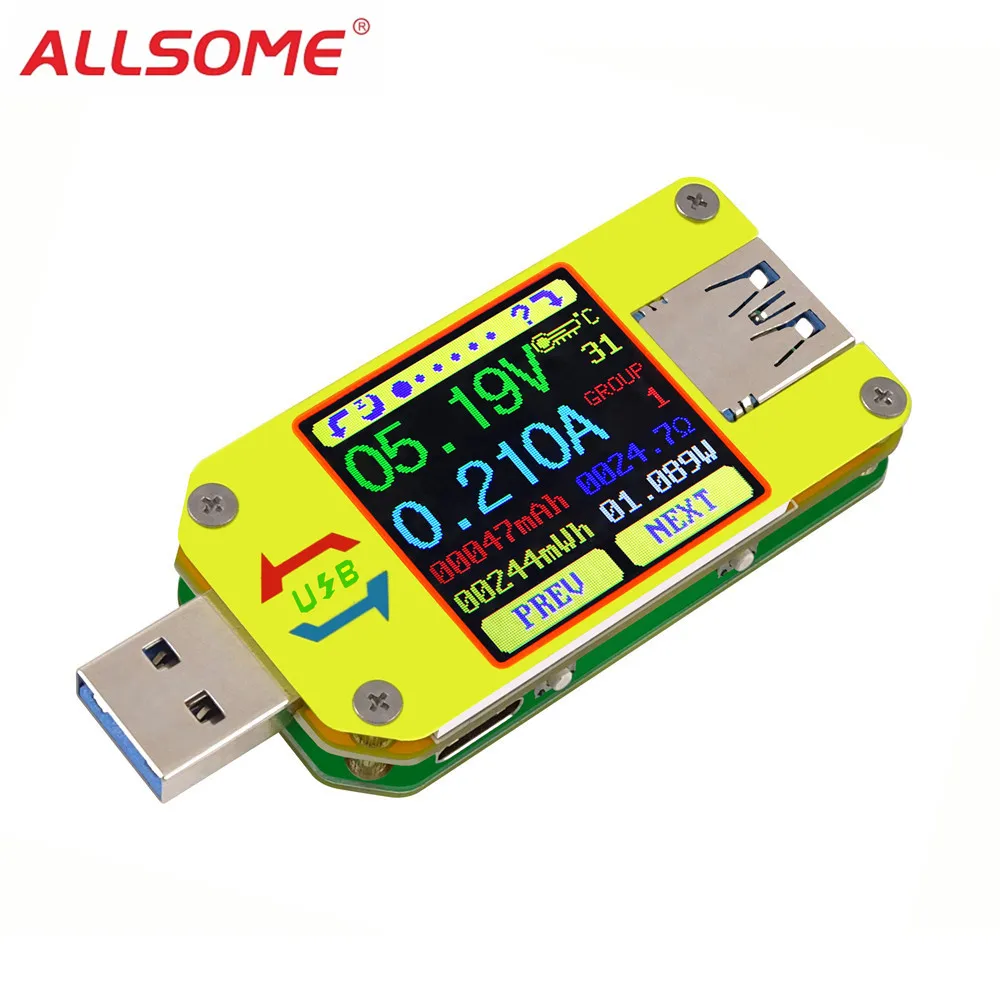
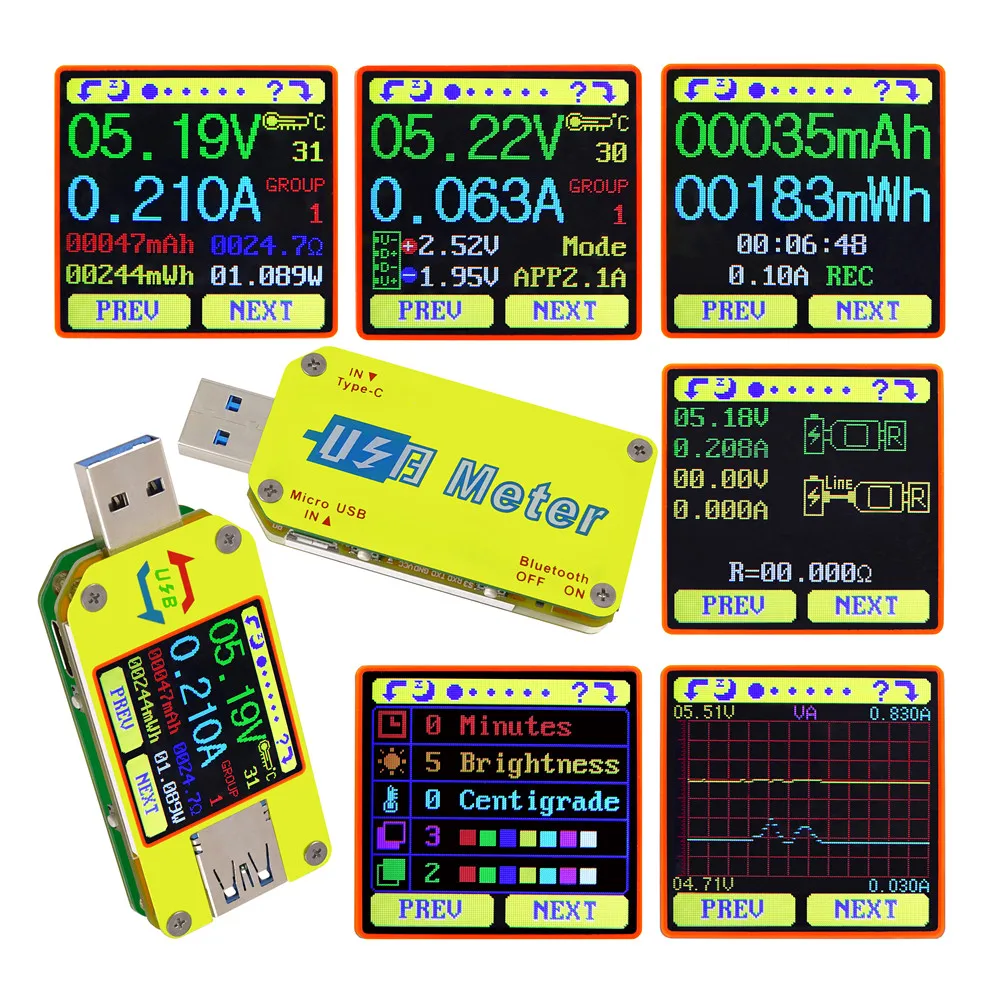
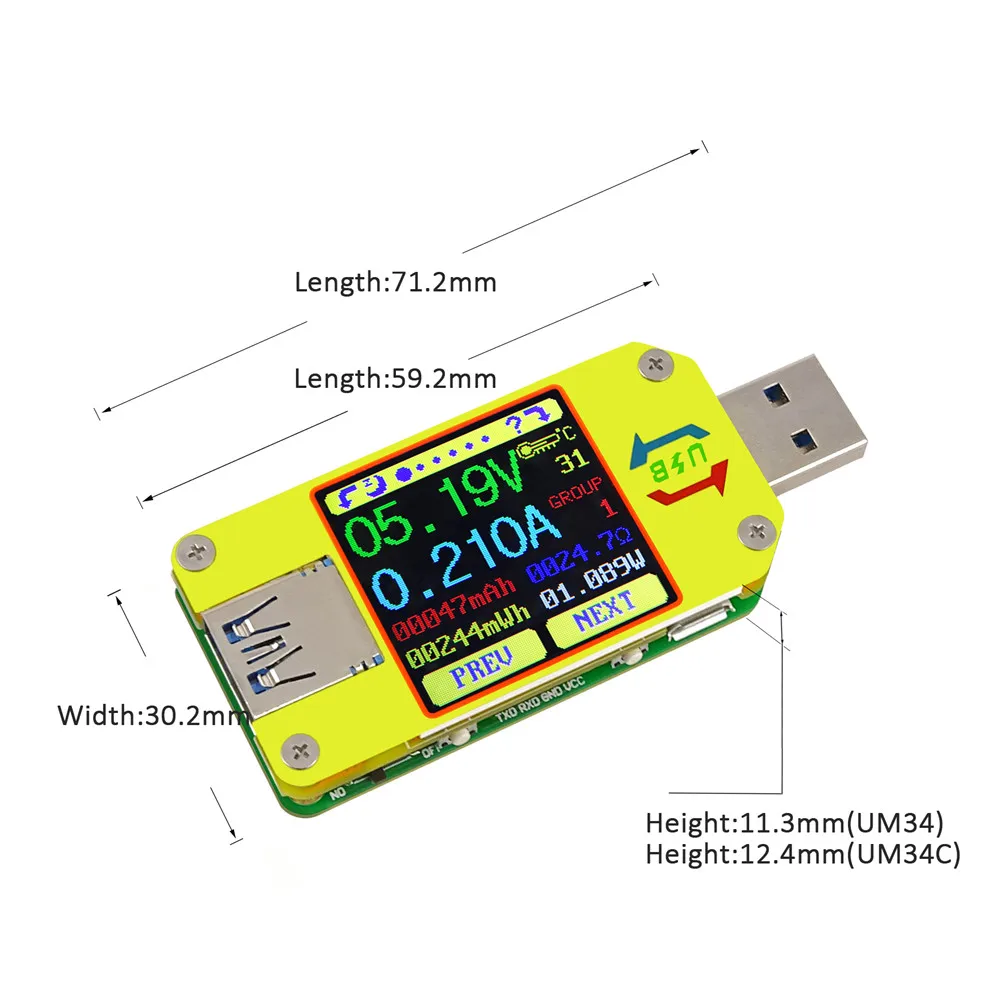
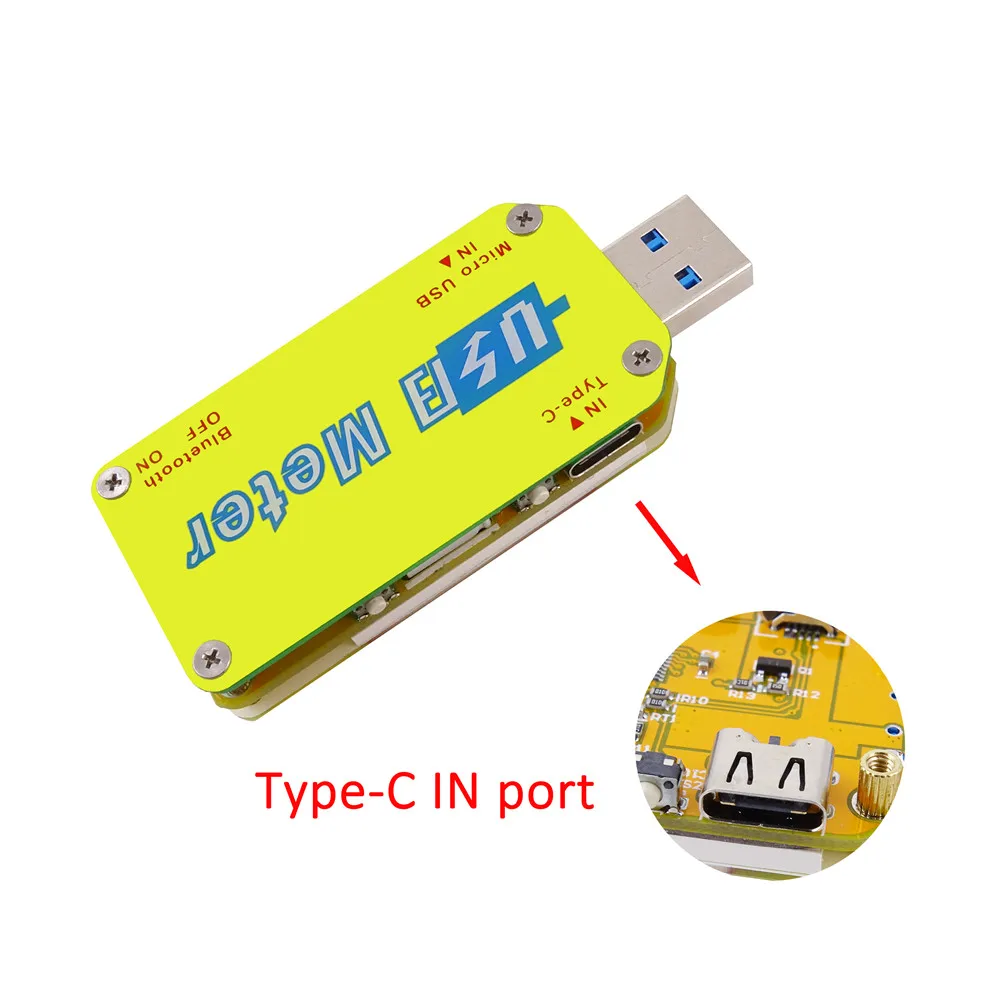
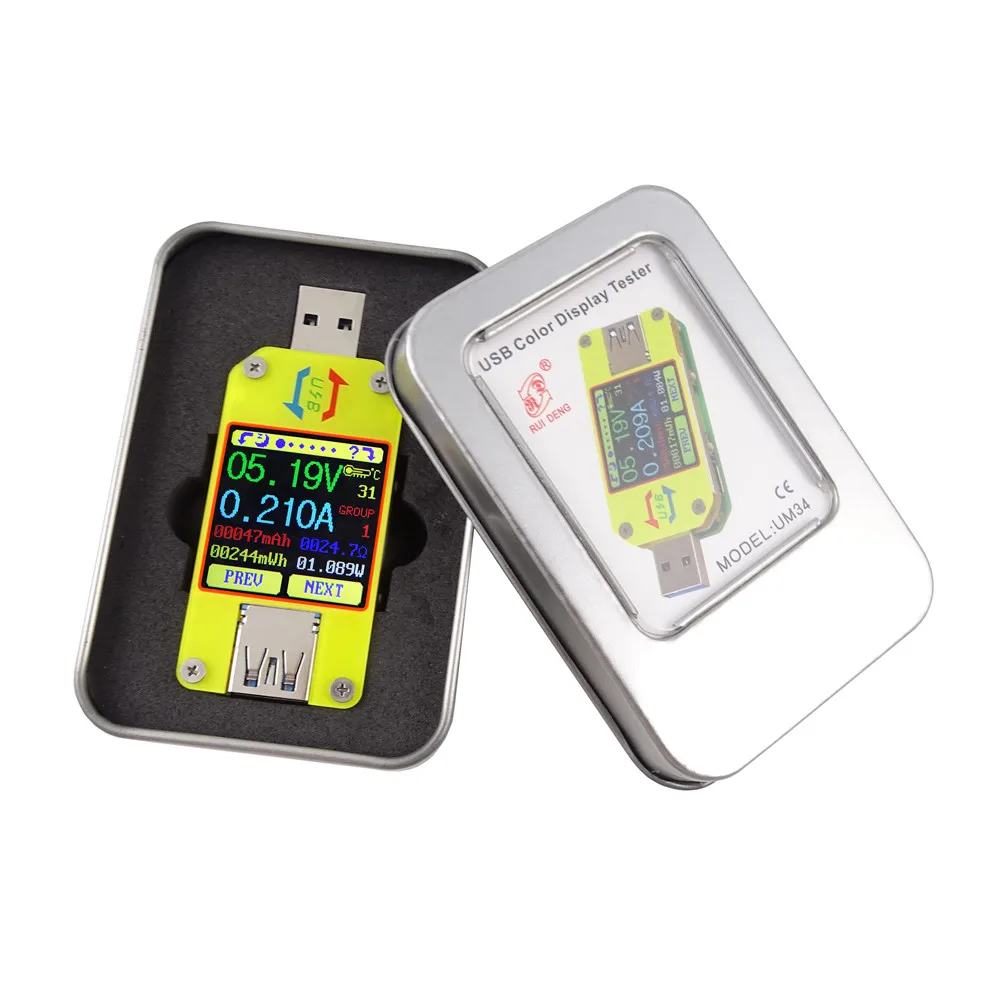
| Функция обнаружения подключения нагрузки (автоматическое выключение экрана, включение нагрузки, автоматическое освещение экрана) ![]() Внешний вид устройства A: порт Micro USB B: многофункциональные кнопки (4 шт.) C: переключатель Bluetooth D:USB 3,0 A женский порт E: Порт USB 3,0 A F: входной порт Type-C (только VBUS,GND,CC1,CC2 четыре провода) F: входной порт Type-C (только для USB-Type-c для измерения сопротивления кабеля) G: цветной экран 1,44 дюйма H: индикатор Bluetooth: при подключении к программному обеспечению управления хост-компьютером индикатор Bluetooth изменяется от мигания до стабильного состояния. При подключении, значок Bluetooth отображается на экране. (Только версия связи Bluetooth). ![]() Интерфейсная подсказка, представляющая функции Интерфейсная подсказка, представляющая функции ![]() 1: Нажмите и удерживайте клавишу, чтобы повернуть экран влево 1: Нажмите и удерживайте клавишу, чтобы повернуть экран влево ![]() 2: нажмите клавишу, чтобы закрыть экран 2: нажмите клавишу, чтобы закрыть экран ![]() 3: нажмите клавишу, чтобы открыть вспомогательный интерфейс 3: нажмите клавишу, чтобы открыть вспомогательный интерфейс ![]() 4: Нажмите и удерживайте клавишу, чтобы повернуть экран вправо 4: Нажмите и удерживайте клавишу, чтобы повернуть экран вправо ![]() 5: нажмите клавишу PREV на предыдущую страницу 5: нажмите клавишу PREV на предыдущую страницу ![]() 6: Нажмите кнопку NEXT для следующей страницы 6: Нажмите кнопку NEXT для следующей страницы ![]() ![]() Инструкции по эксплуатации Инструкции по эксплуатации Когда устройство впервые работает на экране приветствия, вскоре появится экран главного интерфейса. Скрытая интерфейс:При нажатии любой кнопки во время включения модуля будет отображаться четыре варианта. Вариант 1 выбирает китайский интерфейс и вариант 2 Выбирает английский интерфейс. Третий вариант-сбросить (после сброса, данные настройки системы были восстановлены до заводской настройки, все сохраненные данные не были сброшены), четыре варианта равны нулю значения тока (убедитесь в отсутствии нагрузки, подключенной к устройству). Отпустите кнопку в нужном более удобного выбора. Нажатие и удерживание кнопки после перехода к четырем вариантам выхода из скрытого интерфейса. Интерфейс 1: основной измерительный интерфейс. (Как показано ниже) ![]() ![]() 7: измерение напряжения 7: измерение напряжения 8: Измерение тока 9: накопленная Емкость 10: накопленная энергия 11: измерение температуры 12: количество группу данных в использовании 13: эквивалентное сопротивление нагрузки 14: Измерение мощности Нажмите кнопку ' ? ', чтобы войти в интерфейс, как показано выше: Нажмите и удерживайте кнопку «next», чтобы переключить группу данных. Тестер USB может предоставить в общей сложности 10 групп данных для сохранения и просмотра. Они пронумерованы 0-9, а группы данных 1-9, выбранные, будут сохранены после отключения питания. Они будут продолжать накапливаться в следующий раз, когда тестер включится. Когда выбранная группа данных равна 0, текущее значение mAh и mWh будет временно сохранено при выключении питания. При следующем включении устройства эти значения будут возвращены и начнут мигать. Когда накопленная мАч превышает 1 мА · ч, предыдущие данные будут очищены и накопление перезагрузится. С выбранной Группой данных нажмите и удерживайте кнопку «превью», чтобы очистить мАч и mWh. ![]() Нажмите «next», чтобы перейти к интерфейсу быстрого распознавания заряда. Интерфейс 2: интерфейс распознавания быстрой зарядки ![]() ![]() 15:D +: (DP) уровень положительного сигнала. 16:D-: (DM), уровень отрицательного сигнала данных. 17: режим отображения Устройство автоматически определяет устройство с поддерживаемым режимом быстрой зарядки. В это время устройство поддерживает QC2.0,QC3.0,APPLE 2.4A/2.1A/ 1A/0.5A,Android DCP,SAMSUNG.(Обратите внимание: Эта модель распознавания соглашения о быстрой зарядке предназначена только для справки, потому что сотовый телефон быстро обновляется, это не может быть абсолютно точной идентификации) Нажмите «next», чтобы перейти к интерфейсу записи зарядки. Интерфейс 3: Интерфейс записи зарядки ![]() ![]() 18: накопленная Емкость 19: накопленная энергия 20: Отображение времени: общее накопленное время записи. 21: мощность/энергия статистики пускового тока 22:REC: индикатор состояния записи. «Запись», отображаемая красным цветом, означает, что запись остановлена. «Запись», отображаемая зеленым цветом, означает, что запись находится в процессе. После включения питания, когда ток превышает значение пускового механизма низкого тока. Система автоматически начинает записывать накопленные мощности, энергии и времени. Индикатор «REC» изменится с красного на зеленый. Чтобы задать текущее значение триггера, нажмите и удерживайте кнопку «Next», чтобы подчеркнуть значение, а затем нажмите кнопку «PREV», чтобы настроить значение по мере необходимости. Значение может быть установлено в любом месте между 0.01A-и 0.30A. (От 10 мА до 300 мА). Нажмите кнопку «Далее», чтобы перейти к интерфейсу измерения импеданса кабеля подключения данных. Интерфейс 4: интерфейс измерения импеданса кабеля передачи данных. ![]() ![]() 23: тестер USB непосредственно подключен к источнику питания с отображением значений напряжения и тока 24: usb-тестер подключен через кабель для подключения данных с отображением напряжения и значений тока. 25: сопротивление кабеля передачи данных. Измерение Процедура: Во-первых, подключите usb-тестер непосредственно к источнику питания и отрегулируйте соответствующий ток нагрузки (рекомендуемое значение 1A) . Нажмите и удерживайте кнопку «next», чтобы начать запись данных. Подсказка индикатора перестанет мигать. Во-вторых, отключите usb-тестер, а затем повторно подключите его к источнику питания через кабель для подключения данных Micro USB/Type-C и настройте ток нагрузки на то же значение, что и на первом шаге. Нажмите и удерживайте кнопку «next», чтобы начать запись данных. Подсказка индикатора останавливает мигание, и проверка сопротивления кабеля передачи данных завершена, и отображается значение. Примечание: Если во время второго шага экран становится черным, это означает, что разница в напряжении слишком высока, и тестер войдет в состояние отключения питания на 4 В. Вы можете уменьшить ток, а затем повторно начать измерение с первого шага. После завершения теста на сопротивление кабеля передачи данных тестовый er должен быть выключен, а затем снова включен, чтобы продолжить измерение. Нажмите кнопку «next», чтобы переключиться на графический интерфейс измерения. Интерфейс 5: графический интерфейс измерения ![]() ![]() Этот интерфейс отображает измерение напряжения с течением времени в диапазоне 4-24 В и автоматически регулирует отображаемый диапазон в реальном времени для учета колебаний напряжения. И Измерение тока с течением времени в диапазоне 0-5.000A и автоматически отрегулирует Диапазон отображения в реальном времени для учета колебаний тока. Нажмите и удерживайте кнопку «Далее», чтобы переключиться на D + D- graphing, как показано на рисунке Этот интерфейс отображает D +/D-прибор для измерения напряжения с течением времени 0-3,3 V диапазон и будет автоматически регулировать отображаемый диапазон в режиме реального времени в связи с D +/D-перепады напряжения. Нажмите кнопку «Далее», чтобы перейти к интерфейсу настройки параметров системы. Интерфейс 6: интерфейс настройки параметров системы ![]() ![]() 26: Автоматическое выключение экрана 27: яркость экрана 28: Отображение температуры C /F 29: цвет фона темы 30: цвет на переднем плане Нажмите и удерживайте кнопку «Далее», чтобы войти в режим настройки, нажмите кнопку «Далее», чтобы перейти через опции автоматического выключения экрана, уровня яркости, отображения температуры, цвет фона и цвет переднего плана. Остановите значение, которое вы хотите изменить, затем нажмите кнопку «PREV», чтобы изменить настройки. Для автоматического выключения экрана нажмите кнопку «превью», чтобы повторно шагать 10 вариантов от 0 до 9 минут. Время по умолчанию составляет 1 минуту. Для настройки яркости экрана нажмите кнопку «превью», чтобы повторно шагать, хотя 6 вариантов от 0 до 5, где 0-самый низкий уровень яркости и 5-самый высокий. Яркость по умолчанию 4. Для устройств отображения температуры нажмите кнопку «next», чтобы переключить настройки между C и F. Температура по умолчанию объединяется с. Для выбора цвета фона нажмите кнопку «превью», чтобы многократно шагать на 7 вариантах от 0 до 6, где цвет последовательности красный, зеленый, синий, желтый, светло-голубой, розовый, белый и черный. По умолчанию цвет 2, синий. Для выбора цвета на переднем плане нажмите кнопку «превью», чтобы повторно шагнуть, хотя 7 вариантов от 0 до 6, где Цвет последовательности красный, зеленый, синий, желтый, светло-голубой, розовый, белый и черный. По умолчанию цвет 6, белый. В любом состоянии настройки нажмите и удерживайте кнопку «Далее», чтобы выйти из меню настроек. Инструкция по применению UM34C Android 1. Установка приложения: Примечание: приложение поддерживает только Android 5,0 и выше UM34C Android APP скачать:Http://www.mediafire.com/folder/q2b8h079hpywq/UM34 1,1 ссылка для загрузки приложения:Http://www.mediafire.com/folder/q2b8h079hpywq/UM34, Выберите UM34C файл приложения для android для загрузки, вы можете использовать компьютер для загрузки, затем отправить телефон, или использовать телефон скачать напрямую. 1,2 открыть установочную посылка
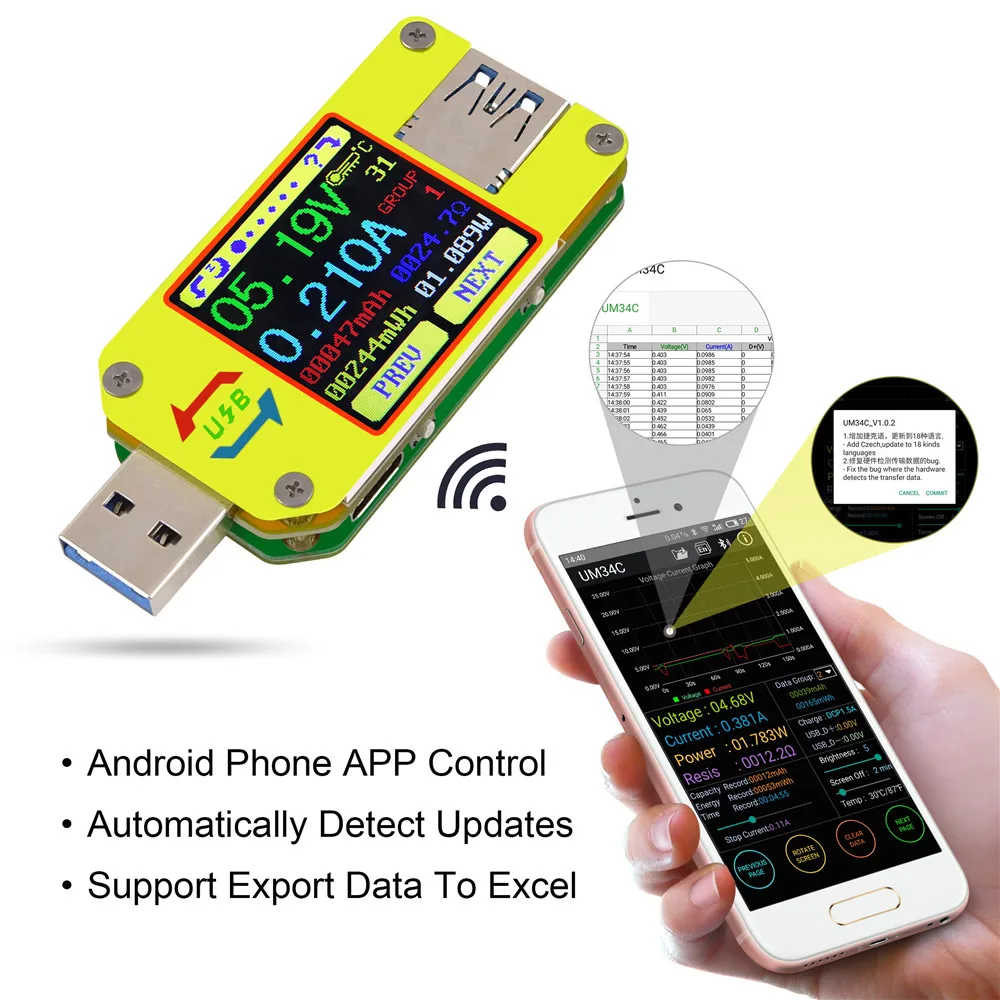
2. После установки значок приложения как на картинке ![]() 2,1 нажмите на значок приложения, приложение запустится, система автоматически обнаружит, что приложение будет Обновлено или нет. Есть всплывающее окноНапоминаем об обновлении, как показано на картинке. ![]() После обновления основной интерфейс приложения выглядит следующим образом: ![]() 1: экспорт данных в папку на мобильный телефон (телефон sd-карта корневой директор, повторите запись, создайте график непосредственно в excel.) ![]() 2: Выбор нескольких языков, Нажмите это, чтобы выбрать язык. На данный момент есть 18 видов языка (русский 繁體中文 английский pусский Испанский Русский французский польском русский бахаса Индонезия русский польский slovenskýjazyk latvie & scaron;u valoda seks če & scaron; ТИНА), больше языков продолжает обновляться. 3: Подключение по Bluetooth: нажмите на это, чтобы выбрать устройство, найдите это имя устройства bluetooth, выберите его и введите код пары (0000 или 1234), нажмите соединение (если вы не можете найти имя bluetooth UM24C, вы можете подключить bluetooth к телефону bluetooth, а затем открыть приложение для прямого подключения) 4: информация по порядку номер версии, информация по персоналу 5: измерение напряжения и тока 6: соответствующий интерфейсу основного дисплея 1: накопленная мАч, накопленная mWh. 7: соответствующий интерфейсу основного дисплея 2: распознавание быстрой зарядки, напряжение провода D + D- data 8: соответствующий основной интерфейс дисплея 6: Регулировка яркости экрана: Нажмите и удерживайте слайдер для настройки. Выключение настройки времени экрана: Нажмите и удерживайте слайдер для настройки Отображение температуры: по Цельсию/по Фаренгейту 9: перейти на следующую страницу 10: ключ очистки: очистка текущей группы данных до нуля 11: кнопка вращения: контроль отображения usb-тестера для поворота 12: переход на предыдущую страницу 13: соответствующий основной интерфейс дисплея 3, мАч и МВтч дисплей, запись времени, управление слайдером для регулировки значения пускового механизма низкого тока. 14: соответствующий интерфейсу главного дисплея 1, значение измерения напряжения, значение измерения тока, значение измерения мощности, эквивалентное нагрузочному сопротивлению Примечание: О: потому что существует слишком много видов телефонов android, поэтому интерфейс дисплея пользовательского интерфейса будет отличаться на некоторых брендовых телефонах или на разных экранах одного фирменного телефона B: требования к доступу к приложениям, что позволяет использовать необходимые разрешения при установке (позволяет фону работать, позволяет использовать bluetooth, позволяя операции с папками, позволяет читать приложение Список); А также Установите разрешения приложения на телефон после установки: позволяет фону работать, позволяет не очищаться после блокировки экрана, позволяет автоматически запускать и так далее На C: память выбора языка s, только в первый раз вам нужно выбрать язык при открытии приложения. |




 Интерфейсная подсказка, представляющая функции
  1: Нажмите и удерживайте клавишу, чтобы повернуть экран влево
 2: нажмите клавишу, чтобы закрыть экран
 3: нажмите клавишу, чтобы открыть вспомогательный интерфейс
 4: Нажмите и удерживайте клавишу, чтобы повернуть экран вправо
 5: нажмите клавишу PREV на предыдущую страницу
 6: Нажмите кнопку NEXT для следующей страницы
 Инструкции по эксплуатации
 7: измерение напряжения


