*Текущая стоимость 2 940,22 уже могла изменится. Что бы узнать актуальную цену и проверить наличие товара, нажмите "Добавить в корзину"
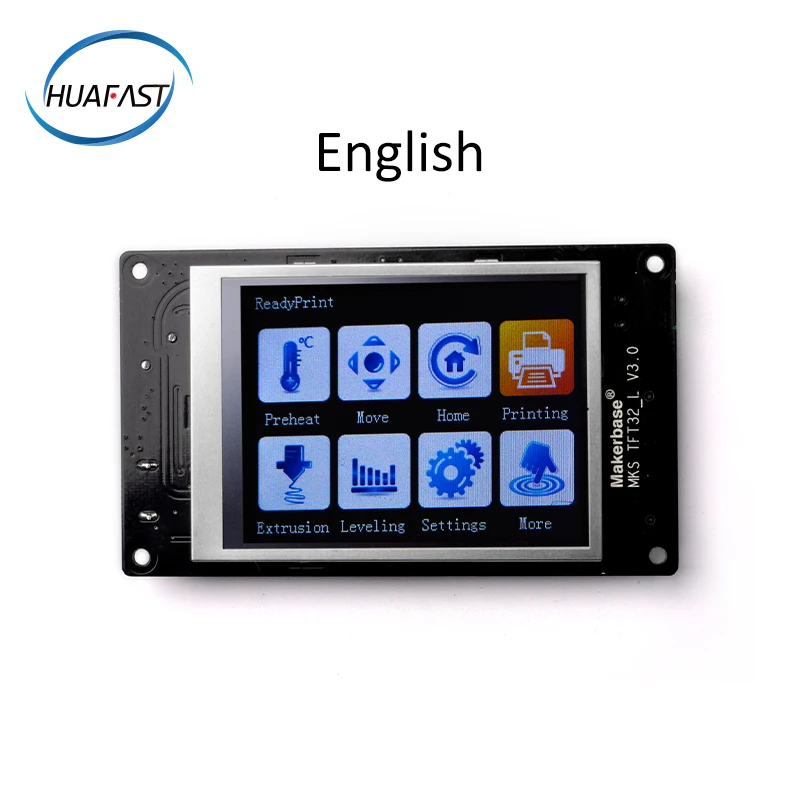
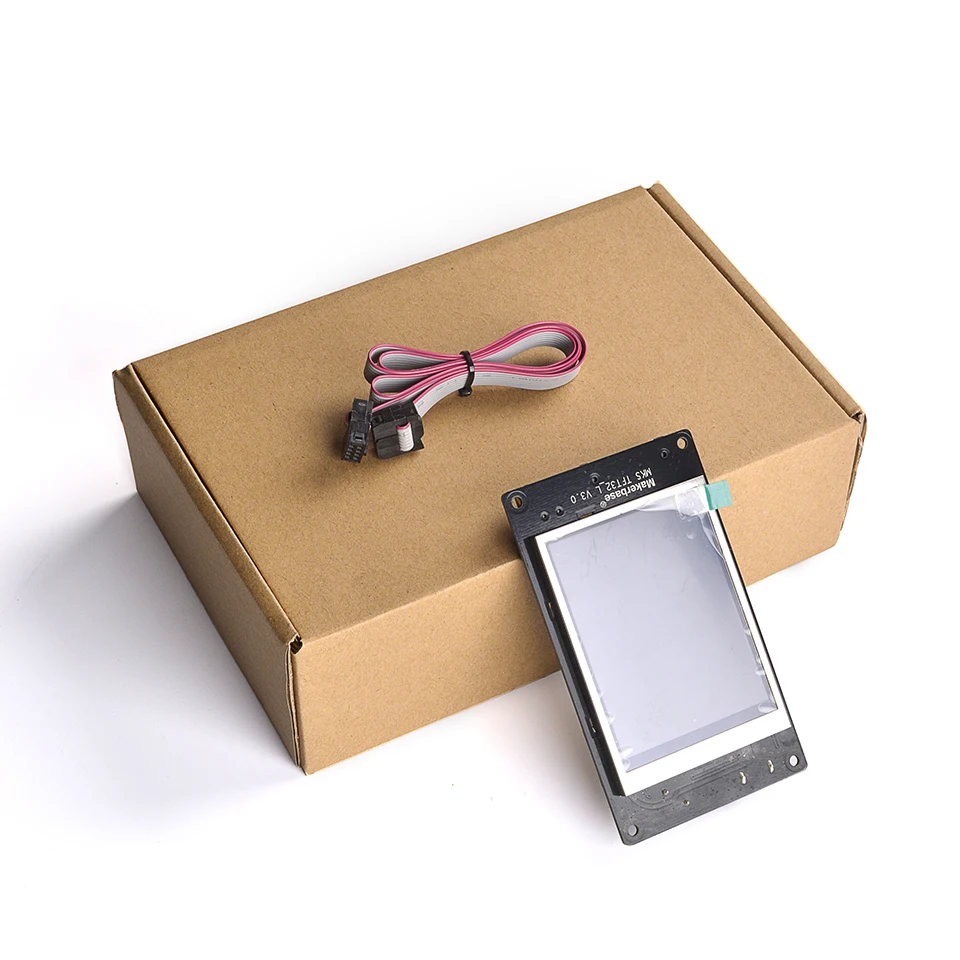
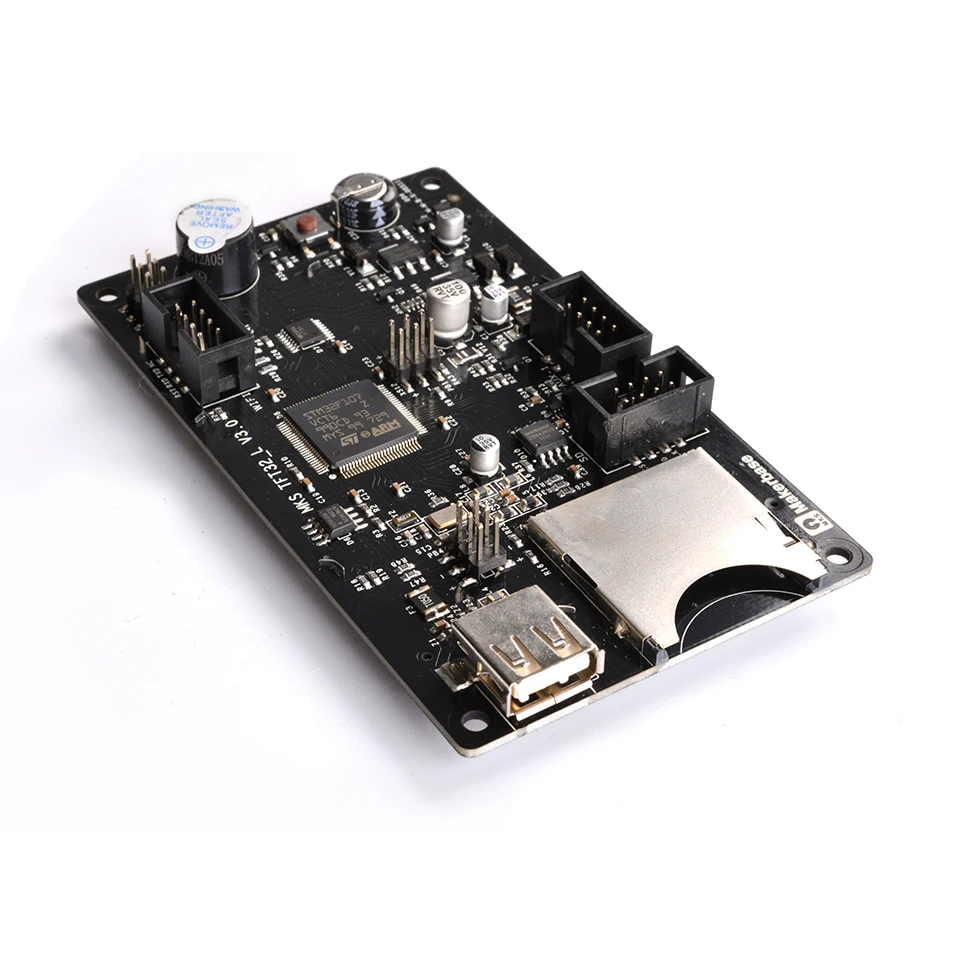
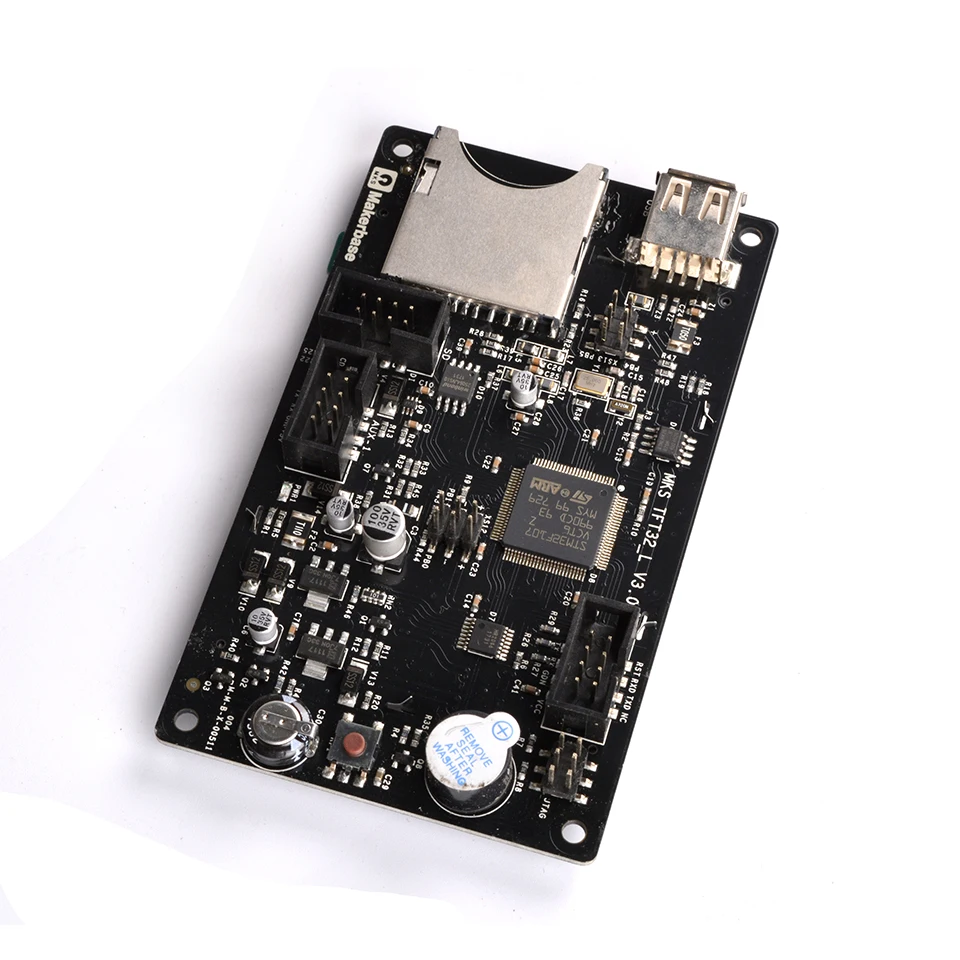
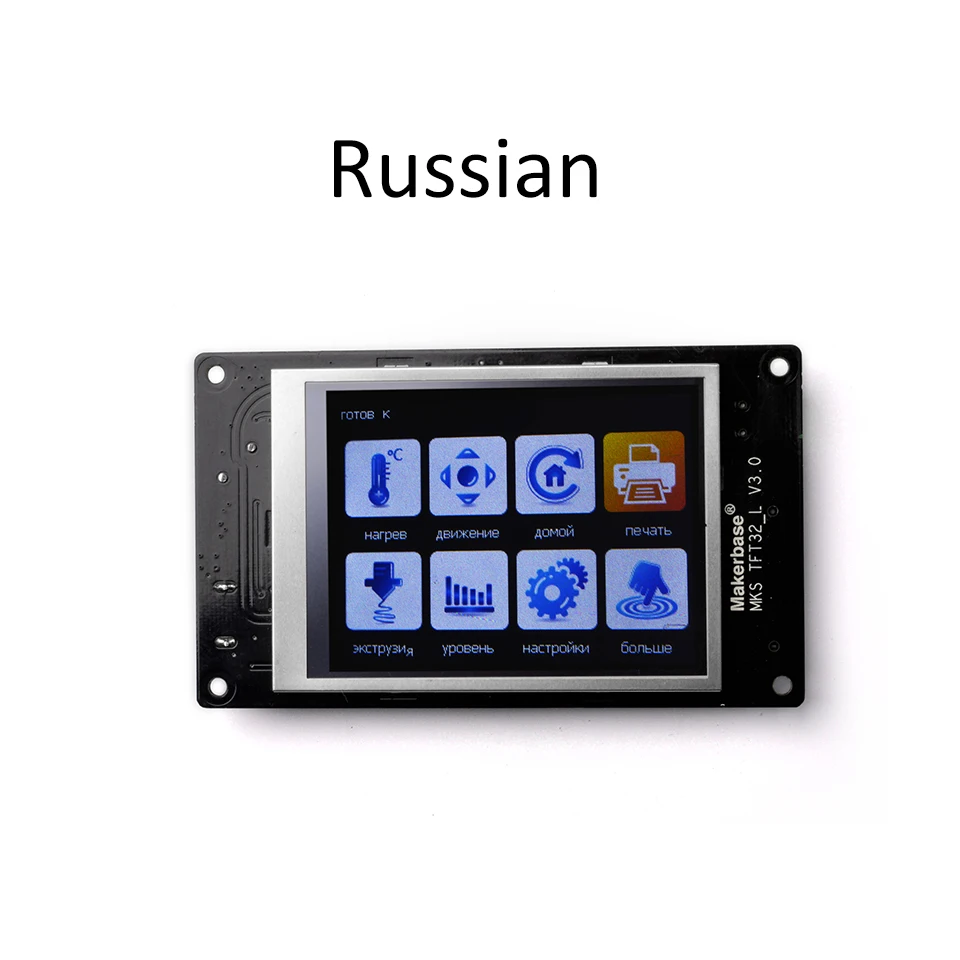
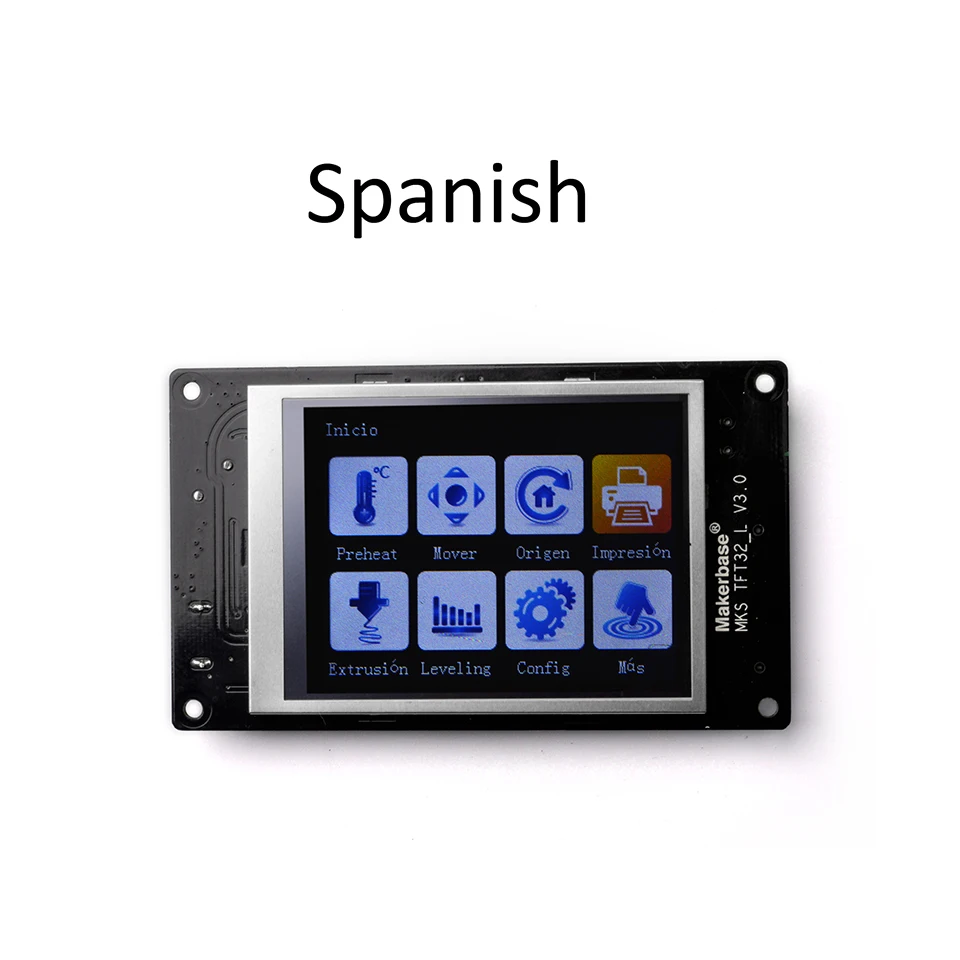
MKS TFT32_L V3.0 V4.0 3d принтер экран дисплей 3D печать материнская плата цветной интеллектуальный сенсорный контроллер дисплей 3,2 дюймов
Название: дисплей 3D принтера/экран 3D принтера
Бренд: ET
Тип: MKS TFT32_L V3.0/V4.0
Части 3d принтера MKS TFT32 дисплей Поддержка APP/BT/монтаж
Обзор: материнская плата
MKS-TFT32-цветной сенсорный ЖК-экран, разработанный компанией Makerbase (MKS). Он подходит для многих основных плат, таких как ET-MB.2, MKS BASE, MKS GEN, MKS MINI, MKS SBASE и т. Д. Но не может работать с Ramps1.4. Особенности и стеснительного;: 1.3.2 дюймов красочный сенсорный экран, поддержка u-диска и sd-карты. 2. Поддержка непрерывного и легкого обновления программного обеспечения. 3. Поддержка MKS Wifi модуля. 4. Нет необходимости регулировать прошивку, поддержка Marlin, Smoothieware и Repetier. 5. Поддержка печати и экономия простоев. Также обнаружение изношенных материалов. 6. Поддержка логотипа и настройки кнопок. 7. Поддержка функции определения пользователя. Пожалуйста, посетите наш github для загрузки прошивки: github.com/makerbase МКС TFT32 Размер ![m1]() МКС TFT32 разъем
МКС TFT32 разъем ![m2]() Подключение к MKS GEN На тонкопленочных транзисторах на тонкоплёночных транзисторах don't Нужен 12 V Внешнее питание, подключение к Aux-1 материнской платы.
Подключение к MKS GEN На тонкопленочных транзисторах на тонкоплёночных транзисторах don't Нужен 12 V Внешнее питание, подключение к Aux-1 материнской платы. ![m3]()
![_DSC0020]()
![_DSC0003]()
![]()
![]()
![_DSC0023]()
Ботинки окружающая Обстановка: Шаг 1: Включите MKS TFT32 в первый раз, затем введите --> Настройка --> подключение, выберите скорость передачи, которую использует микропрограммное обеспечение. Шаг 2: Введите --> Настройка --> Модель, выберите тип принтера, Только Дельта и два других варианта Другие: Введите --> Настройка --> коррекция сенсорного экрана, повышая точность. Обновление прошивки Скопируйте последнюю прошивку обновления в корневой каталог sd-карты, в том числе: 1. mkstft32.bin. 2. mks_config.txt. 3. mks_pic. Не корректируйте имя файла. Вставьте sd-карту, она будет обновляться автоматически после перезагрузки. Отключения экономии Когда состояние остановлено на печати, затем может выключить его напрямую. Он будет продолжать работать на последней остановке при следующем использовании. Непрерывная печать после остановки Если отключение питания во время печати, оно может продолжить печать с выключенного места после перезапуска. (Драйвер двигателя не может работать после отключения питания, это вызовет дефектные модели, если печатающая головка остается в модели, вам нужно улучшить отключение питания, модуль обнаружения и UPS.) Отключения обнаружения 1. Подключите Сигнал S модуля обнаружения отключения к PB0 pin, Катод и анод подключаются к-/+ pin pb0. ![m5]()
![m6]() 2. Когда система не может подключиться к питанию, модуль обнаружения отключения автоматически сообщит сенсорный экран и переходит в режим ожидания печати. Источник питания UPS отойдет от модели головки принтера. Исчерпанным Материал обнаружения 1. Подключите S на ограниченном переключателе обнаружения к PB1 pin, катод к PB1 pin-. Внимание: он приостанавливается, когда переключатель S соединяется с заземлением. 2. Когда дело доходит до конца материала, ограниченный переключатель автоматически сообщит сенсорный экран и остановит печать. Фото на заказ 1. MKS TFT поддерживает настройку фотографий. Кроме того, логотип, кнопки изображения, цвет может быть самостоятельно разработан. Ссылка на метод: MKS TFT Pic_custom.pdf 2. MKS TFT может поддерживать 7 пользовательских кнопок, заказ которых составляет до 200 символов. Ссылка на метод: MKS TFT Pic_custom.pdf Подключение Wi-Fi 1. MKS TFT может поддерживать MKS WIFI модуль. 2. После того, как MKS TFT работает с MKS wifi модулем, можно использовать Printrun, Repetier-Host для удаленного подключения и управления. Но это может сделать некоторые функции недоступными. 3. Кроме того, он поддерживает использование управления приложением и тестирования приложений Android. Если вам нужно приложение на заказ, пожалуйста, свяжитесь с продавцом. 4. Он предоставляет специальный интерфейс связи и приложение саморазвития или другое коммуникационное программное обеспечение. Appendix1 mks_config.tx конфигурации Mks_config.txt базовой комплектации 1. конфигурация на одиночном и двойном сопле: измените значение после толстой кишки “cfg _ sprayer_counter” в сопло, которое вам нужно. (“1”-одно сопло; “2”-двойное сопло) 2. Конфигурация подогрева кровати: изменение значения после толстой кишки "cfg _ custom_bed_flag" в пользовательские требования, которые вам нужны. ("1" с подогревом кровати; "0" без тепловой кровати) Mks_config.txt WI-FI конфигурации 1. Выбор режима WIFI: Измените значение после двоеточия "cfg_wifi_mode" в сеть Wifi Вам нужно («1»-это режим AP, «0»-режим клиента). 2. Настройка Wi-Fi режима клиента A. Имя wifi: измените имя wifi после двоеточия Поле "cfg_wifi_ap_name" в название вашей беспроводной сети B. Пароль wifi: измените пароль wifi после двоеточия поля "cfg _ wifi _ key_code" в пароль беспроводной сети C. Динамический доступ к ip-адресу: Установите значение после двоеточия поля "cfg_ip_dhcp_flag" в то, что вам нужно ("0" означает статический IP адрес, «1» означает динамический ip-адрес); D. Ip-адрес: измените ip-адрес после двоеточия поля "cfg_ip_address" на то, что вам нужно; E. Маска ip-адреса: измените маску ip-адреса после толстой кишки поля "cfg_ip_mask" на то, что вам нужно; F. Ip-адрес шлюза: измените шлюз после двоеточия поля "cfg_ip_gate" на то, что вам нужно; Инструкция по настройке wifi на модуле AP A. Имя wifi: измените имя wifi после двоеточия поля "cfg _ wifi _ ap_name" на горячее имя, которое вам нужно. B. Пароль wifi: измените пароль wifi после двоеточия поля "cfg _ wifi _ key_code" в пароль точки доступа wifi, и сохраните его. Mks_config.txt фото комплектации Артикул: MKS TFT Pic_custom.pdf Использование приложения X2 на модуле WIFI Mks_config.txt, см. Приложение 1 Конфигурация Подключитесь к WI-FI модуль
2. Когда система не может подключиться к питанию, модуль обнаружения отключения автоматически сообщит сенсорный экран и переходит в режим ожидания печати. Источник питания UPS отойдет от модели головки принтера. Исчерпанным Материал обнаружения 1. Подключите S на ограниченном переключателе обнаружения к PB1 pin, катод к PB1 pin-. Внимание: он приостанавливается, когда переключатель S соединяется с заземлением. 2. Когда дело доходит до конца материала, ограниченный переключатель автоматически сообщит сенсорный экран и остановит печать. Фото на заказ 1. MKS TFT поддерживает настройку фотографий. Кроме того, логотип, кнопки изображения, цвет может быть самостоятельно разработан. Ссылка на метод: MKS TFT Pic_custom.pdf 2. MKS TFT может поддерживать 7 пользовательских кнопок, заказ которых составляет до 200 символов. Ссылка на метод: MKS TFT Pic_custom.pdf Подключение Wi-Fi 1. MKS TFT может поддерживать MKS WIFI модуль. 2. После того, как MKS TFT работает с MKS wifi модулем, можно использовать Printrun, Repetier-Host для удаленного подключения и управления. Но это может сделать некоторые функции недоступными. 3. Кроме того, он поддерживает использование управления приложением и тестирования приложений Android. Если вам нужно приложение на заказ, пожалуйста, свяжитесь с продавцом. 4. Он предоставляет специальный интерфейс связи и приложение саморазвития или другое коммуникационное программное обеспечение. Appendix1 mks_config.tx конфигурации Mks_config.txt базовой комплектации 1. конфигурация на одиночном и двойном сопле: измените значение после толстой кишки “cfg _ sprayer_counter” в сопло, которое вам нужно. (“1”-одно сопло; “2”-двойное сопло) 2. Конфигурация подогрева кровати: изменение значения после толстой кишки "cfg _ custom_bed_flag" в пользовательские требования, которые вам нужны. ("1" с подогревом кровати; "0" без тепловой кровати) Mks_config.txt WI-FI конфигурации 1. Выбор режима WIFI: Измените значение после двоеточия "cfg_wifi_mode" в сеть Wifi Вам нужно («1»-это режим AP, «0»-режим клиента). 2. Настройка Wi-Fi режима клиента A. Имя wifi: измените имя wifi после двоеточия Поле "cfg_wifi_ap_name" в название вашей беспроводной сети B. Пароль wifi: измените пароль wifi после двоеточия поля "cfg _ wifi _ key_code" в пароль беспроводной сети C. Динамический доступ к ip-адресу: Установите значение после двоеточия поля "cfg_ip_dhcp_flag" в то, что вам нужно ("0" означает статический IP адрес, «1» означает динамический ip-адрес); D. Ip-адрес: измените ip-адрес после двоеточия поля "cfg_ip_address" на то, что вам нужно; E. Маска ip-адреса: измените маску ip-адреса после толстой кишки поля "cfg_ip_mask" на то, что вам нужно; F. Ip-адрес шлюза: измените шлюз после двоеточия поля "cfg_ip_gate" на то, что вам нужно; Инструкция по настройке wifi на модуле AP A. Имя wifi: измените имя wifi после двоеточия поля "cfg _ wifi _ ap_name" на горячее имя, которое вам нужно. B. Пароль wifi: измените пароль wifi после двоеточия поля "cfg _ wifi _ key_code" в пароль точки доступа wifi, и сохраните его. Mks_config.txt фото комплектации Артикул: MKS TFT Pic_custom.pdf Использование приложения X2 на модуле WIFI Mks_config.txt, см. Приложение 1 Конфигурация Подключитесь к WI-FI модуль ![m7]() Проверьте настройки сети, состояние ожидания превращается в соединение
Проверьте настройки сети, состояние ожидания превращается в соединение ![m8]() Применение приложение управления принтера
Применение приложение управления принтера ![m9]()
![m10]()
![m11]() Используйте принтер с дистанционным управлением Printrun Вход wifi IP: 8080
Используйте принтер с дистанционным управлением Printrun Вход wifi IP: 8080 ![m12]() Используйте принтер дистанционного управления Repetier-Host Выберите через соединение Для получения дополнительной информации, пожалуйста, свяжитесь со мной.
Используйте принтер дистанционного управления Repetier-Host Выберите через соединение Для получения дополнительной информации, пожалуйста, свяжитесь со мной. Добро пожаловать в мой магазин!
( Если вам нужна дополнительная информация, пожалуйста, не стесняйтесь обращаться к нам)
(Если вы хотите больше количества, пожалуйста, свяжитесь с нами)
![]()
![]()