RazerZONE Store
Магазина RazerZONE Store работает с 07.12.2016. его рейтинг составлет 92.42 баллов из 100.
В избранное добавили 74379 покупателя.
Средний рейтинг торваров продавца 4.7 в продаже представленно 601 наименований товаров, успешно доставлено 20399 заказов. 2506 покупателей оставили отзывы о продавце.
Характеристики
5MP веб камера 1080p 720P сенсор мини видео модуль для Raspberry Pi 3 Model B 2|Аксессуары
История изменения цены
*Текущая стоимость 551,33 уже могла изменится. Что бы узнать актуальную цену и проверить наличие товара, нажмите "Добавить в корзину"
| Месяц |
Минимальная цена |
Макс. стоимость |
Цена |
| Feb-21-2026 |
700.59 руб. |
714.40 руб. |
707 руб. |
| Jan-21-2026 |
568.66 руб. |
579.94 руб. |
573.5 руб. |
| Dec-21-2025 |
689.71 руб. |
703.79 руб. |
696 руб. |
| Nov-21-2025 |
683.26 руб. |
697.54 руб. |
690 руб. |
| Oct-21-2025 |
545.98 руб. |
556.49 руб. |
550.5 руб. |
| Sep-21-2025 |
672.41 руб. |
685.84 руб. |
678.5 руб. |
| Aug-21-2025 |
667.49 руб. |
680.48 руб. |
673.5 руб. |
| Jul-21-2025 |
661.66 руб. |
674.80 руб. |
667.5 руб. |
Описание товара
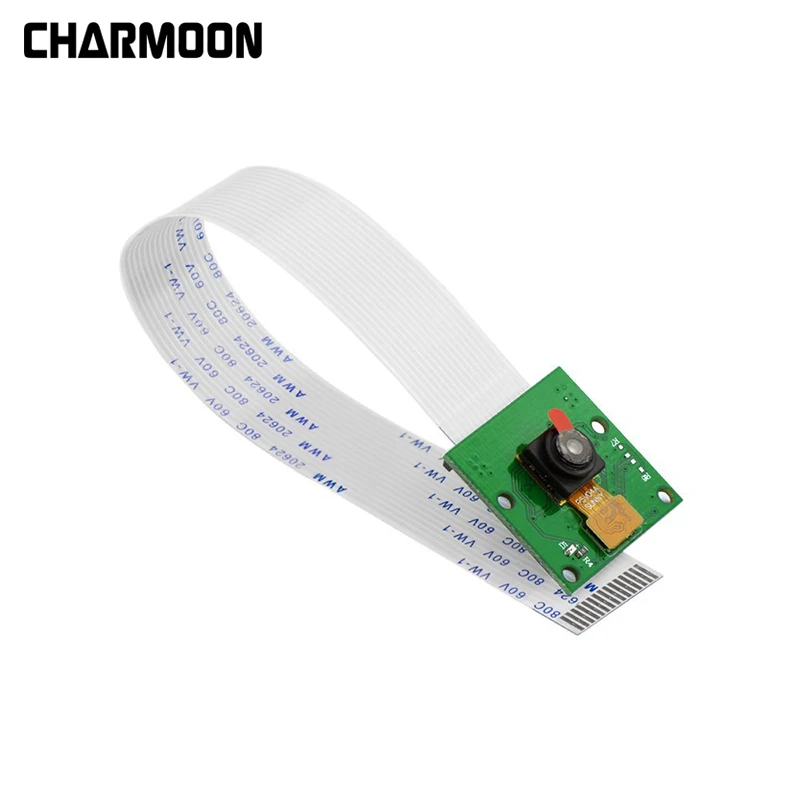
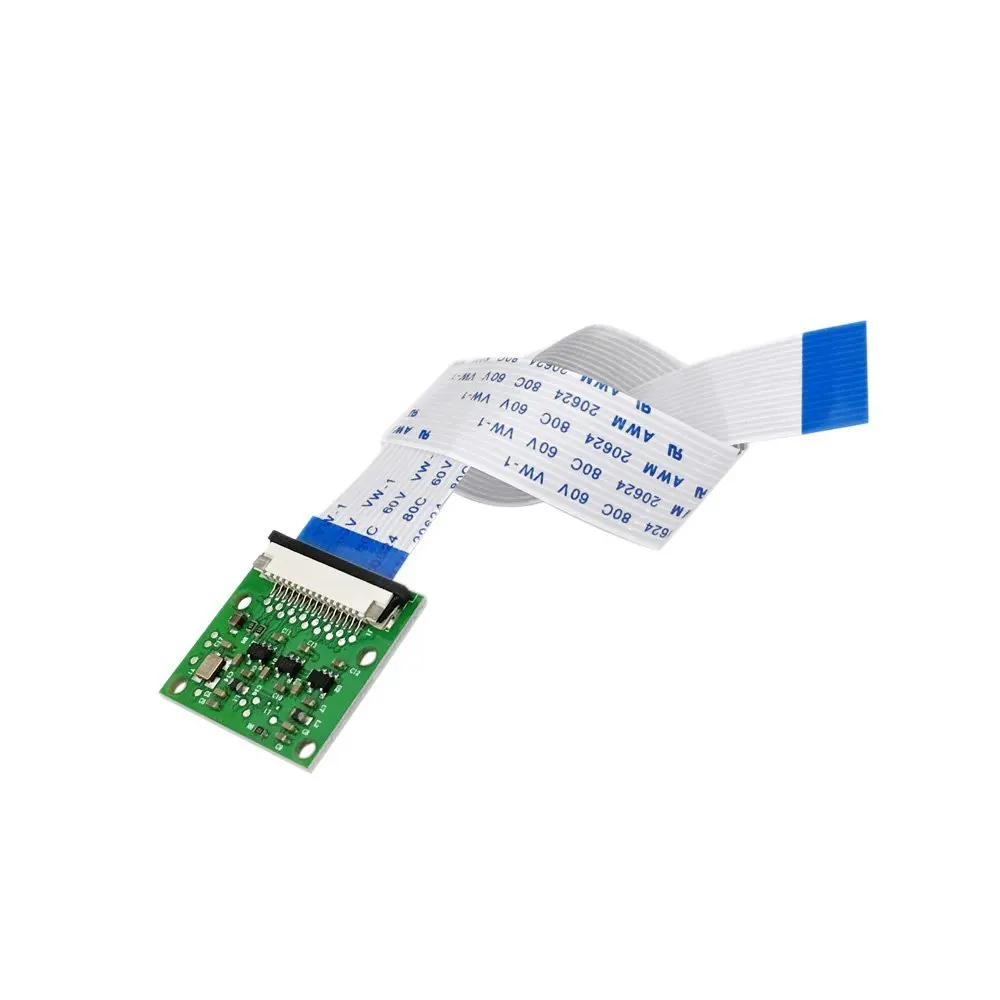
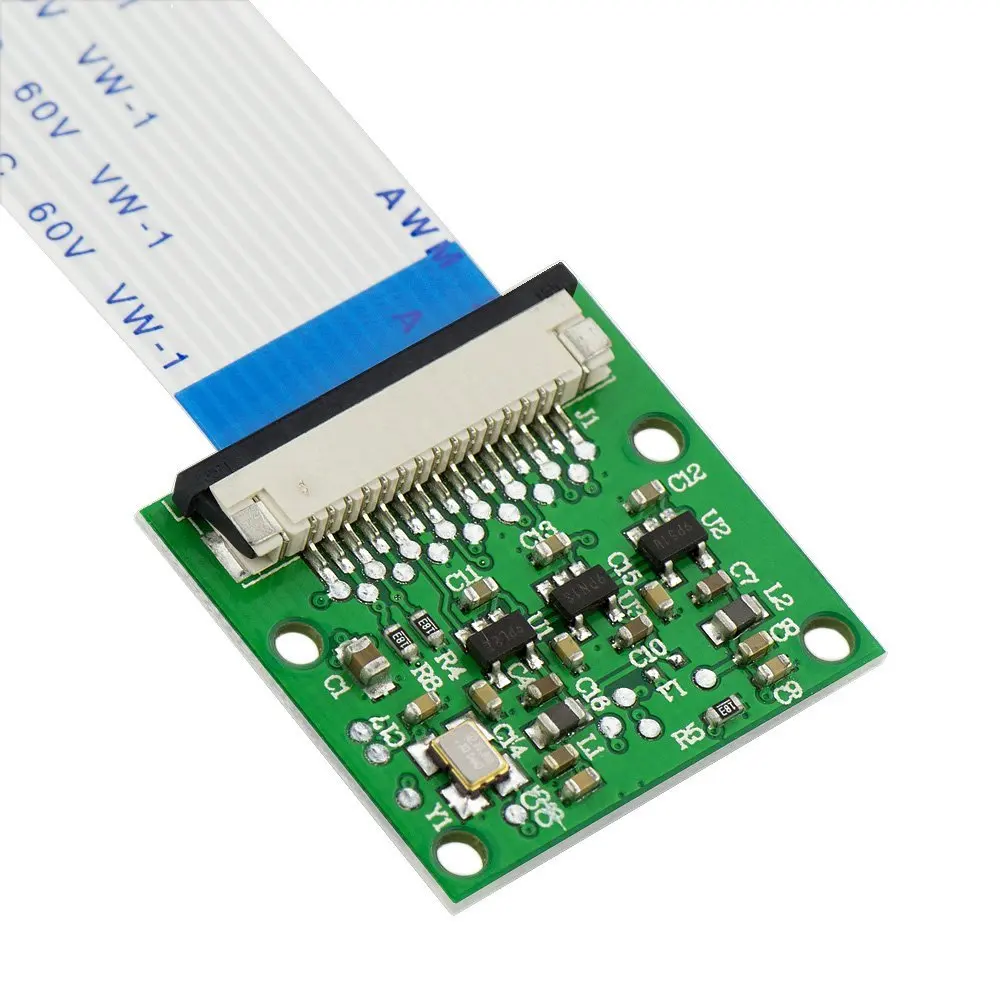
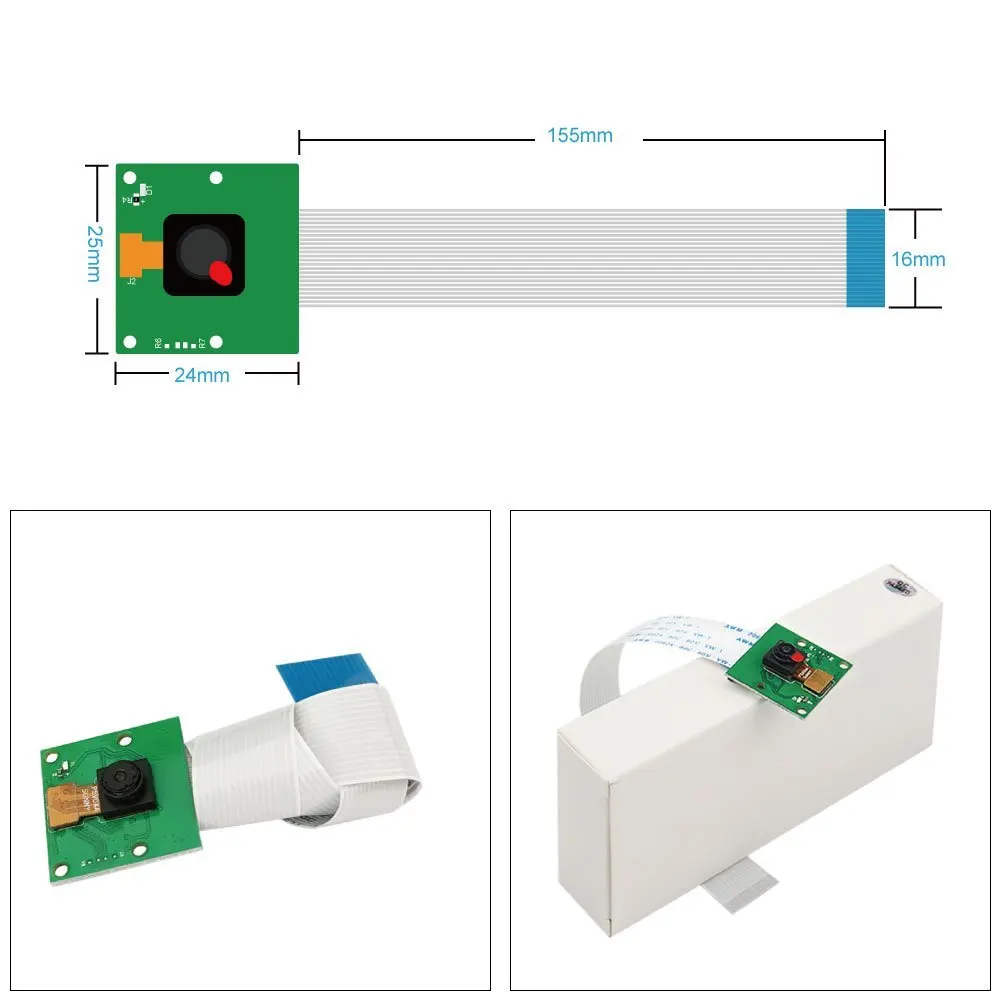
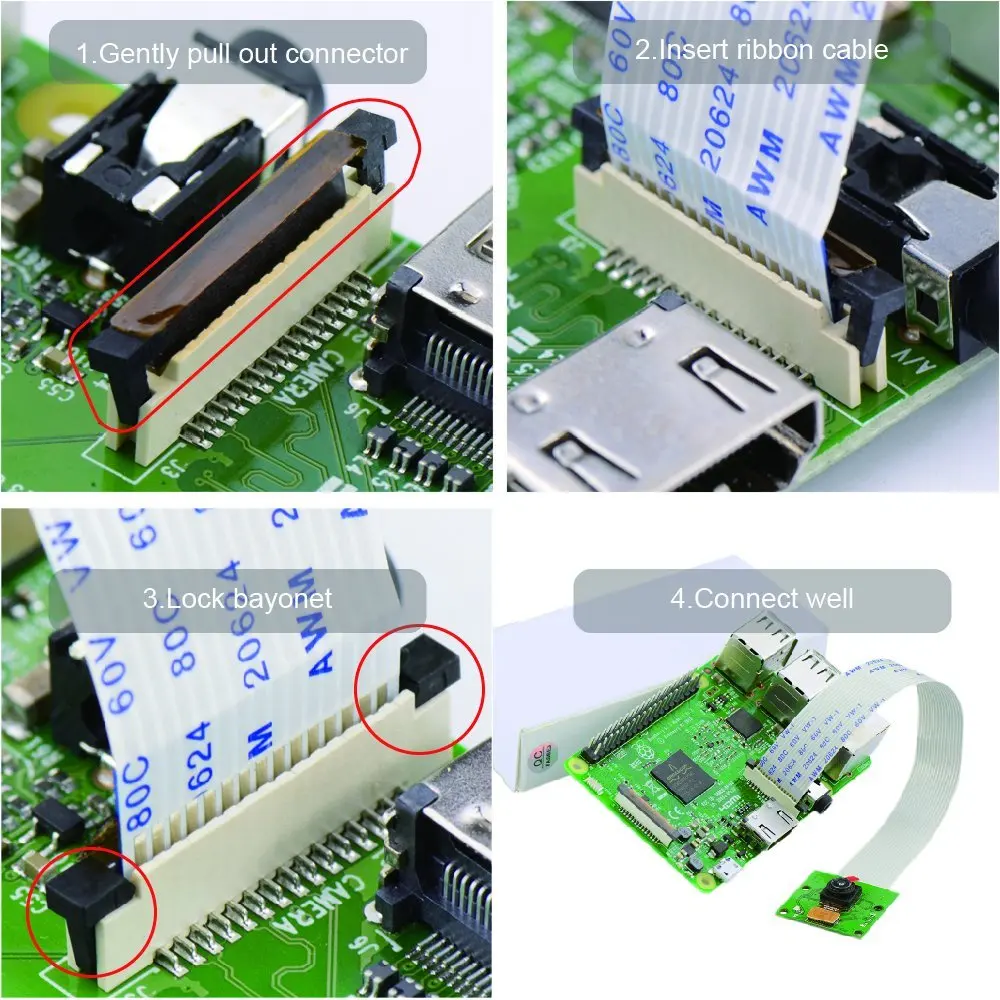
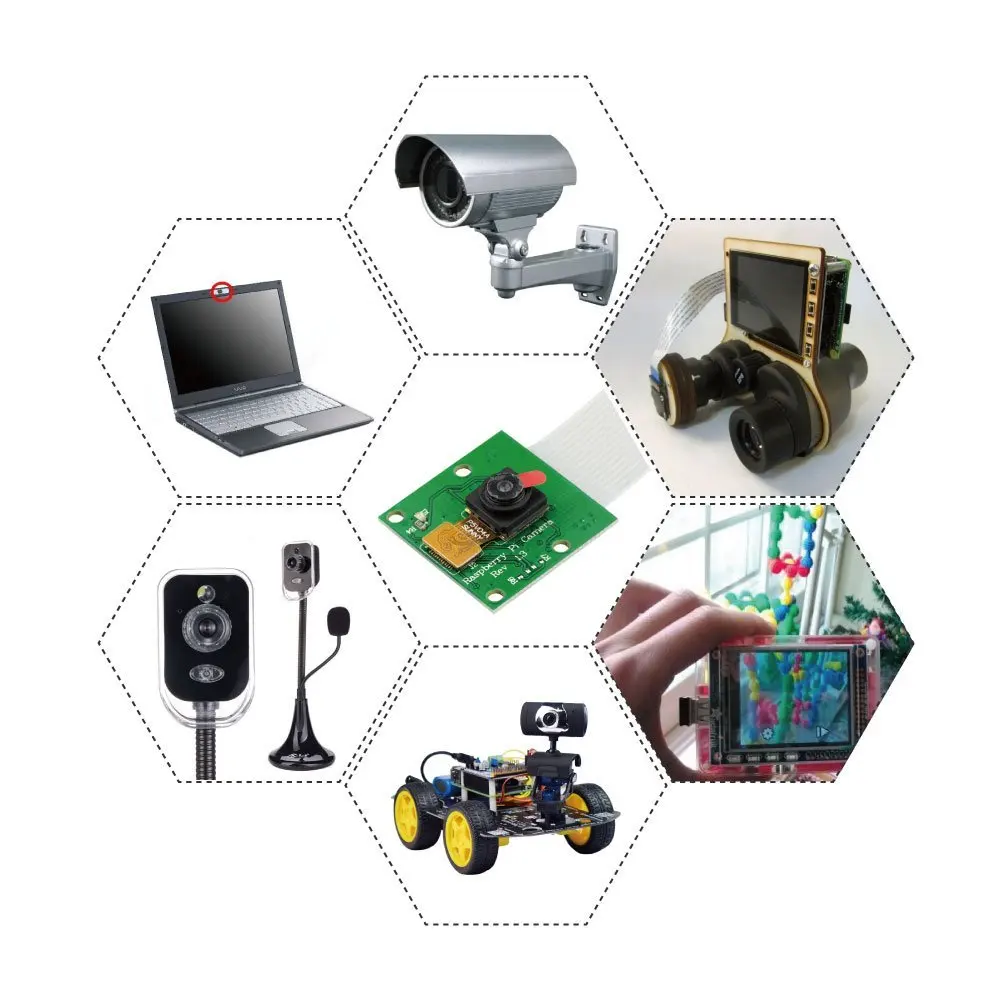
5MP веб-камера 1080p 720P сенсор мини камера видео модуль для Raspberry Pi 3 Model B Pi 2
Параметр:
Выстрел: 1/4 5 м
Диафрагма: 2,9
Фокусное расстояние: 3,29
FOV: 65 градусов
Тип датчика: OmniVision OV5647 Цвет CMOS QSXGA (5-мегапиксельная)
Размер датчика: 3,67x2,74 мм (1/4 "формат)
Количество пикселей: 2592x1944
Размер пикселя: 1,4x1,4 мкм
Объектив: f = 3,6 мм, f/2,9
Угол обзора: 54x41 градусов
Поле зрения: 2,0x1,33 м при 2 м
Объектив SLR с полной оправой: 35 мм
Фиксированный фокус: от 1 м до бесконечности
Видео: 1080p при 30 fps с кодеком H.264 (AVC)
До 90 кадров в секунду видео на VGA
Размер платы: 25x24 мм (не включая гибкий кабель)
Поддержка Raspberry Pi 3 Model B +
Посылка Iist:
Камера Raspberry Pi-1 шт.
Кабель 1X15 см
![51SxcAy9H5L._SL1000_]()
![51eWld3d%2BML._SL1000_]()
![61vvI5ZvMhL._SL1000_]()
![61wt8vj78aL._SL1000_]()
![61UA5DbgSZL._SL1000_]()
![71-ExA-Wd2L._SL1000_]()
![61zN8X8Q2wL._SL1000_]()
Как включить поддержку камеры в Raspbian
Загрузите Pi и Войдите в систему. Имя пользователя по умолчанию-pi, а пароль по умолчанию-raspberry. (Примечание: Если вы изменили их по умолчанию, вам нужно будет предоставить свой собственный пользователь/пароль).
Выполните следующие команды в терминале для обновления прошивки Raspberry Pi до последней версии:
Sudo apt-получить обновление
![2]() Нажмите, чтобы увеличить
Sudo apt-получить обновление
Нажмите, чтобы увеличить
Sudo apt-получить обновление
![3]() Нажмите, чтобы увеличить
Доступ к настройкам конфигурации для Pi с помощью следующей команды:
Sudo raspi-config
Перейдите в «камеру» и выберите «включить»
Нажмите, чтобы увеличить
Доступ к настройкам конфигурации для Pi с помощью следующей команды:
Sudo raspi-config
Перейдите в «камеру» и выберите «включить»
![4]() Нажмите, чтобы увеличить.
Нажмите, чтобы увеличить.
![5]() Нажмите, чтобы увеличить
Выберите «завершить» и перезагрузку.
Нажмите, чтобы увеличить
Выберите «завершить» и перезагрузку.
![6]() Нажмите, чтобы увеличить
Как использовать программное обеспечение для камеры Raspberry Pi
Raspivid-это приложение командной строки, которое позволяет записывать видео с помощью модуля камеры, в то время как applicationraspistill позволяет снимать изображения.
-O или-output определяет имя выходного файла и-t или-timeout указывает количество времени, которое предварительный просмотр будет отображаться в миллисекундах. Обратите внимание, что этот набор 5s по умолчанию и что raspistill захватит окончательную рамку периода предварительного просмотра.
-D или-demo запускает демонстрационный режим, который будет проходить через различные эффекты изображения, которые доступны.
Примеры команд
Захват изображения в формате jpeg:
Raspistill-o image.jpg
Запись 5s видео в формате h264:
Raspivid-o video.h264
Запись видео 10s:
Raspivid-o video.h264 -t 10000
Записывайте видео 10s в демонстрационном режиме:
Raspivid-o video.h264 -t 10000 -d
Чтобы увидеть список возможных вариантов запуска raspivid или raspistill, вы можете выполнить:
Raspivid | Без
Малина | Меньше
Используйте клавиши со стрелками для прокрутки и введите q для выхода.
Доступна Расширенная документы.
Обратите внимание, что мы рекомендуем вам изменить пароль SSH, если вы используете камеру, чтобы предотвратить нежелательный доступ.
Как транслировать видео с камеры Raspberry Pi по сети
Для просмотра канала на Linux
Установите зависимости, запустив следующее в терминале:
Sudo apt-get install mplayer netcat
Найдите свой ip-адрес, запустив ifconfig. (Ваш IP адрес будет указан на выходе консоли и, вероятно, будет иметь форму 192.168.1.XXX).
Выполните следующую команду в терминале, чтобы просмотреть подачу с помощью MPlayer:
Nc-l -p 5001 | mplayer -fps 31-кэш 1024-
Для просмотра корма на Windows
Установите и запустите Linux.
Найдите свой ip-адрес, запустив ipconfig. (Ваш IP адрес будет указан на выходе консоли и, вероятно, будет иметь форму 192.168.1.XXX).
Скачать MPlayer.
Скачать Netcat.
Обратите внимание, что ваш браузер может жаловаться, что эти файлы являются вредоносными, так как они не подписаны.
Нажмите клавишу Windows и клавишу «r'» одновременно, чтобы открыть окно «Run». Введите cmd.exe в окно и нажмите Enter/return, чтобы открыть запрос DOS.
Введите следующую команду в строке, чтобы просмотреть подачу с помощью MPlayer:
[Путь к nc.exe]\ nc.exe -L -p 5001 | [путь к mplayer.exe]\ mplayer.exe -fps 31 -cache 1024-
Для просмотра корма на OS X
Скачать MPlayer.
Кроме того, вы можете скачать mplayer с помощью Brew, который мы рекомендуем.
Найдите свой ip-адрес, запустив ifconfig. (Ваш IP адрес будет указан на выходе консоли и, вероятно, будет иметь форму 192.168.1.XXX).
Выполните следующую команду в терминале, чтобы просмотреть подачу с помощью MPlayer:
Nc-l -p 5001 | mplayer -fps 31-кэш 1024-
Для просмотра корма на Raspberry Pi:
Найдите свой ip-адрес, запустив ifconfig. (Ваш IP адрес будет указан на выходе консоли и, вероятно, будет иметь форму 192.168.1.XXX).
Выполните следующие команды в терминале на приемном Pi:
Mkfifo буфер
Nc-p 5001 -l> буфер | /opt/vc/src/hello_pi/hello_video/hello_video.bin буфер
Для передачи питания от Pi с прилагаемым модулем камеры
После настройки «приемной» машины в соответствии с инструкциями выше, выполните следующие команды в терминале на «передающей» Pi:
Raspivid-t 999999 -o - | nc [вставьте ip-адрес клиента] 5001
Затем вы можете использовать команды, перечисленные в разделе «Как использовать программное обеспечение Raspberry Pi camera» выше, чтобы изменить время захвата или добавить видеоэффект.
Нажмите, чтобы увеличить
Как использовать программное обеспечение для камеры Raspberry Pi
Raspivid-это приложение командной строки, которое позволяет записывать видео с помощью модуля камеры, в то время как applicationraspistill позволяет снимать изображения.
-O или-output определяет имя выходного файла и-t или-timeout указывает количество времени, которое предварительный просмотр будет отображаться в миллисекундах. Обратите внимание, что этот набор 5s по умолчанию и что raspistill захватит окончательную рамку периода предварительного просмотра.
-D или-demo запускает демонстрационный режим, который будет проходить через различные эффекты изображения, которые доступны.
Примеры команд
Захват изображения в формате jpeg:
Raspistill-o image.jpg
Запись 5s видео в формате h264:
Raspivid-o video.h264
Запись видео 10s:
Raspivid-o video.h264 -t 10000
Записывайте видео 10s в демонстрационном режиме:
Raspivid-o video.h264 -t 10000 -d
Чтобы увидеть список возможных вариантов запуска raspivid или raspistill, вы можете выполнить:
Raspivid | Без
Малина | Меньше
Используйте клавиши со стрелками для прокрутки и введите q для выхода.
Доступна Расширенная документы.
Обратите внимание, что мы рекомендуем вам изменить пароль SSH, если вы используете камеру, чтобы предотвратить нежелательный доступ.
Как транслировать видео с камеры Raspberry Pi по сети
Для просмотра канала на Linux
Установите зависимости, запустив следующее в терминале:
Sudo apt-get install mplayer netcat
Найдите свой ip-адрес, запустив ifconfig. (Ваш IP адрес будет указан на выходе консоли и, вероятно, будет иметь форму 192.168.1.XXX).
Выполните следующую команду в терминале, чтобы просмотреть подачу с помощью MPlayer:
Nc-l -p 5001 | mplayer -fps 31-кэш 1024-
Для просмотра корма на Windows
Установите и запустите Linux.
Найдите свой ip-адрес, запустив ipconfig. (Ваш IP адрес будет указан на выходе консоли и, вероятно, будет иметь форму 192.168.1.XXX).
Скачать MPlayer.
Скачать Netcat.
Обратите внимание, что ваш браузер может жаловаться, что эти файлы являются вредоносными, так как они не подписаны.
Нажмите клавишу Windows и клавишу «r'» одновременно, чтобы открыть окно «Run». Введите cmd.exe в окно и нажмите Enter/return, чтобы открыть запрос DOS.
Введите следующую команду в строке, чтобы просмотреть подачу с помощью MPlayer:
[Путь к nc.exe]\ nc.exe -L -p 5001 | [путь к mplayer.exe]\ mplayer.exe -fps 31 -cache 1024-
Для просмотра корма на OS X
Скачать MPlayer.
Кроме того, вы можете скачать mplayer с помощью Brew, который мы рекомендуем.
Найдите свой ip-адрес, запустив ifconfig. (Ваш IP адрес будет указан на выходе консоли и, вероятно, будет иметь форму 192.168.1.XXX).
Выполните следующую команду в терминале, чтобы просмотреть подачу с помощью MPlayer:
Nc-l -p 5001 | mplayer -fps 31-кэш 1024-
Для просмотра корма на Raspberry Pi:
Найдите свой ip-адрес, запустив ifconfig. (Ваш IP адрес будет указан на выходе консоли и, вероятно, будет иметь форму 192.168.1.XXX).
Выполните следующие команды в терминале на приемном Pi:
Mkfifo буфер
Nc-p 5001 -l> буфер | /opt/vc/src/hello_pi/hello_video/hello_video.bin буфер
Для передачи питания от Pi с прилагаемым модулем камеры
После настройки «приемной» машины в соответствии с инструкциями выше, выполните следующие команды в терминале на «передающей» Pi:
Raspivid-t 999999 -o - | nc [вставьте ip-адрес клиента] 5001
Затем вы можете использовать команды, перечисленные в разделе «Как использовать программное обеспечение Raspberry Pi camera» выше, чтобы изменить время захвата или добавить видеоэффект.
Смотрите так же другие товары: