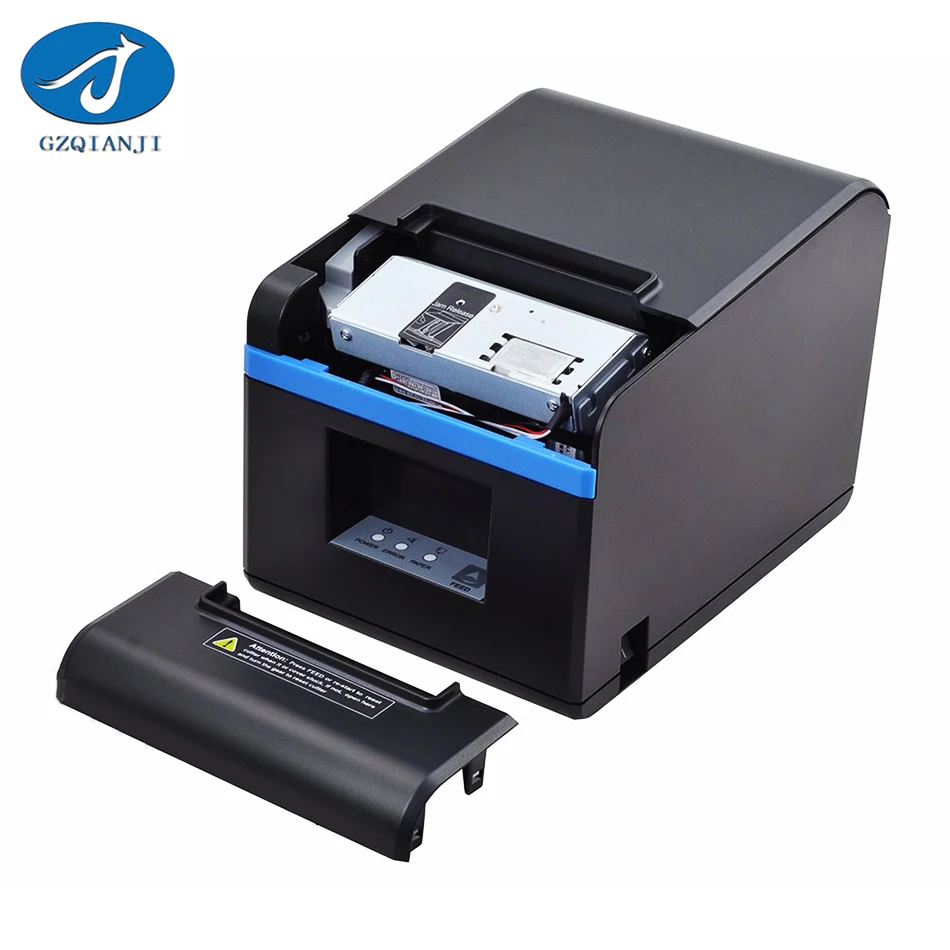
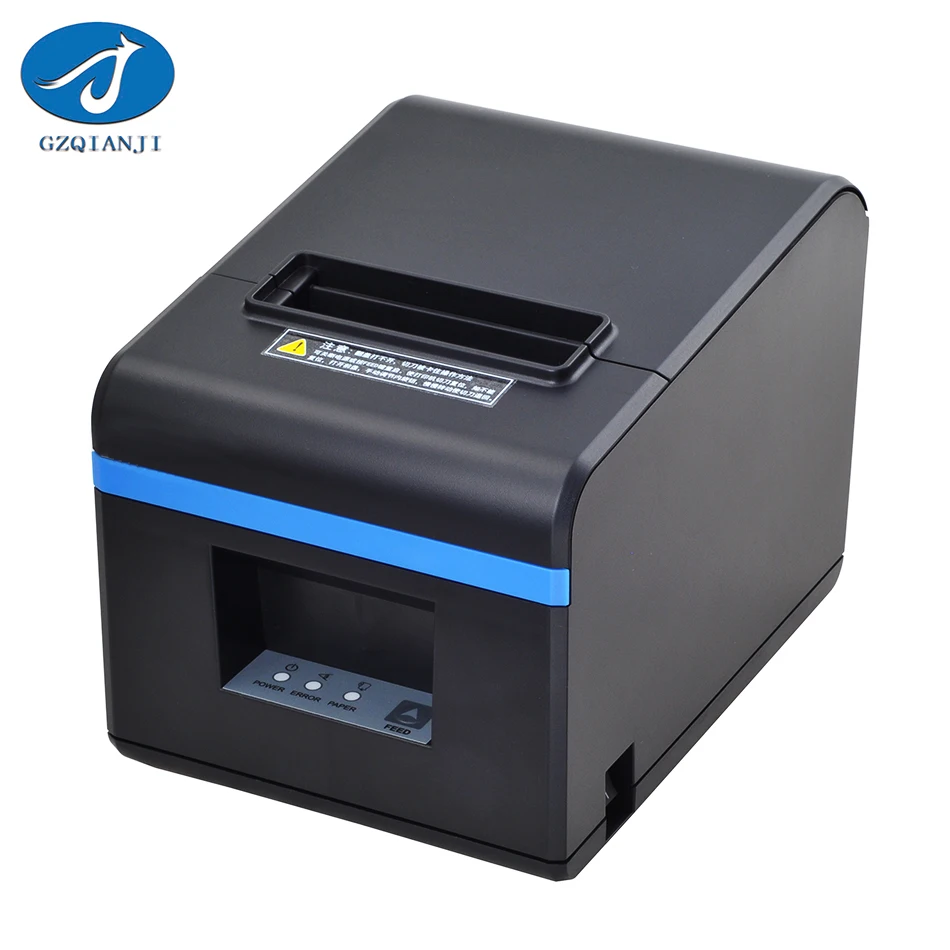
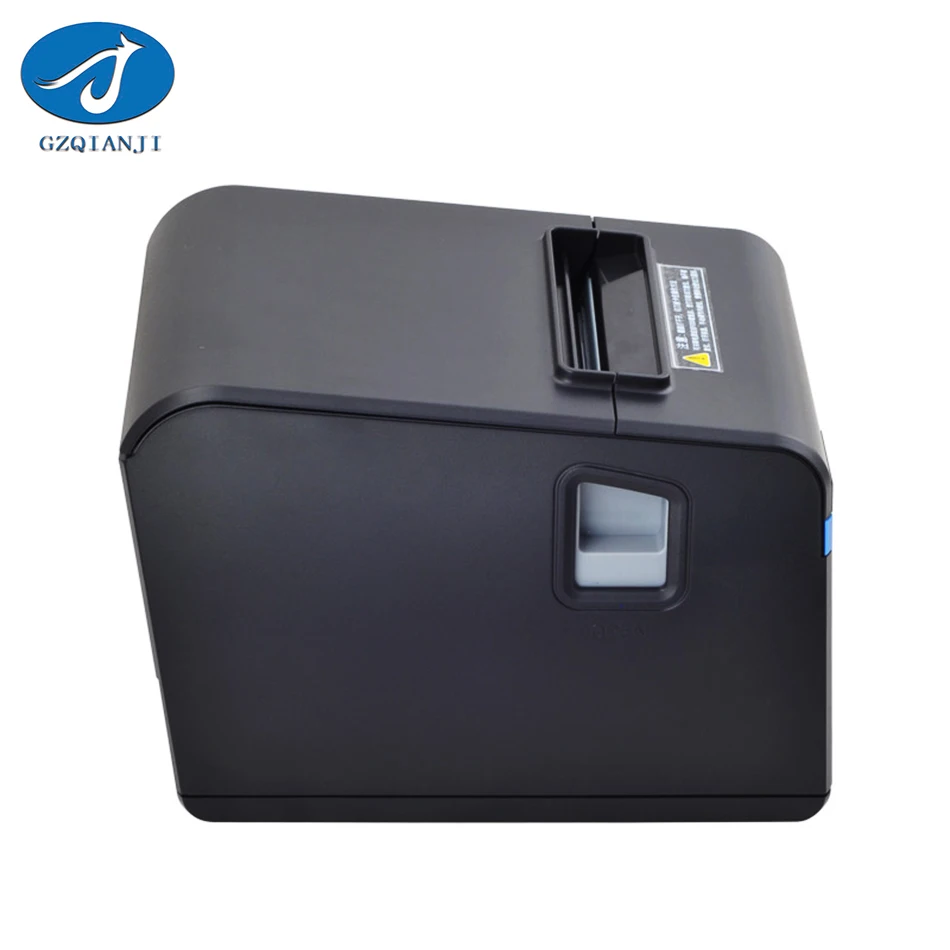
Автоматический чековый принтер 80 мм термопринтер с прямой термопечатью для
7 675,93 руб.
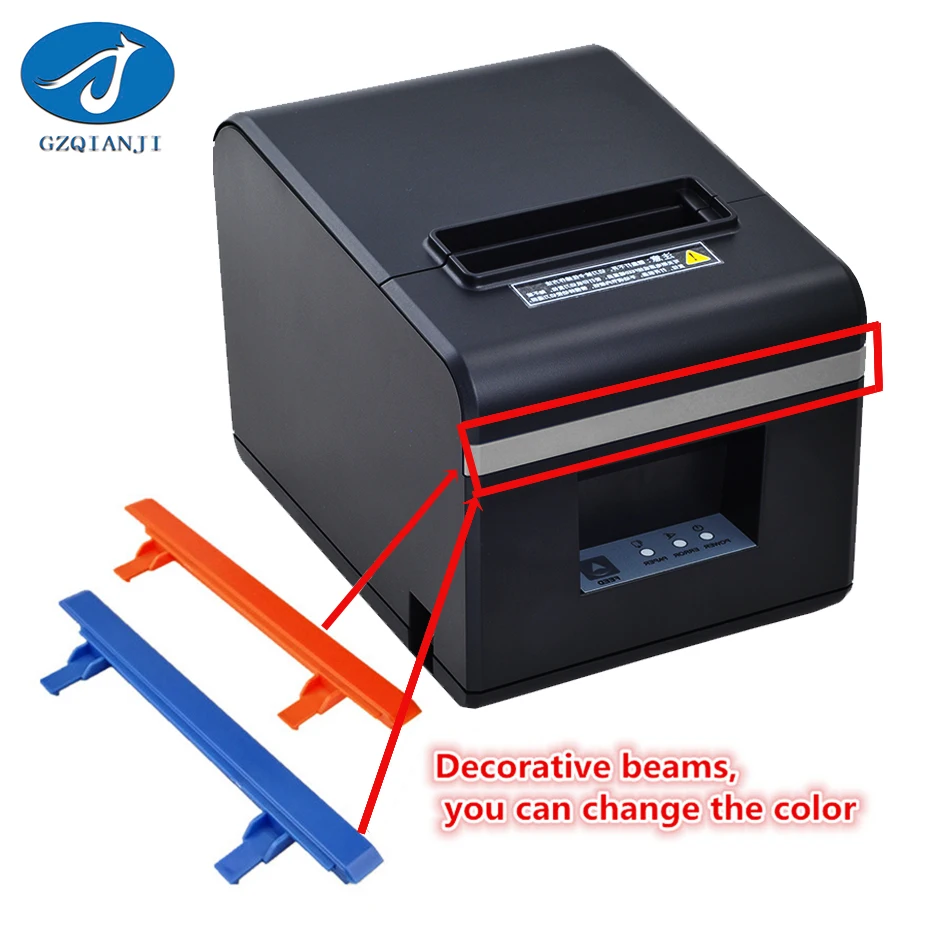
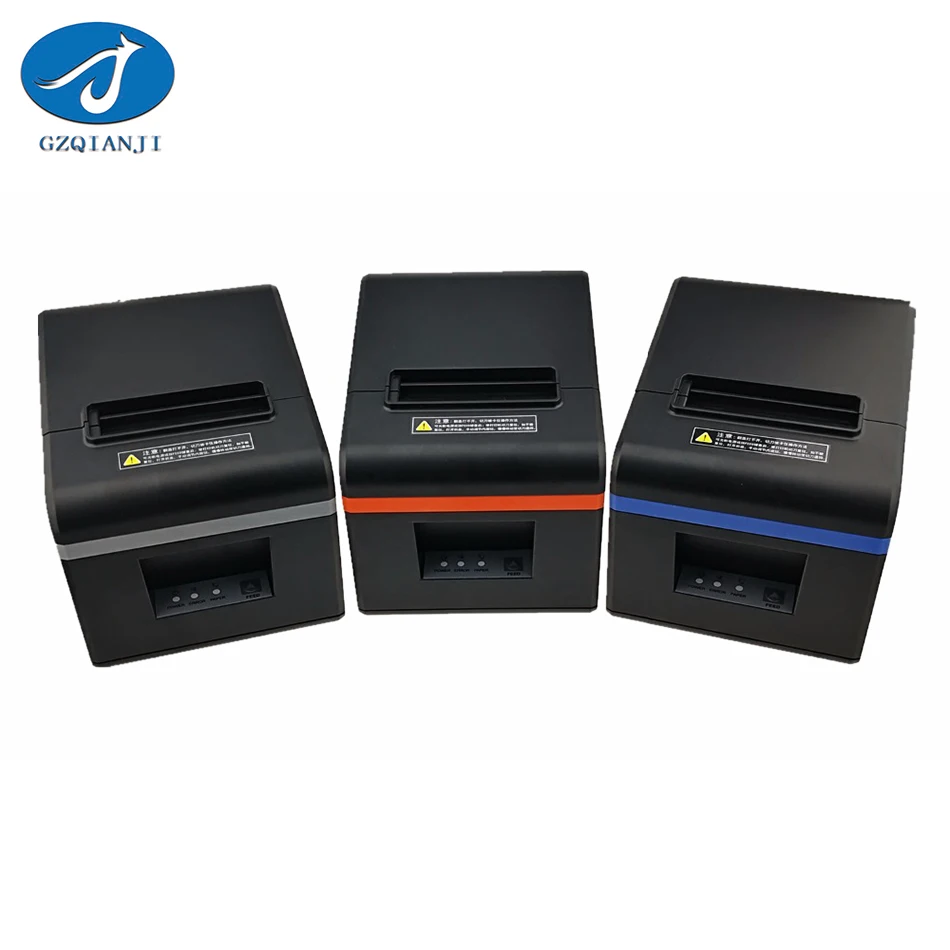
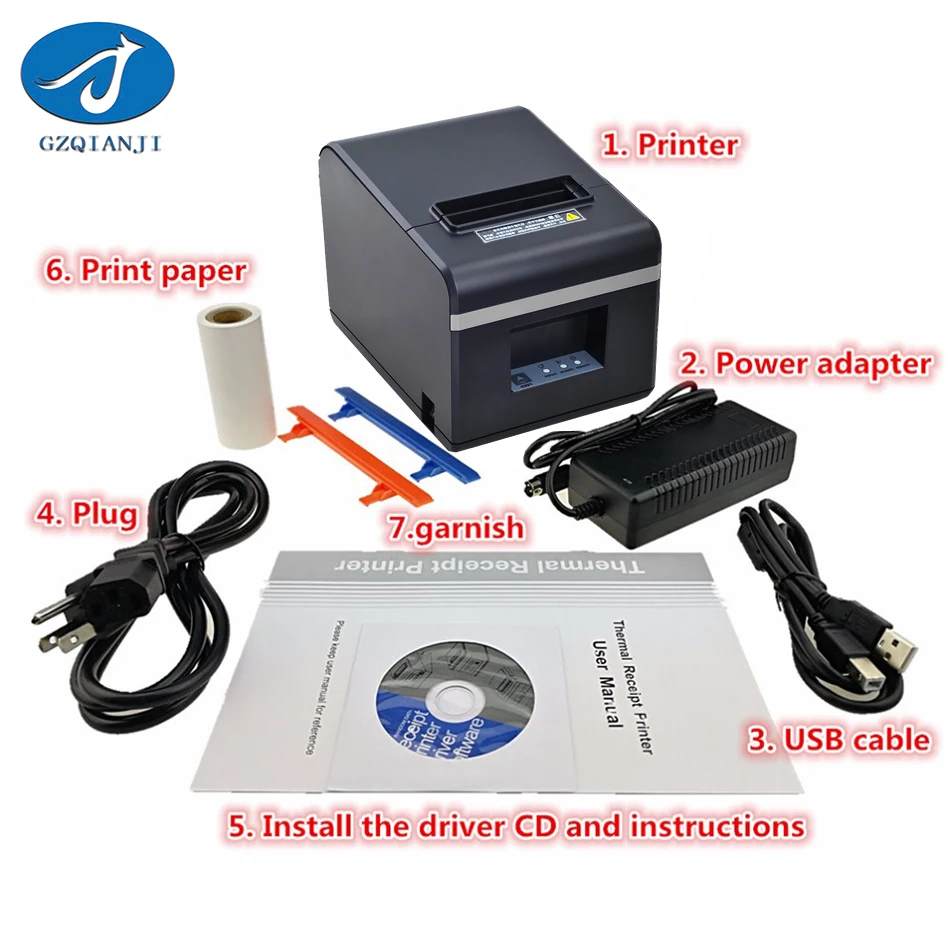
Новое поступление
Характеристики
*Текущая стоимость 5 295,62 уже могла изменится. Что бы узнать актуальную цену и проверить наличие товара, нажмите "Добавить в корзину"
| Месяц | Минимальная цена | Макс. стоимость | Цена |
|---|---|---|---|
| Feb-21-2026 | 6725.49 руб. | 6860.35 руб. | 6792.5 руб. |
| Jan-21-2026 | 5454.32 руб. | 5563.71 руб. | 5508.5 руб. |
| Dec-21-2025 | 6619.88 руб. | 6751.72 руб. | 6685 руб. |
| Nov-21-2025 | 6566.53 руб. | 6697.20 руб. | 6631.5 руб. |
| Oct-21-2025 | 5242.46 руб. | 5347.0 руб. | 5294.5 руб. |
| Sep-21-2025 | 6460.2 руб. | 6589.71 руб. | 6524.5 руб. |
| Aug-21-2025 | 6407.38 руб. | 6535.93 руб. | 6471 руб. |
| Jul-21-2025 | 6354.74 руб. | 6481.83 руб. | 6417.5 руб. |
Описание товара
Оптовая продажа Термопринтер 80 мм POS чековый принтер с автоматическим резаком для ресторана кухни розничный магазин принтер для купюр термопринтер головка
POS Принтер основной Термальный чековый принтер, это высококачественный внешний вид, новые разновидности высокой стоимости, там
Это
Красивая форма, но также имеет отличное качество. Для удовлетворения ваших различных потребностей в печати, обеспечить сильную поддержку.
Функциональные характеристики
-- Поддержка различных международных языков и сценариевМПараметры аин


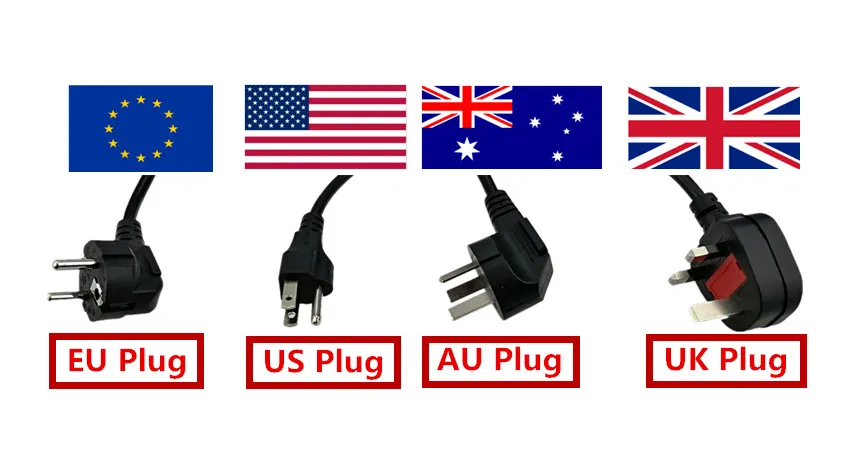
1. Вставьте кабель питания в термопринтер.
2. Подключите принтер к ПК с windows через usb-кабель.
3. Поместите тепловую бумагу в принтер.
4. Установите драйвер принтера, следуя руководству пользователя, а также посылка.
Флуоресцентный
Как подключить принтер с денежным ящиком?
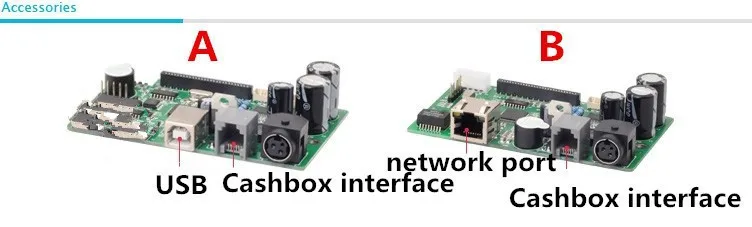
1. Подключите денежный ящик с принтером через кабель RJ11/RJ12.
2. Установите драйвер принтера и установите денежный ящик из 【свойства принтера 】.
3. Установите 【открытый денежный ящик перед печатью с 【устройства настройки 】.
Как подключить принтер 80 мм к вашему программному обеспечению?
1. Сначала установите принтер на ПК с ОС windows.
2. Установите принтер из программного обеспечения «Настройки принтера».
3. Если вы не знаете, где добавить принтер в программное обеспечение, пожалуйста, проконсультируйтесь с поставщиком программного обеспечения для руководства.
Флуоресцентный
Вопрос:Будет ли этот принтер напечатанНаклейкаЭтикетки?
Ответ: Нет, это термопринтер, он не может печатать наклейки. Вопрос: Где я могу загрузить драйвер принтера? Ответ: Пожалуйста, проверьте компакт-диск в коробке.Смотрите так же другие товары: