*Текущая стоимость 512,96 уже могла изменится. Что бы узнать актуальную цену и проверить наличие товара, нажмите "Добавить в корзину"
Описание:
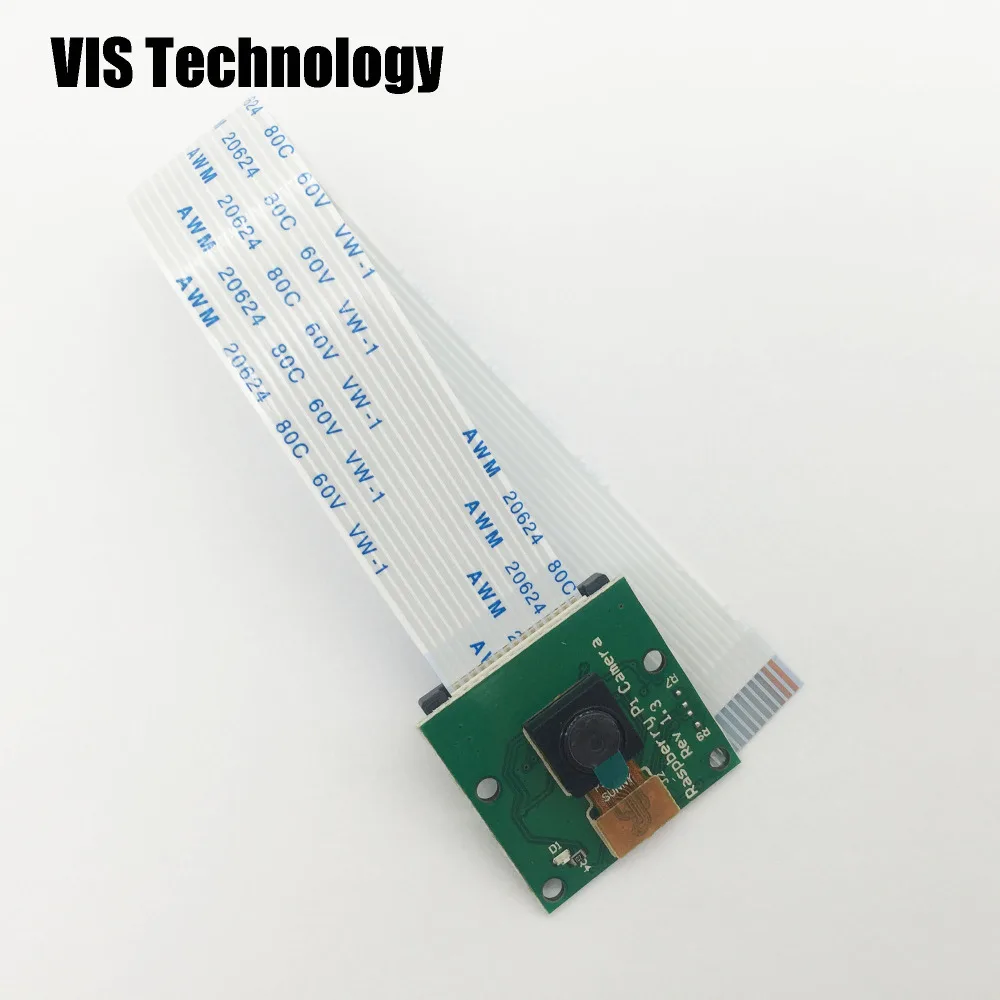
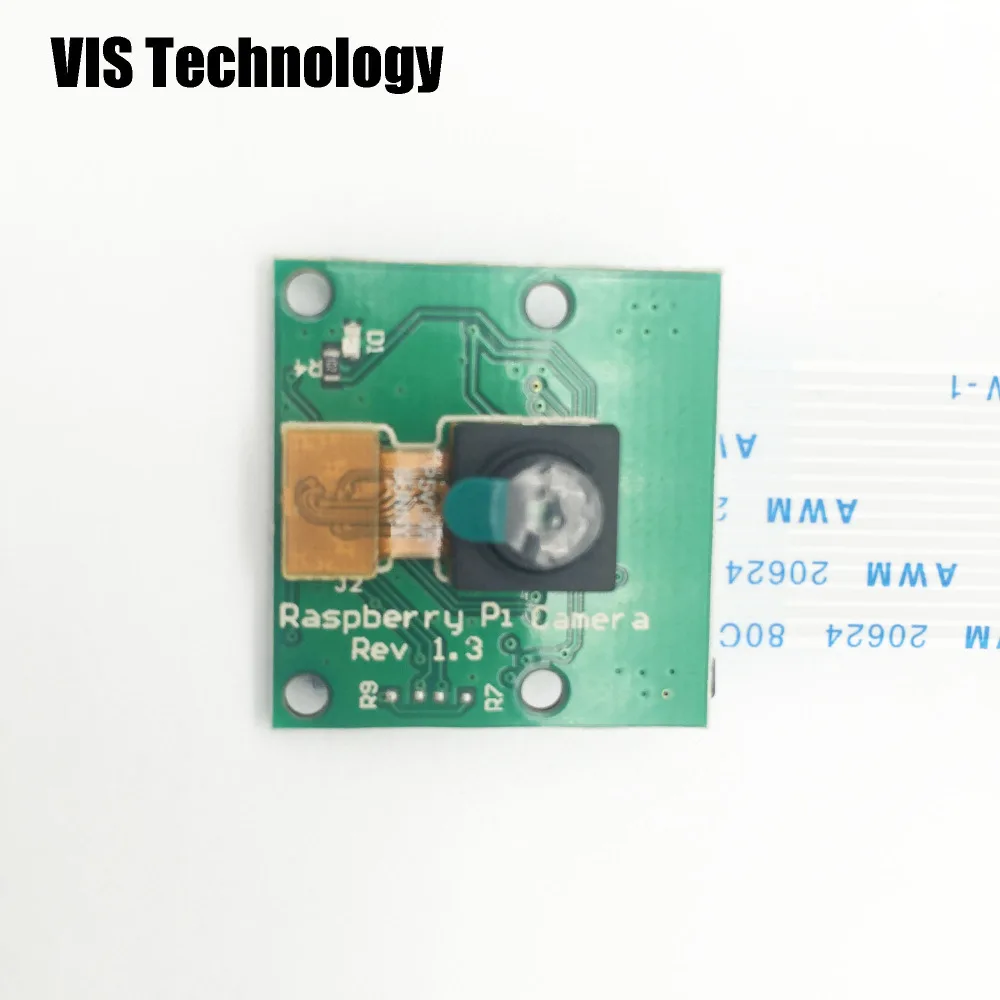
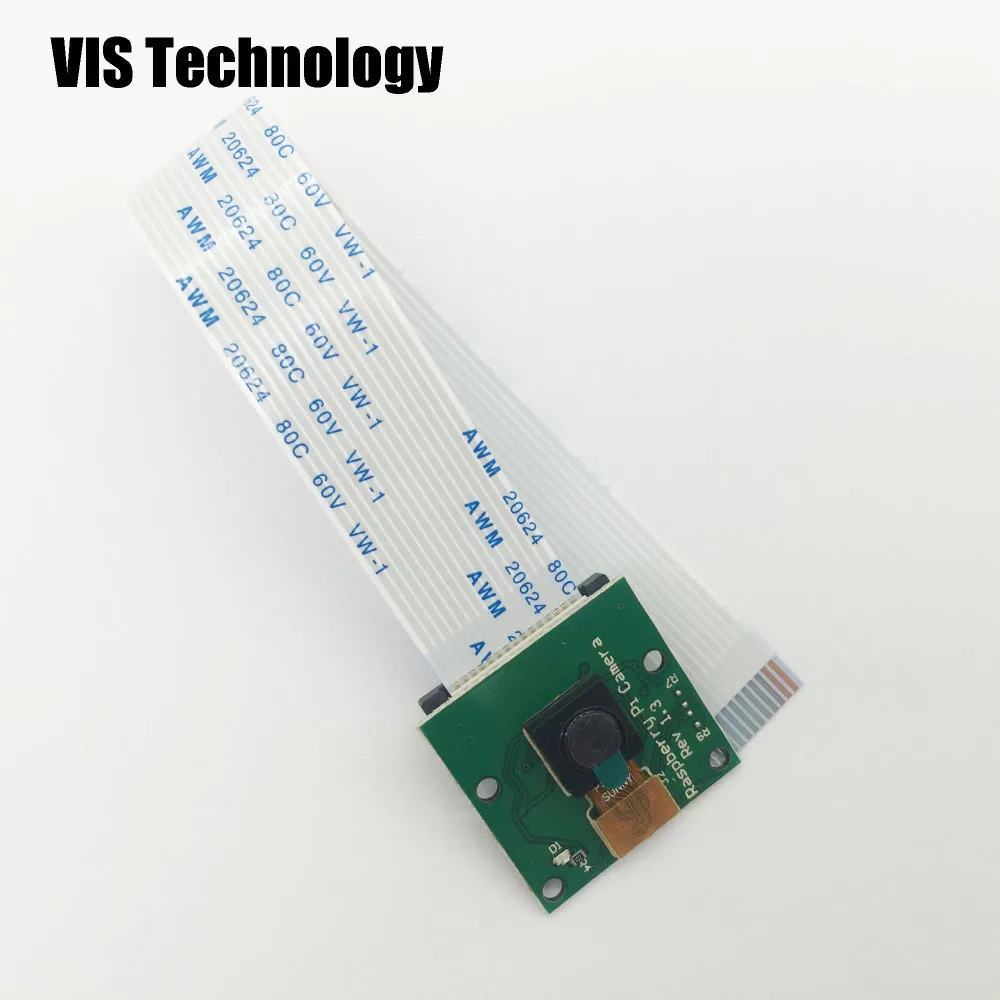
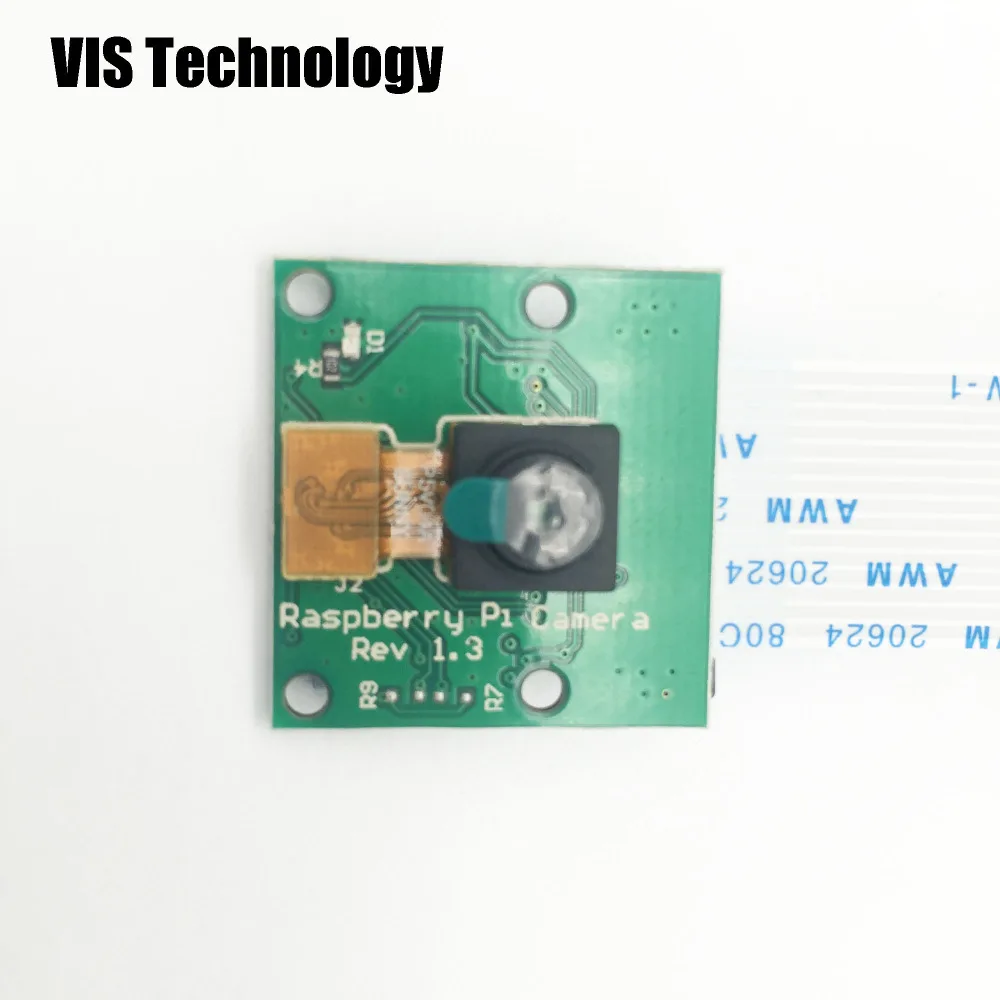
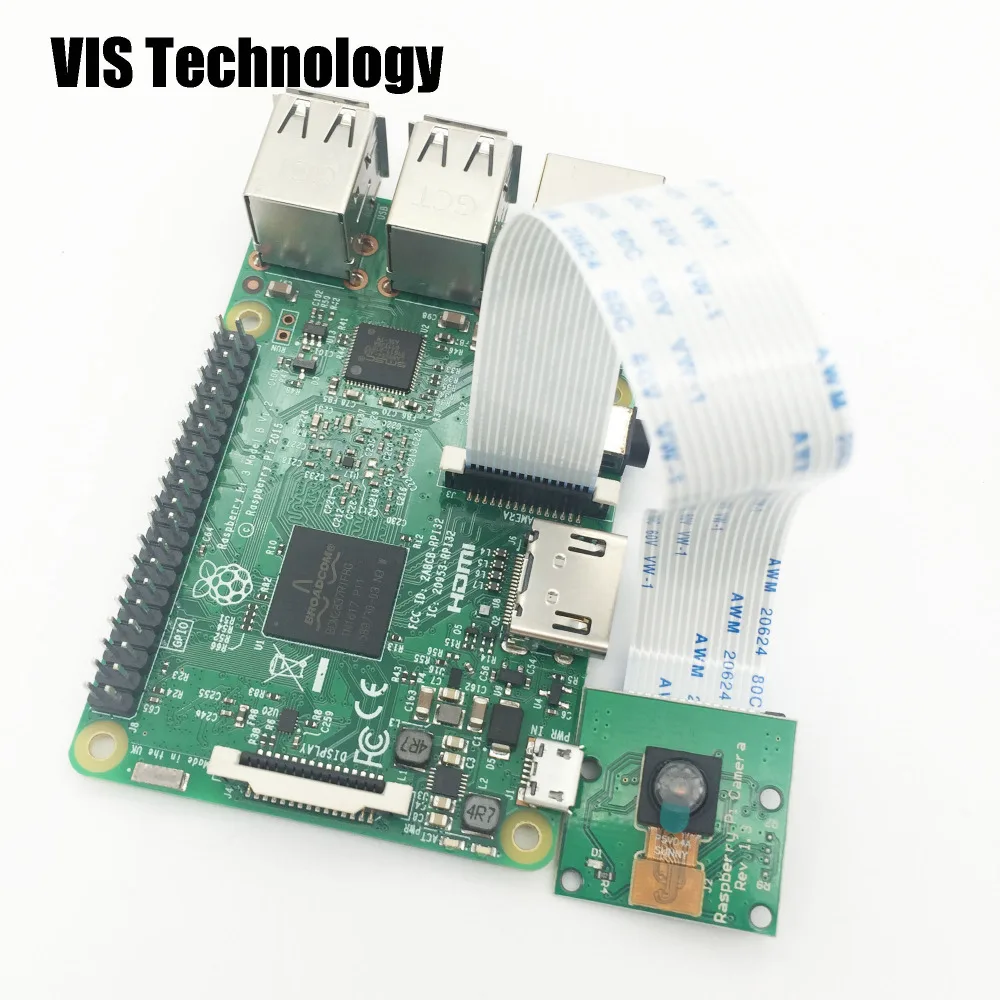
Плата камеры Raspberry Pi имеет 5 МП (2592x1944 пикселей)
Датчик Omnivision 5647 в модуле с фиксированным фокусом
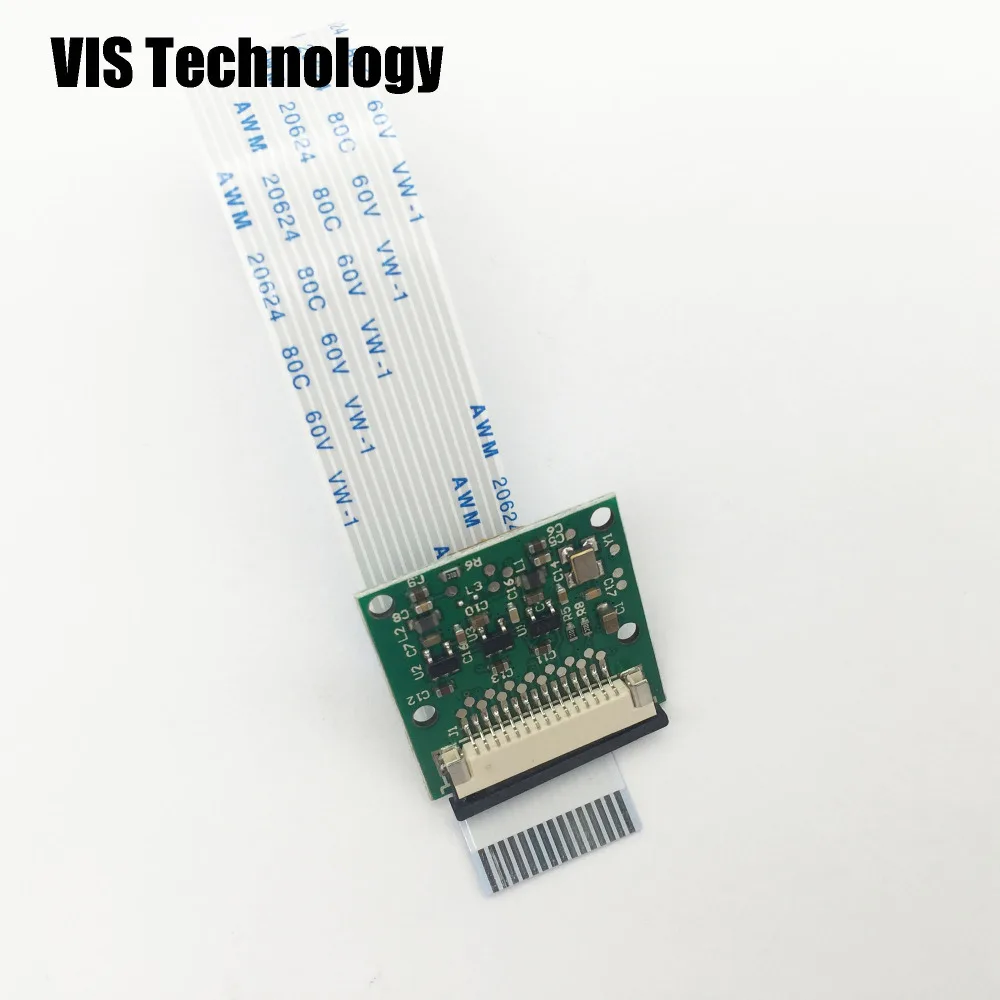
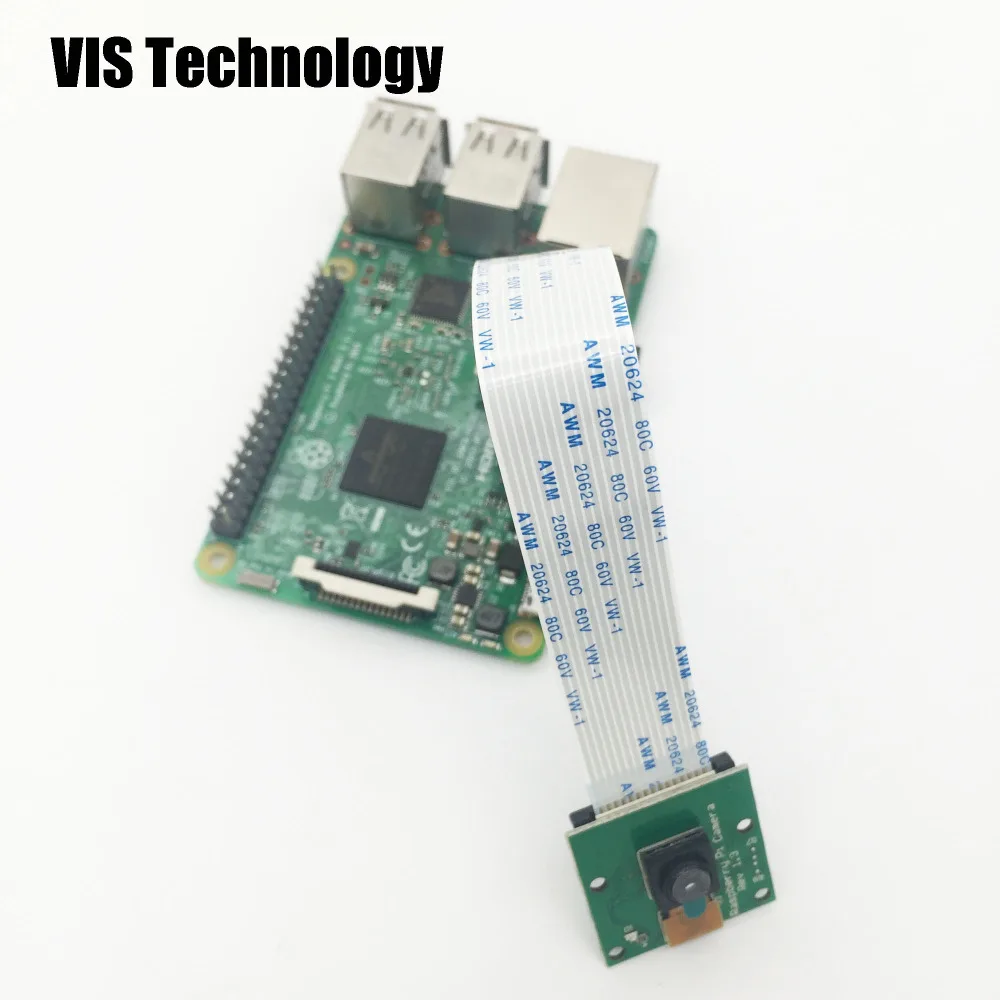
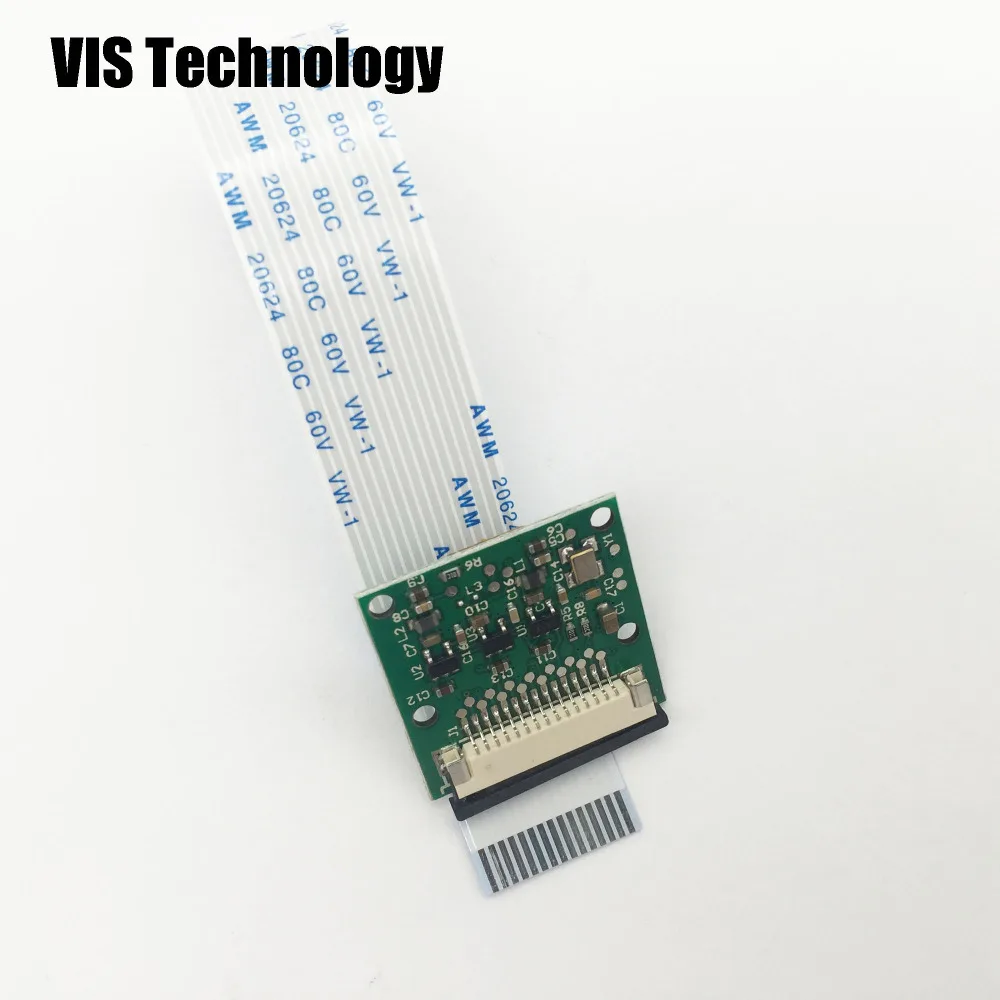
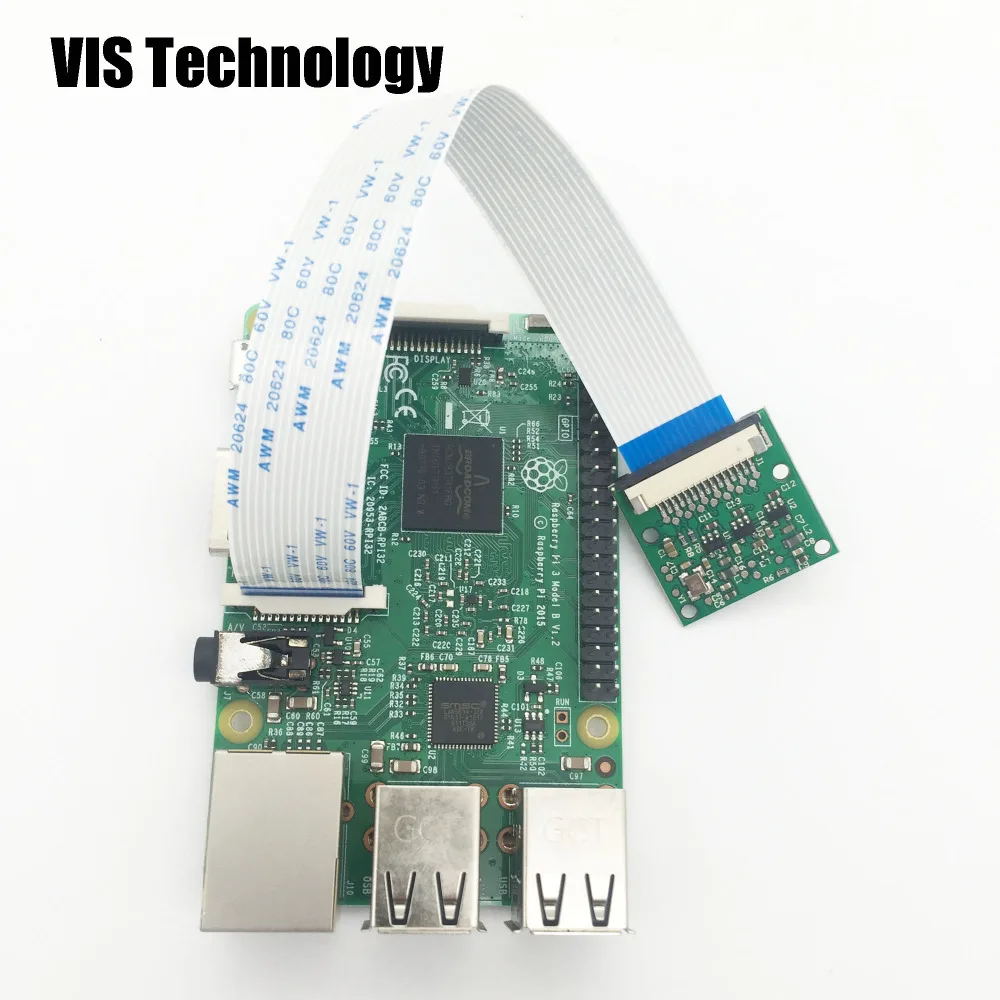
Модуль крепится к Raspberry Pi, путем 15 Pin плоский кабель, преданным 15-pin MIPI камера Последовательный интерфейс (CSI)
Шина CSI способна обеспечивать чрезвычайно высокую скорость передачи данных, и она исключительно переносит пиксельные данные на процессор BCM2835
Сам датчик имеет встроенное разрешение 5 мегапикселей и имеет фиксированный фокусирующий объектив на борту
Камера оснащена статическими изображениями 2592x1944 пикселей, а также поддерживает запись видео 1080 p @ 30 fps, 720 p @ 60 fps и 640x480 p 60/90
Камера поддерживается в последней версии Raspbian, Предпочтительная операционная система Raspberry Pi
Параметры:
Выстрел: 1/4 5 м
Диафрагма: 2,9
Фокусное расстояние: 3,29
Угол обзора: 72,4
Тип датчика: OmniVision OV5647 Цвет CMOS QSXGA (5-мегапиксельная)
Размер датчика: 3,67x2,74 мм (1/4 "формат)
Количество пикселей: 2592x1944
Размер пикселя: 1,4x1,4...
Объектив: f = 3,6 мм, f/2,9
Угол обзора: 72,4 градусов
Поле зрения: 2,0x1,33 м 2 м
Объектив SLR с полной оправой: 35 мм
Фиксированный фокус: от 1 м до бесконечности
Видео: 1080p при 30 fps с кодеком H.264 (AVC)
До 90 кадров в секунду видео на VGA
Размер платы: 25x24 мм (не включая гибкий кабель)
Поскольку фокусное расстояние объектива примерно такое же, как ширина датчика, легко запоминать Поле зрения: на расстоянии х метров, вы можете видеть около x метров по горизонтали, предполагая, что 4x3 режима съемки. Горизонтальное поле обзора в режиме видео 1080p составляет 75% от этого (75% H x 55% V датчик для 1:1 пикселей при 1920x1080).
Рекомендации: Фокусное расстояние и f-stop измерения, Глубина поля и угол обзора калькуляторы датчик информация f-stop измерение
![IMG_7802]()
![IMG_7803]()
![IMG_7804]()
Установите детали:
![IMG_7808]()
![IMG_7810]()
Посылка включает в себя:
Модуль камеры Raspberry Pi-1 шт.
Доступ к настройкам конфигурации для Pi с помощью следующей команды:
Sudo raspi-конфиг
Перейдите в «камеру» и выберите «включить».
![3]()
![4]()
Выберите «завершить» и перезагрузку.
![5]()
Как использовать программное обеспечение для камеры Raspberry Pi
Raspivid-это приложение командной строки, которое позволяет записывать видео с помощью модуля камеры, в то время как applicationraspistill позволяет снимать изображения.
-O или-output определяет имя выходного файла и-t или-timeout указывает количество времени, которое предварительный просмотр будет отображаться в миллисекундах. Обратите внимание, что этот набор 5s по умолчанию и что raspistill захватит окончательную рамку периода предварительного просмотра.
-D или-demo запускает демонстрационный режим, который будет проходить через различные эффекты изображения, которые доступны.
Примеры команд
Захват изображения в формате jpeg:
Raspistill с открытой пяткой и круглым image.jpg
Запись 5s видео в формате h264:
Raspivid-o video.h264
Запись видео 10s:
Raspivid-o video.h264 -t 10000
Записывайте видео 10s в демонстрационном режиме:
Raspivid-o video.h264 -t 10000 -d
Чтобы увидеть список возможных вариантов запуска raspivid или raspistill, вы можете выполнить:
Raspivid | Меньше
Raspistill | Меньше
Используйте клавиши со стрелками для прокрутки и введите q для выхода.
Доступна Расширенная документы.
Обратите внимание, что мы рекомендуем вам изменить пароль SSH, если вы используете камеру, чтобы предотвратить нежелательный доступ.
Как транслировать видео с камеры Raspberry Pi по сети
Для просмотра канала на Linux
Установите зависимости, запустив следующее в терминале:
Sudo apt-get install mplayer netcat
Найдите свой ip-адрес, запустив ifconfig. (Ваш IP адрес будет указан на выходе консоли и, вероятно, будет иметь форму 192.168.1.XXX).
Выполните следующую команду в терминале, чтобы просмотреть подачу с помощью MPlayer:
Nc-l -p 5001 | mplayer -fps 31-кэш 1024-
Для просмотра корма на Windows
Установите и запустите Linux.
Найдите свой ip-адрес, запустив ipconfig. (Ваш IP адрес будет указан на выходе консоли и, вероятно, будет иметь форму 192.168.1.XXX).
Скачать музыкальный проигрыватель эффект.
Скачать Netcat.
Обратите внимание, что ваш браузер может жаловаться, что эти файлы являются вредоносными, так как они не подписаны.
Нажмите клавишу Windows и клавишу «r'» одновременно, чтобы открыть окно «Run». Введите cmd.exe в окно и нажмите Enter/return, чтобы открыть запрос DOS.
Введите следующую команду в строке, чтобы просмотреть подачу с помощью MPlayer:
[Путь к nc.exe]\ nc.exe -L -p 5001 | [путь к mplayer.exe]\ mplayer.exe -fps 31 -cache 1024-
Для просмотра корма на OS X
Скачать музыкальный проигрыватель эффект.
Кроме того, вы можете скачать mplayer с помощью Brew, который мы рекомендуем.
Найдите свой ip-адрес, запустив ifconfig. (Ваш IP адрес будет указан на выходе консоли и, вероятно, будет иметь форму 192.168.1.XXX).
Выполните следующую команду в терминале, чтобы просмотреть подачу с помощью MPlayer:
Nc-l -p 5001 | mplayer -fps 31-кэш 1024-
Для просмотра корма на Raspberry Pi:
Найдите свой ip-адрес, запустив ifconfig. (Ваш IP адрес будет указан на выходе консоли и, вероятно, будет иметь форму 192.168.1.XXX).
Выполните следующие команды в терминале на приемном Pi:
Mkfifo буфера
Nc-p 5001 -l> буфер | /opt/vc/src/hello_pi/hello_video/hello_video.bin буфер
Для передачи питания от Pi с прилагаемым модулем камеры
После настройки «приемной» машины в соответствии с инструкциями выше, выполните следующие команды в терминале на «передающей» Pi:
Raspivid-t 999999 -o - | nc [вставьте ip-адрес клиента] 5001
Затем вы можете использовать команды, перечисленные в разделе «Как использовать программное обеспечение Raspberry Pi camera» выше, чтобы изменить время захвата или добавить видеоэффект.
![service terms_3]()



 Выберите «завершить» и перезагрузку.
 Как использовать программное обеспечение для камеры Raspberry Pi
Raspivid-это приложение командной строки, которое позволяет записывать видео с помощью модуля камеры, в то время как applicationraspistill позволяет снимать изображения.
-O или-output определяет имя выходного файла и-t или-timeout указывает количество времени, которое предварительный просмотр будет отображаться в миллисекундах. Обратите внимание, что этот набор 5s по умолчанию и что raspistill захватит окончательную рамку периода предварительного просмотра.
-D или-demo запускает демонстрационный режим, который будет проходить через различные эффекты изображения, которые доступны.
Примеры команд
Захват изображения в формате jpeg:
Raspistill с открытой пяткой и круглым image.jpg
Запись 5s видео в формате h264:
Raspivid-o video.h264
Запись видео 10s:
Raspivid-o video.h264 -t 10000
Записывайте видео 10s в демонстрационном режиме:
Raspivid-o video.h264 -t 10000 -d
Чтобы увидеть список возможных вариантов запуска raspivid или raspistill, вы можете выполнить:
Raspivid | Меньше
Raspistill | Меньше
Используйте клавиши со стрелками для прокрутки и введите q для выхода.
Доступна Расширенная документы.
Обратите внимание, что мы рекомендуем вам изменить пароль SSH, если вы используете камеру, чтобы предотвратить нежелательный доступ.
Как транслировать видео с камеры Raspberry Pi по сети
Для просмотра канала на Linux
Установите зависимости, запустив следующее в терминале:
Sudo apt-get install mplayer netcat
Найдите свой ip-адрес, запустив ifconfig. (Ваш IP адрес будет указан на выходе консоли и, вероятно, будет иметь форму 192.168.1.XXX).
Выполните следующую команду в терминале, чтобы просмотреть подачу с помощью MPlayer:
Nc-l -p 5001 | mplayer -fps 31-кэш 1024-
Для просмотра корма на Windows
Установите и запустите Linux.
Найдите свой ip-адрес, запустив ipconfig. (Ваш IP адрес будет указан на выходе консоли и, вероятно, будет иметь форму 192.168.1.XXX).
Скачать музыкальный проигрыватель эффект.
Скачать Netcat.
Обратите внимание, что ваш браузер может жаловаться, что эти файлы являются вредоносными, так как они не подписаны.
Нажмите клавишу Windows и клавишу «r'» одновременно, чтобы открыть окно «Run». Введите cmd.exe в окно и нажмите Enter/return, чтобы открыть запрос DOS.
Введите следующую команду в строке, чтобы просмотреть подачу с помощью MPlayer:
[Путь к nc.exe]\ nc.exe -L -p 5001 | [путь к mplayer.exe]\ mplayer.exe -fps 31 -cache 1024-
Для просмотра корма на OS X
Скачать музыкальный проигрыватель эффект.
Кроме того, вы можете скачать mplayer с помощью Brew, который мы рекомендуем.
Найдите свой ip-адрес, запустив ifconfig. (Ваш IP адрес будет указан на выходе консоли и, вероятно, будет иметь форму 192.168.1.XXX).
Выполните следующую команду в терминале, чтобы просмотреть подачу с помощью MPlayer:
Nc-l -p 5001 | mplayer -fps 31-кэш 1024-
Для просмотра корма на Raspberry Pi:
Найдите свой ip-адрес, запустив ifconfig. (Ваш IP адрес будет указан на выходе консоли и, вероятно, будет иметь форму 192.168.1.XXX).
Выполните следующие команды в терминале на приемном Pi:
Mkfifo буфера
Nc-p 5001 -l> буфер | /opt/vc/src/hello_pi/hello_video/hello_video.bin буфер
Для передачи питания от Pi с прилагаемым модулем камеры
После настройки «приемной» машины в соответствии с инструкциями выше, выполните следующие команды в терминале на «передающей» Pi:
Raspivid-t 999999 -o - | nc [вставьте ip-адрес клиента] 5001
Затем вы можете использовать команды, перечисленные в разделе «Как использовать программное обеспечение Raspberry Pi camera» выше, чтобы изменить время захвата или добавить видеоэффект.
Как использовать программное обеспечение для камеры Raspberry Pi
Raspivid-это приложение командной строки, которое позволяет записывать видео с помощью модуля камеры, в то время как applicationraspistill позволяет снимать изображения.
-O или-output определяет имя выходного файла и-t или-timeout указывает количество времени, которое предварительный просмотр будет отображаться в миллисекундах. Обратите внимание, что этот набор 5s по умолчанию и что raspistill захватит окончательную рамку периода предварительного просмотра.
-D или-demo запускает демонстрационный режим, который будет проходить через различные эффекты изображения, которые доступны.
Примеры команд
Захват изображения в формате jpeg:
Raspistill с открытой пяткой и круглым image.jpg
Запись 5s видео в формате h264:
Raspivid-o video.h264
Запись видео 10s:
Raspivid-o video.h264 -t 10000
Записывайте видео 10s в демонстрационном режиме:
Raspivid-o video.h264 -t 10000 -d
Чтобы увидеть список возможных вариантов запуска raspivid или raspistill, вы можете выполнить:
Raspivid | Меньше
Raspistill | Меньше
Используйте клавиши со стрелками для прокрутки и введите q для выхода.
Доступна Расширенная документы.
Обратите внимание, что мы рекомендуем вам изменить пароль SSH, если вы используете камеру, чтобы предотвратить нежелательный доступ.
Как транслировать видео с камеры Raspberry Pi по сети
Для просмотра канала на Linux
Установите зависимости, запустив следующее в терминале:
Sudo apt-get install mplayer netcat
Найдите свой ip-адрес, запустив ifconfig. (Ваш IP адрес будет указан на выходе консоли и, вероятно, будет иметь форму 192.168.1.XXX).
Выполните следующую команду в терминале, чтобы просмотреть подачу с помощью MPlayer:
Nc-l -p 5001 | mplayer -fps 31-кэш 1024-
Для просмотра корма на Windows
Установите и запустите Linux.
Найдите свой ip-адрес, запустив ipconfig. (Ваш IP адрес будет указан на выходе консоли и, вероятно, будет иметь форму 192.168.1.XXX).
Скачать музыкальный проигрыватель эффект.
Скачать Netcat.
Обратите внимание, что ваш браузер может жаловаться, что эти файлы являются вредоносными, так как они не подписаны.
Нажмите клавишу Windows и клавишу «r'» одновременно, чтобы открыть окно «Run». Введите cmd.exe в окно и нажмите Enter/return, чтобы открыть запрос DOS.
Введите следующую команду в строке, чтобы просмотреть подачу с помощью MPlayer:
[Путь к nc.exe]\ nc.exe -L -p 5001 | [путь к mplayer.exe]\ mplayer.exe -fps 31 -cache 1024-
Для просмотра корма на OS X
Скачать музыкальный проигрыватель эффект.
Кроме того, вы можете скачать mplayer с помощью Brew, который мы рекомендуем.
Найдите свой ip-адрес, запустив ifconfig. (Ваш IP адрес будет указан на выходе консоли и, вероятно, будет иметь форму 192.168.1.XXX).
Выполните следующую команду в терминале, чтобы просмотреть подачу с помощью MPlayer:
Nc-l -p 5001 | mplayer -fps 31-кэш 1024-
Для просмотра корма на Raspberry Pi:
Найдите свой ip-адрес, запустив ifconfig. (Ваш IP адрес будет указан на выходе консоли и, вероятно, будет иметь форму 192.168.1.XXX).
Выполните следующие команды в терминале на приемном Pi:
Mkfifo буфера
Nc-p 5001 -l> буфер | /opt/vc/src/hello_pi/hello_video/hello_video.bin буфер
Для передачи питания от Pi с прилагаемым модулем камеры
После настройки «приемной» машины в соответствии с инструкциями выше, выполните следующие команды в терминале на «передающей» Pi:
Raspivid-t 999999 -o - | nc [вставьте ip-адрес клиента] 5001
Затем вы можете использовать команды, перечисленные в разделе «Как использовать программное обеспечение Raspberry Pi camera» выше, чтобы изменить время захвата или добавить видеоэффект.
