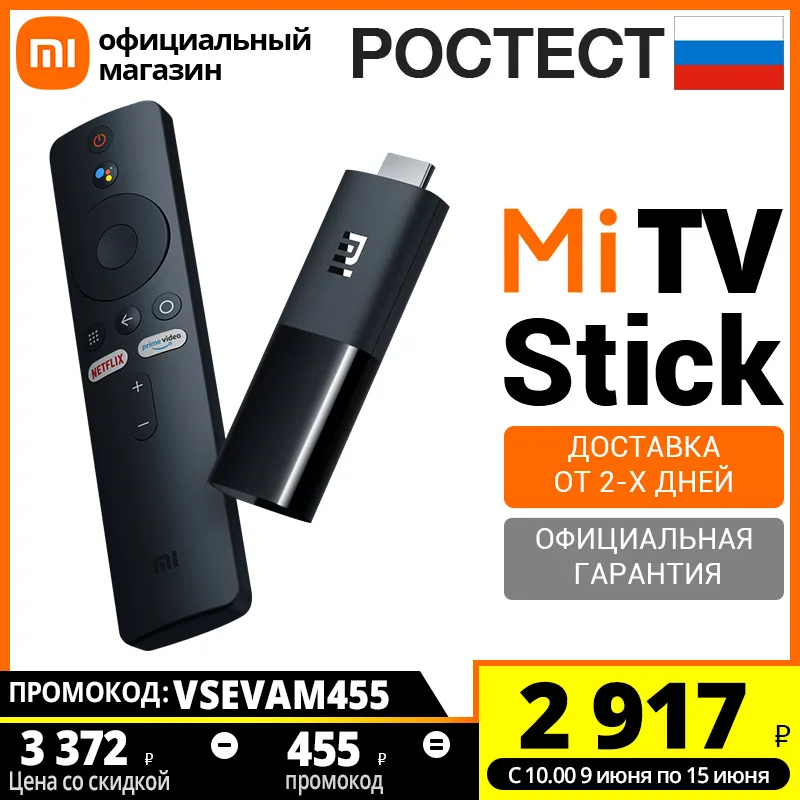
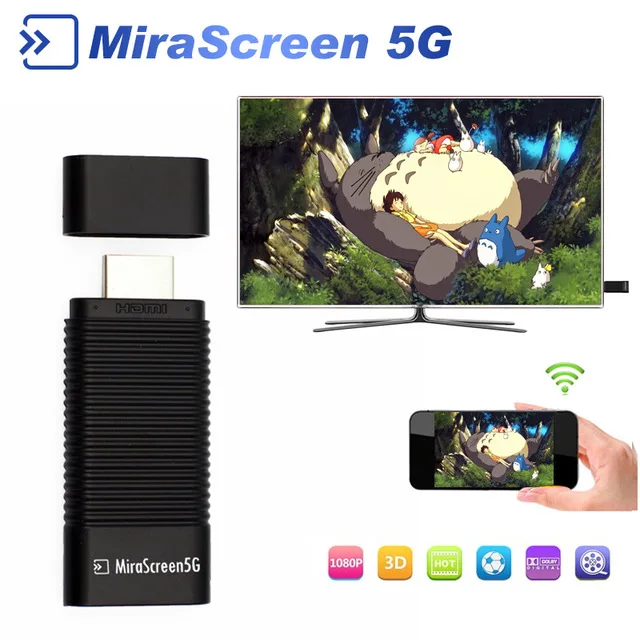
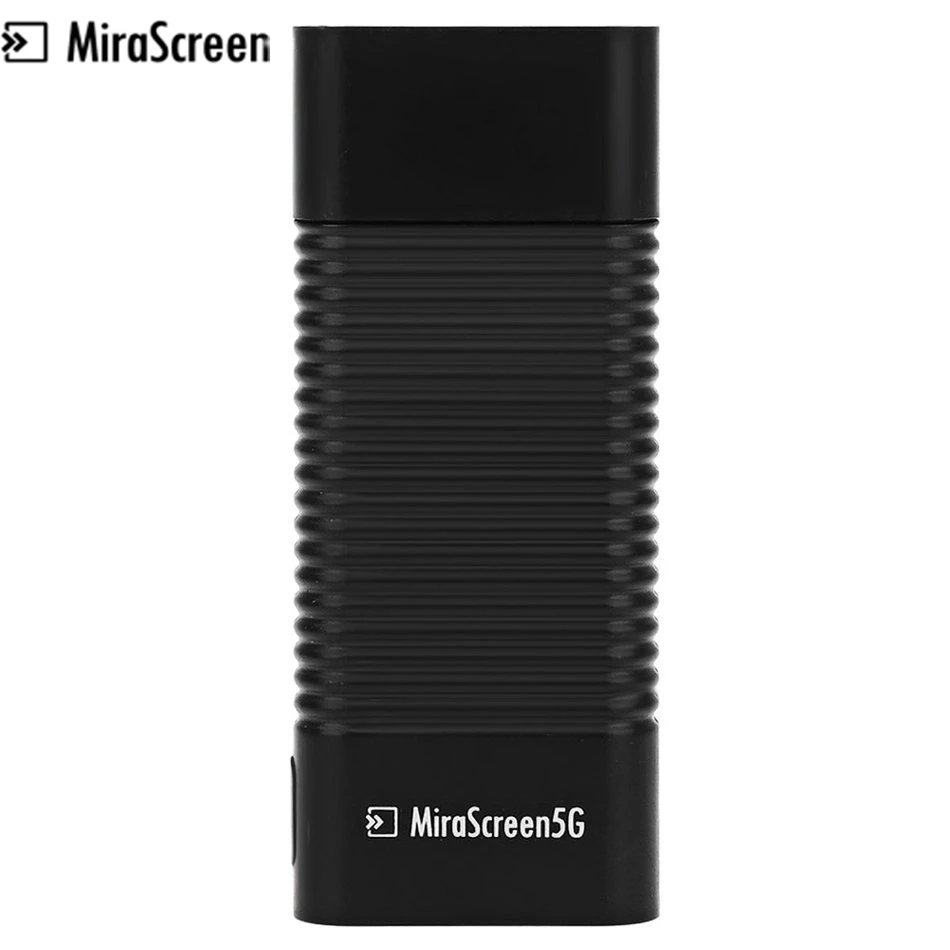
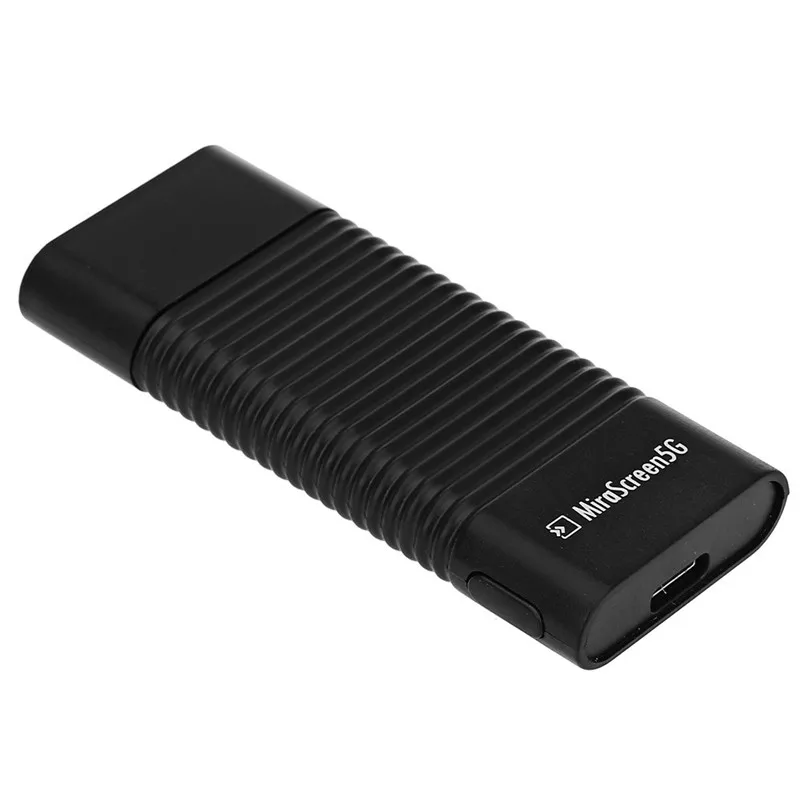
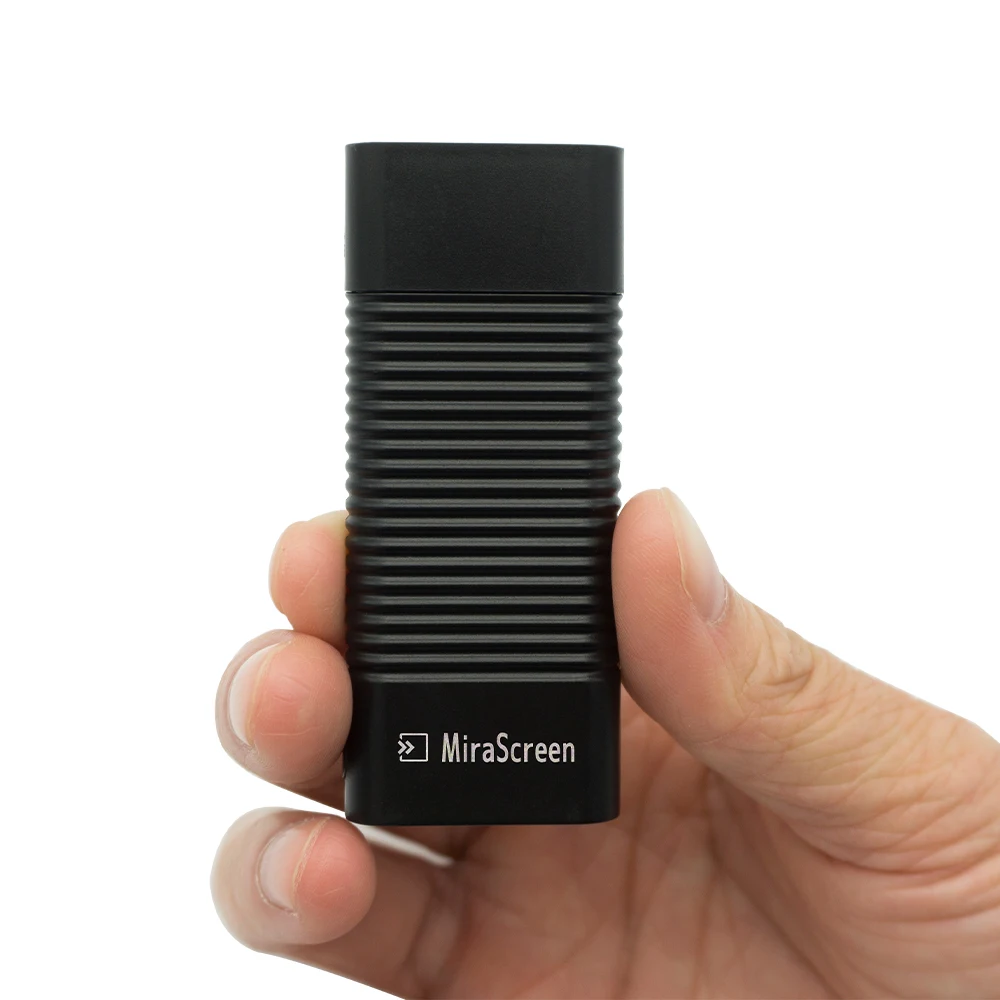
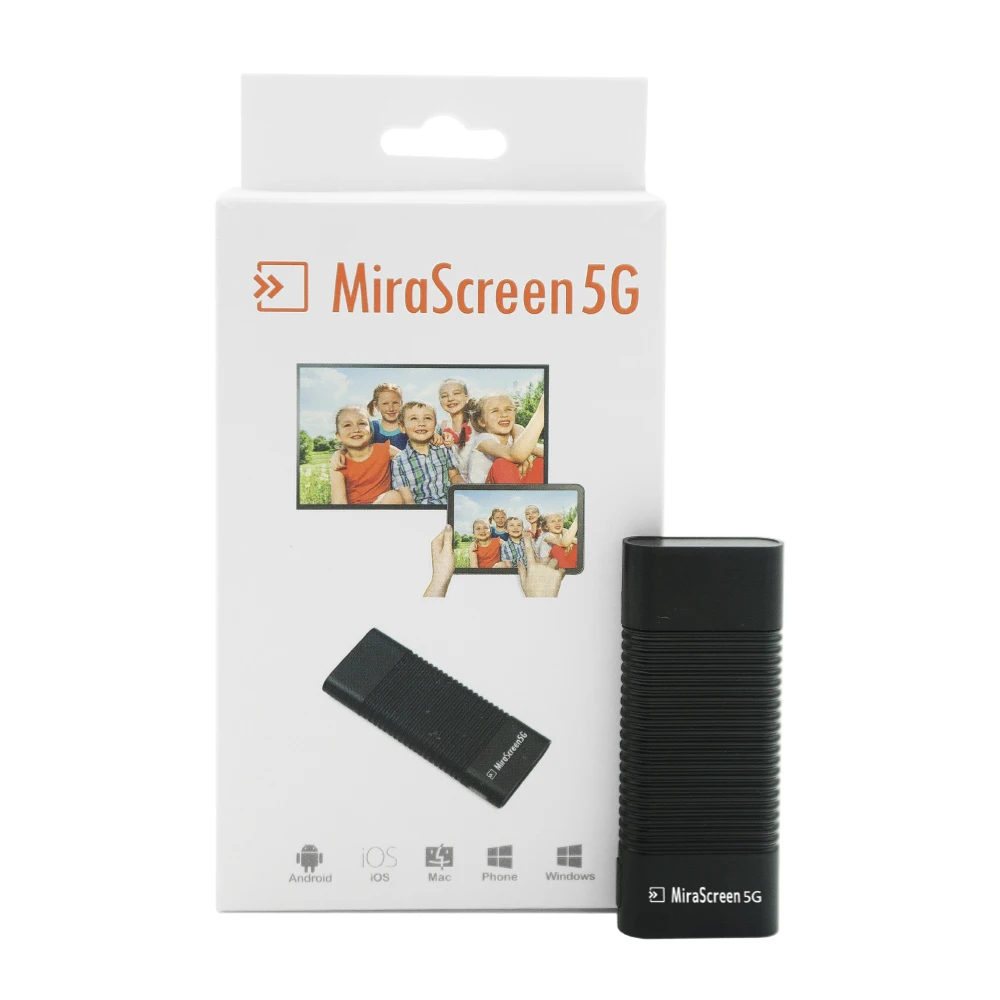
Mirascreen X13 Miracast 5G 4K беспроводной для DLNA AirPlay mirror HD TV приемник Wi Fi дисплей ключ игры IOS
2 009,46 руб.
Новое поступление
Характеристики
*Текущая стоимость 813,40 уже могла изменится. Что бы узнать актуальную цену и проверить наличие товара, нажмите "Добавить в корзину"
| Месяц | Минимальная цена | Макс. стоимость | Цена |
|---|---|---|---|
| Feb-22-2026 | 1033.79 руб. | 1054.43 руб. | 1043.5 руб. |
| Jan-22-2026 | 837.11 руб. | 854.65 руб. | 845.5 руб. |
| Dec-22-2025 | 1016.74 руб. | 1036.46 руб. | 1026 руб. |
| Nov-22-2025 | 1008.23 руб. | 1028.89 руб. | 1018 руб. |
| Oct-22-2025 | 805.36 руб. | 821.16 руб. | 813 руб. |
| Sep-22-2025 | 992.99 руб. | 1012.47 руб. | 1002 руб. |
| Aug-22-2025 | 984.44 руб. | 1004.61 руб. | 994 руб. |
| Jul-22-2025 | 976.73 руб. | 996.21 руб. | 986 руб. |
Описание товара
Основной Особенности:
-Беспроводной дисплей адаптер потоков онлайн видео, музыка, изображения и т. д.Разъемы:HDMI
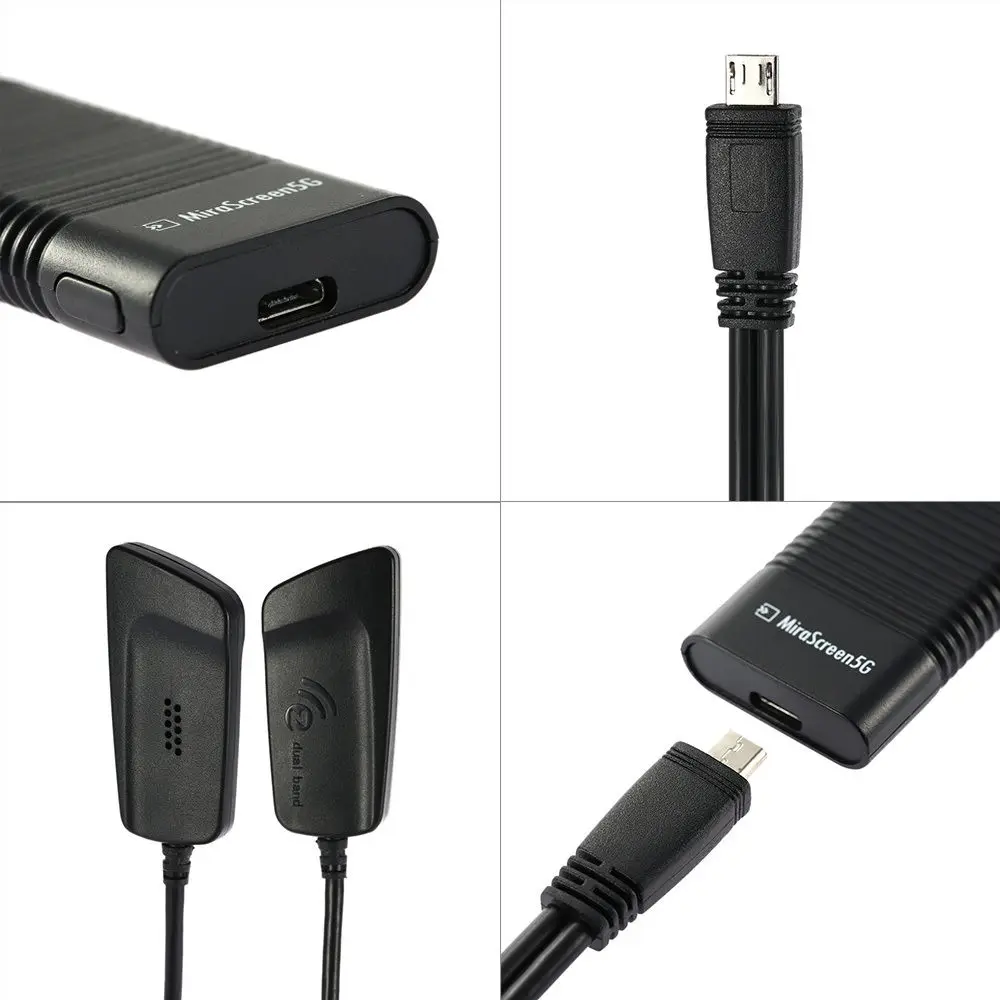
Возможность декодирования:1080P (full-hd)Посылка содержание:1 x Беспроводной Wi-Fi дисплей Dongle приемник, 1x2 в 1 Wi-Fi USB кабель, 1 x двуязычное руководство пользователя на английском и китайском языках
Пожалуйста, обратите внимание: MiraScreen 5 г, MiraScreen P8 и MiraScreen K6 5 г являются dual band 2,4 г и 5 г те, другие один диапазон 2,4 г. Пользователь советы:Советы 1,1 компл. до
1, Пожалуйста, подключите модель WiFi с usb-кабелем к корпусу MiraScreen dongle.
2, Пожалуйста, подключите usb-кабель к внешнему usb-адаптеру питания для обеспечения более стабильного питания и подключения Wi-Fi.
3, Пожалуйста, подключите MiraScreen к телевизору через порт HDMI и переключитесь на нужный источник ТВ, который вы подключили.
4, после подключения и включения питания вы увидите главную страницу MiraScreen.
Картина выглядит следующим образом:

Советы 1,2 для iOS литья
1, пожалуйста, Переключите кнопку на корпусе ключа, чтобы переключиться в режим Airplay.
2, Пожалуйста, подключите устройства iOS к сети MiraScreen через настройки Wi-Fi.
3, пожалуйста, включите Airplay и выберите MiraScreen SSID для подключения и начала литья.
Картина выглядит следующим образом:

Советы 1,3 для Android casting
1, пожалуйста, переключитесь на Miracast mod, нажав кнопку на dongle.
2, затем вы увидите главную страницу режима Miracast.
3, пожалуйста, обратитесь к телефону Android и узнайте функцию Miracast (например, зеркалирование экрана/miracast/smart view) для подключения.
4, подключение телефона и MiraScreen через стандарт Miracast.
5, подключение экрана
Картину следующим образом

Советы 1,4 переключатель MiraScreen 2,4 г до 5 г режим
1, режим по умолчанию: 2,4 г
2, на dongle вы увидите кнопку. Пожалуйста, нажмите на эту кнопку для о 5S переключиться 5 г режиме.
3, переключение в режим 5 г успешно
4, поиск г и подключение к режиму MiraScreen 5g на телефоне Wi-Fi настройки. (Примечание: Пожалуйста, убедитесь, что ваш телефон поддерживает г стандарт 5g: 802.11ac)
Картину следующим образом


Смотрите так же другие товары: