
Р 6 axis самолет с гироскопом и стабилизатор Системы для дистанционно управляемого
2 093,39 руб.
Новое поступление

Магазина vvhobby Store работает с 09.03.2012. его рейтинг составлет 95.47 баллов из 100. В избранное добавили 647 покупателя. Средний рейтинг торваров продавца 4.8 в продаже представленно 438 наименований товаров, успешно доставлено 1787 заказов. 397 покупателей оставили отзывы о продавце.
Характеристики
*Текущая стоимость 9 912,12 уже могла изменится. Что бы узнать актуальную цену и проверить наличие товара, нажмите "Добавить в корзину"
| Месяц | Минимальная цена | Макс. стоимость | Цена |
|---|---|---|---|
| Mar-21-2026 | 11795.54 руб. | 12385.86 руб. | 12090 руб. |
| Feb-21-2026 | 11696.85 руб. | 12281.51 руб. | 11988.5 руб. |
| Jan-21-2026 | 9813.26 руб. | 10304.19 руб. | 10058.5 руб. |
| Dec-21-2025 | 11498.17 руб. | 12073.17 руб. | 11785.5 руб. |
| Nov-21-2025 | 10011.14 руб. | 10512.96 руб. | 10261.5 руб. |
| Oct-21-2025 | 11300.22 руб. | 11865.28 руб. | 11582.5 руб. |
| Sep-21-2025 | 11201.55 руб. | 11761.57 руб. | 11481 руб. |
| Aug-21-2025 | 11101.0 руб. | 11656.57 руб. | 11378.5 руб. |
| Jul-21-2025 | 11002.1 руб. | 11552.89 руб. | 11277 руб. |
Описание товара
 Удерживайте кнопку, чтобы включить ее.
· Чтобы выключить его, удерживайте кнопку.
Режим работы
· Это устройство может работать в режиме RF, AV in, воспроизведение.
· В режиме видео вы не можете переключать режимы.
· В режиме предварительного просмотра RF, когда AV в сигнальном кабеле подключен, устройство автоматически переключается на AV в режиме.
РЧ режим
· В режиме предварительного просмотра RF нажмите кнопку для настройки каналов и кнопку для регулировки диапазона-s.
CH поиск
· В режиме RF нажмите кнопку, чтобы перейти в режим автоматического поиска каналов.
· Когда поиск будет завершен, устройство будет работать на самом сильном канале, Дисплей включает в себя список доступных каналов. В ближайшее время нажмите кнопку или, чтобы выбрать каналы, и в ближайшее время нажмите кнопку для подтверждения. Во время поиска канала нажмите кнопку, чтобы остановить поиск.
· В режиме RF после выполнения команды поиска каналов удерживайте кнопку «Поиск», чтобы отобразить список результатов поиска и выбрать несколько вариантов.
CH предустановленных
· В таком режиме пользователь может распределять частые каналы и искать заданные каналы.
· Удерживайте клавишу, чтобы войти в заданный Режим канала. Все каналы отображаются слева и 8 каналов отображаются на одной странице. Нажмите клавишу для переключения диапазона-(переход на другие страницы). Удерживайте клавишу, чтобы войти в заданный список каналов, где вы можете выбрать или удалить существующие каналы, и удерживайте клавишу, чтобы вернуться на левую страницу канала или удерживайте клавишу для выхода.
OLED Дисплей
· Oled-экран может отображать информацию о канале, полученном беспроводным способом.
· В системном меню вы можете установить информацию, отображаемую в нижней части oled-экрана.
Запись
· Рекомендуется отформатировать карту памяти один раз, если она установлена впервые или после того, как она используется в течение длительного времени. (Подробности см. В разделе «формат sd-карты» ниже).
· В режиме RF и AV в режиме, вы можете использовать функцию видео; В обычном режиме предварительного просмотра экран будет отображаться. В таких чехол, вы можете нажать кнопки для того, чтобы начать снимать видео, после чего на экране появится Красный значок и синий светодиодный в устройстве начнёт мигать.
· По умолчанию видео включает звук. Вы можете закрыть «видео звук» в системном меню и записать только видеосигналы.
Воспроизведение
Функции кнопок в режиме воспроизведения (все кнопки позволяют только короткое нажатие):
· В режиме RF или AV в режиме, удерживайте кнопку, чтобы войти в режим воспроизведения;
· Кнопка REC/OK < Play/Pause/OK>
· Поиск/ESC <Стоп/назад> Кнопка
· Вверх <Предыдущий/FF> Кнопка
· Вниз <Next/FB> Кнопка
· Кнопка питания/меню
· В режиме воспроизведения вы можете непосредственно просмотреть видео на карте предварительного просмотра, а в правом верхнем углу экрана отобразится задняя 4 цифры имени файла. В чехол видеофайла продолжительность записи такого файла будет отображаться под его именем.
· Во время воспроизведения видео, вы можете нажать кнопку, чтобы быстро воспроизвести видео на 2X, 4X, 8X скорости и нажмите кнопку, чтобы восстановить нормальную скорость. Когда воспроизведение закончится, экран останется на первом кадре видео. В таких чехол, вы можете нажать кнопку, чтобы вернуться к состоянии предварительного просмотра и выполнять другие операции или повторно воспроизводить видео.
· Во время просмотра файла на карте памяти, чтобы удалить его, вы можете нажать меню, чтобы открыть меню удаления, а затем нажмите кнопку, чтобы удалить текущий файл.
· Это устройство обычно не может идентифицировать другие файлы, не созданные им
AV вход
· Когда AV в соединительном кабеле вставляется, модуль по отношению к беспроводному приему будет активирован для экономии энергии.
· NTSC/PAL видео вход поддерживается.
HDMI вход
· Можно использовать видео с высоким разрешением HDMI для получения более четкого изображения.
· Поддержка стандартного разрешения видео HDMI (самый высокий вход 1920X1080/60 Гц)
· Он не может записывать в режиме HDMI.
Выход AV
· Через порт AV OUT вы можете выводить av-сигналы радиочастотного приемника.
· В режиме воспроизведения поддерживается только выход NTSC видео.
Соотношение сторон дисплея
· Вход изображений контролируется для отображения в 4:3 или 16:9. В меню, опция «соотношение дисплея» может активировать такие функции.
· Соотношение дисплея по умолчанию составляет 16:9, и устройство всегда отображается на полном экране.
Формат SD карты
· Войдите в системное меню, выберите опцию «форматирование», нажмите кнопку, чтобы войти в состояние настройки, нажмите кнопку, чтобы выбрать, а затем кнопку для выполнения форматирования.
· Пожалуйста, внимательно используйте эту функцию, после форматирования все файлы на sd-карте будут удалены.
Заводские настройки
· Войдите в системное меню, Выберите вариант «заводские настройки», нажмите кнопку, чтобы настроить состояние, нажмите кнопку, чтобы выбрать, И затем нажмите, чтобы восстановить все настройки в меню на заводские.
Экран OSD обзор
· Значок видео: красный во время видеосъемки.
· Значок sd-карты: оригинальный цвет в обычный чехол, за которым следует информация о емкости и в ГБ (1000 МБ). Когда sd-карта заполнена или имеет ошибки, такой значок будет красным.
· Значок режима: доступны такие режимы, как RF, HDMI IN, AV IN и воспроизведение.
· Значок режима: отображается после подключения устройства к ПК. В таком режиме вы можете управлять компьютером для управления содержанием на sd-карте (доступны воспроизведение, копирование и удаление ПК).
· Значок воспроизведения/паузы.
· Значок FB/FF. Чехол FB/FF с соответствующей скоростью.
· Значок источника питания: Установите в режиме постоянного тока. На экране отображается значок без мониторинга напряжения питания. Если аккумулятор используется для источника питания, установите режим питания батареи, тогда на экране будет отображаться значок мощности.
· Указывает на полную мощность, указывает на низкую мощность, вход постоянного тока указывает на подключение к внешнему источнику питания.
· Режим RF: в таком режиме устройство будет отображать Текущий диапазон- (A, B, E, F или R), канал (1, 2, 3, 4, 5, 6, 7 или 8) и информация о частоте.
· HDMI в режиме: в таком режиме устройство будет отображать текущее разрешение и информацию о частоте кадров.
Удерживайте кнопку, чтобы включить ее.
· Чтобы выключить его, удерживайте кнопку.
Режим работы
· Это устройство может работать в режиме RF, AV in, воспроизведение.
· В режиме видео вы не можете переключать режимы.
· В режиме предварительного просмотра RF, когда AV в сигнальном кабеле подключен, устройство автоматически переключается на AV в режиме.
РЧ режим
· В режиме предварительного просмотра RF нажмите кнопку для настройки каналов и кнопку для регулировки диапазона-s.
CH поиск
· В режиме RF нажмите кнопку, чтобы перейти в режим автоматического поиска каналов.
· Когда поиск будет завершен, устройство будет работать на самом сильном канале, Дисплей включает в себя список доступных каналов. В ближайшее время нажмите кнопку или, чтобы выбрать каналы, и в ближайшее время нажмите кнопку для подтверждения. Во время поиска канала нажмите кнопку, чтобы остановить поиск.
· В режиме RF после выполнения команды поиска каналов удерживайте кнопку «Поиск», чтобы отобразить список результатов поиска и выбрать несколько вариантов.
CH предустановленных
· В таком режиме пользователь может распределять частые каналы и искать заданные каналы.
· Удерживайте клавишу, чтобы войти в заданный Режим канала. Все каналы отображаются слева и 8 каналов отображаются на одной странице. Нажмите клавишу для переключения диапазона-(переход на другие страницы). Удерживайте клавишу, чтобы войти в заданный список каналов, где вы можете выбрать или удалить существующие каналы, и удерживайте клавишу, чтобы вернуться на левую страницу канала или удерживайте клавишу для выхода.
OLED Дисплей
· Oled-экран может отображать информацию о канале, полученном беспроводным способом.
· В системном меню вы можете установить информацию, отображаемую в нижней части oled-экрана.
Запись
· Рекомендуется отформатировать карту памяти один раз, если она установлена впервые или после того, как она используется в течение длительного времени. (Подробности см. В разделе «формат sd-карты» ниже).
· В режиме RF и AV в режиме, вы можете использовать функцию видео; В обычном режиме предварительного просмотра экран будет отображаться. В таких чехол, вы можете нажать кнопки для того, чтобы начать снимать видео, после чего на экране появится Красный значок и синий светодиодный в устройстве начнёт мигать.
· По умолчанию видео включает звук. Вы можете закрыть «видео звук» в системном меню и записать только видеосигналы.
Воспроизведение
Функции кнопок в режиме воспроизведения (все кнопки позволяют только короткое нажатие):
· В режиме RF или AV в режиме, удерживайте кнопку, чтобы войти в режим воспроизведения;
· Кнопка REC/OK < Play/Pause/OK>
· Поиск/ESC <Стоп/назад> Кнопка
· Вверх <Предыдущий/FF> Кнопка
· Вниз <Next/FB> Кнопка
· Кнопка питания/меню
· В режиме воспроизведения вы можете непосредственно просмотреть видео на карте предварительного просмотра, а в правом верхнем углу экрана отобразится задняя 4 цифры имени файла. В чехол видеофайла продолжительность записи такого файла будет отображаться под его именем.
· Во время воспроизведения видео, вы можете нажать кнопку, чтобы быстро воспроизвести видео на 2X, 4X, 8X скорости и нажмите кнопку, чтобы восстановить нормальную скорость. Когда воспроизведение закончится, экран останется на первом кадре видео. В таких чехол, вы можете нажать кнопку, чтобы вернуться к состоянии предварительного просмотра и выполнять другие операции или повторно воспроизводить видео.
· Во время просмотра файла на карте памяти, чтобы удалить его, вы можете нажать меню, чтобы открыть меню удаления, а затем нажмите кнопку, чтобы удалить текущий файл.
· Это устройство обычно не может идентифицировать другие файлы, не созданные им
AV вход
· Когда AV в соединительном кабеле вставляется, модуль по отношению к беспроводному приему будет активирован для экономии энергии.
· NTSC/PAL видео вход поддерживается.
HDMI вход
· Можно использовать видео с высоким разрешением HDMI для получения более четкого изображения.
· Поддержка стандартного разрешения видео HDMI (самый высокий вход 1920X1080/60 Гц)
· Он не может записывать в режиме HDMI.
Выход AV
· Через порт AV OUT вы можете выводить av-сигналы радиочастотного приемника.
· В режиме воспроизведения поддерживается только выход NTSC видео.
Соотношение сторон дисплея
· Вход изображений контролируется для отображения в 4:3 или 16:9. В меню, опция «соотношение дисплея» может активировать такие функции.
· Соотношение дисплея по умолчанию составляет 16:9, и устройство всегда отображается на полном экране.
Формат SD карты
· Войдите в системное меню, выберите опцию «форматирование», нажмите кнопку, чтобы войти в состояние настройки, нажмите кнопку, чтобы выбрать, а затем кнопку для выполнения форматирования.
· Пожалуйста, внимательно используйте эту функцию, после форматирования все файлы на sd-карте будут удалены.
Заводские настройки
· Войдите в системное меню, Выберите вариант «заводские настройки», нажмите кнопку, чтобы настроить состояние, нажмите кнопку, чтобы выбрать, И затем нажмите, чтобы восстановить все настройки в меню на заводские.
Экран OSD обзор
· Значок видео: красный во время видеосъемки.
· Значок sd-карты: оригинальный цвет в обычный чехол, за которым следует информация о емкости и в ГБ (1000 МБ). Когда sd-карта заполнена или имеет ошибки, такой значок будет красным.
· Значок режима: доступны такие режимы, как RF, HDMI IN, AV IN и воспроизведение.
· Значок режима: отображается после подключения устройства к ПК. В таком режиме вы можете управлять компьютером для управления содержанием на sd-карте (доступны воспроизведение, копирование и удаление ПК).
· Значок воспроизведения/паузы.
· Значок FB/FF. Чехол FB/FF с соответствующей скоростью.
· Значок источника питания: Установите в режиме постоянного тока. На экране отображается значок без мониторинга напряжения питания. Если аккумулятор используется для источника питания, установите режим питания батареи, тогда на экране будет отображаться значок мощности.
· Указывает на полную мощность, указывает на низкую мощность, вход постоянного тока указывает на подключение к внешнему источнику питания.
· Режим RF: в таком режиме устройство будет отображать Текущий диапазон- (A, B, E, F или R), канал (1, 2, 3, 4, 5, 6, 7 или 8) и информация о частоте.
· HDMI в режиме: в таком режиме устройство будет отображать текущее разрешение и информацию о частоте кадров.


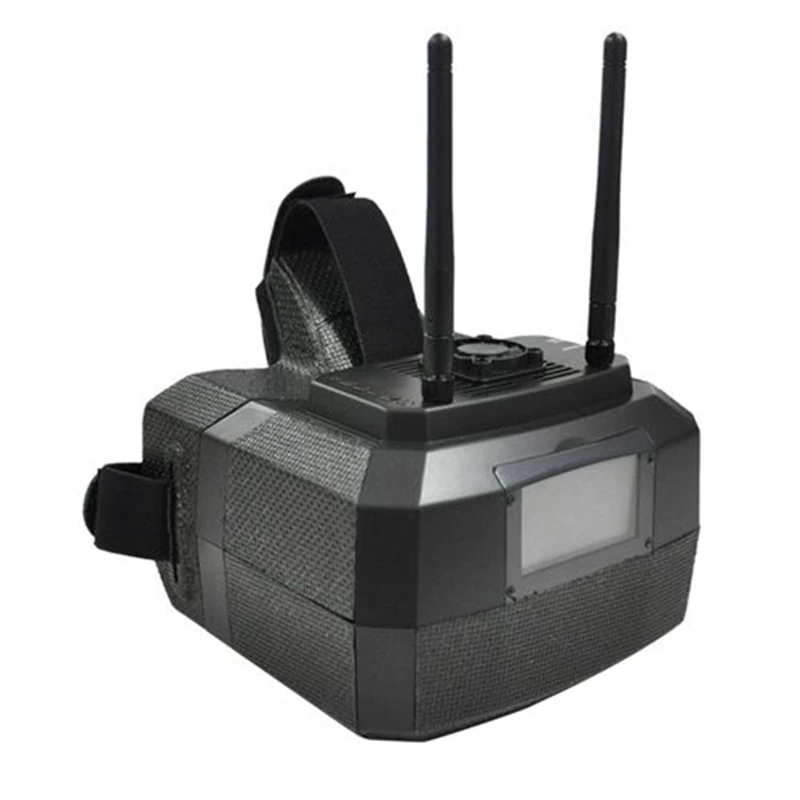
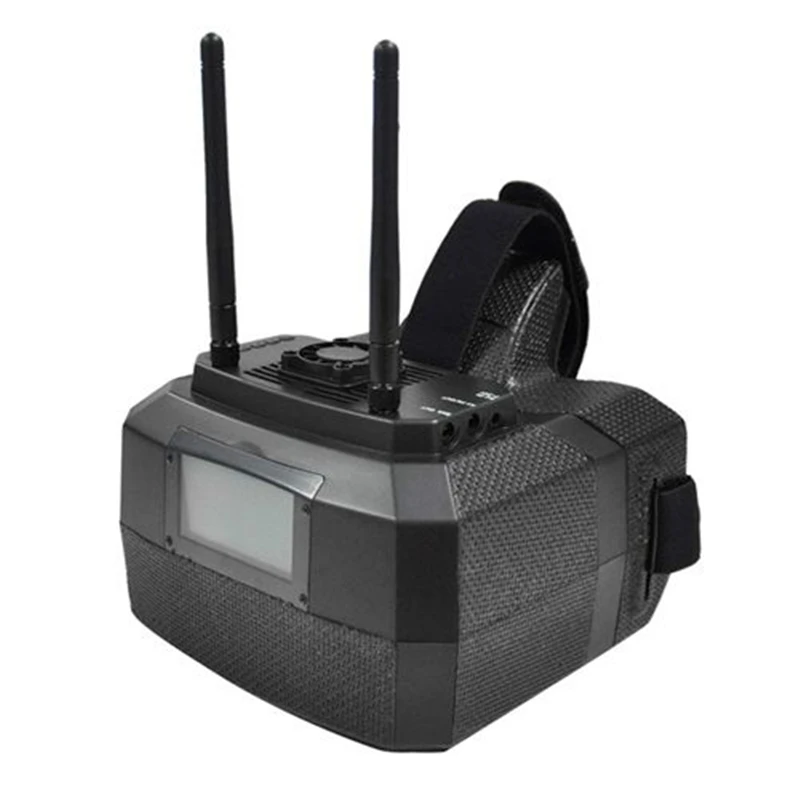
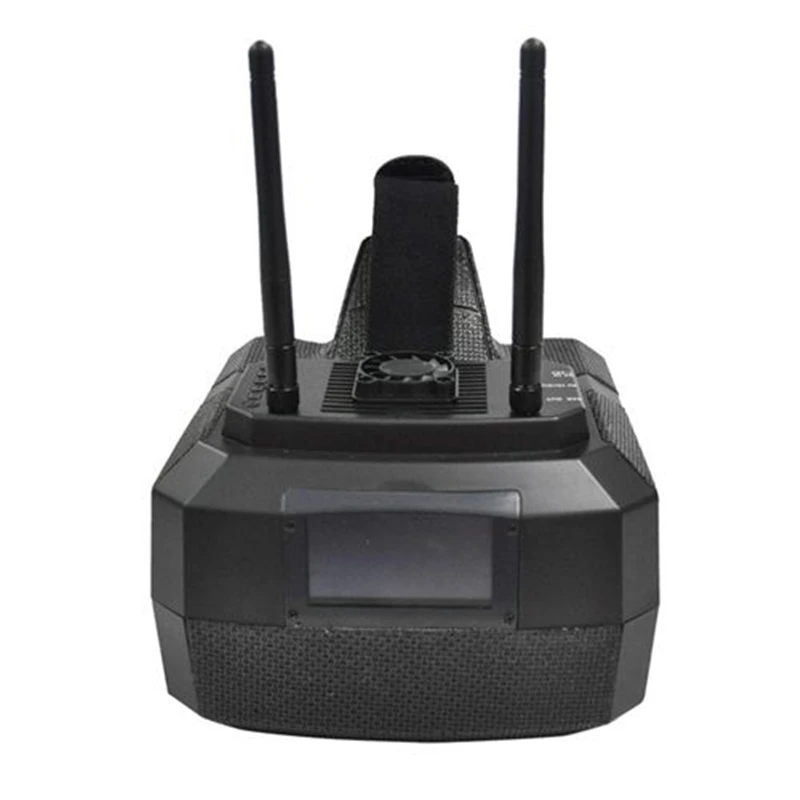
 1 x Goggle GS500 Skyzone
Приемник-1 шт.
1 кабель Micro USB
2x5,8G 2dBi антенна
Смотрите так же другие товары:


