Характеристики
Новый универсальный пульт дистанционного управления подходит для музыкальной
История изменения цены
*Текущая стоимость 447,21 уже могла изменится. Что бы узнать актуальную цену и проверить наличие товара, нажмите "Добавить в корзину"
| Месяц |
Минимальная цена |
Макс. стоимость |
Цена |
| Feb-21-2026 |
568.14 руб. |
579.25 руб. |
573.5 руб. |
| Jan-21-2026 |
460.46 руб. |
469.65 руб. |
464.5 руб. |
| Dec-21-2025 |
559.74 руб. |
570.54 руб. |
564.5 руб. |
| Nov-21-2025 |
554.75 руб. |
565.5 руб. |
559.5 руб. |
| Oct-21-2025 |
443.77 руб. |
452.4 руб. |
447.5 руб. |
| Sep-21-2025 |
545.71 руб. |
556.97 руб. |
550.5 руб. |
| Aug-21-2025 |
541.65 руб. |
552.49 руб. |
546.5 руб. |
| Jul-21-2025 |
536.48 руб. |
547.91 руб. |
541.5 руб. |
Описание товара
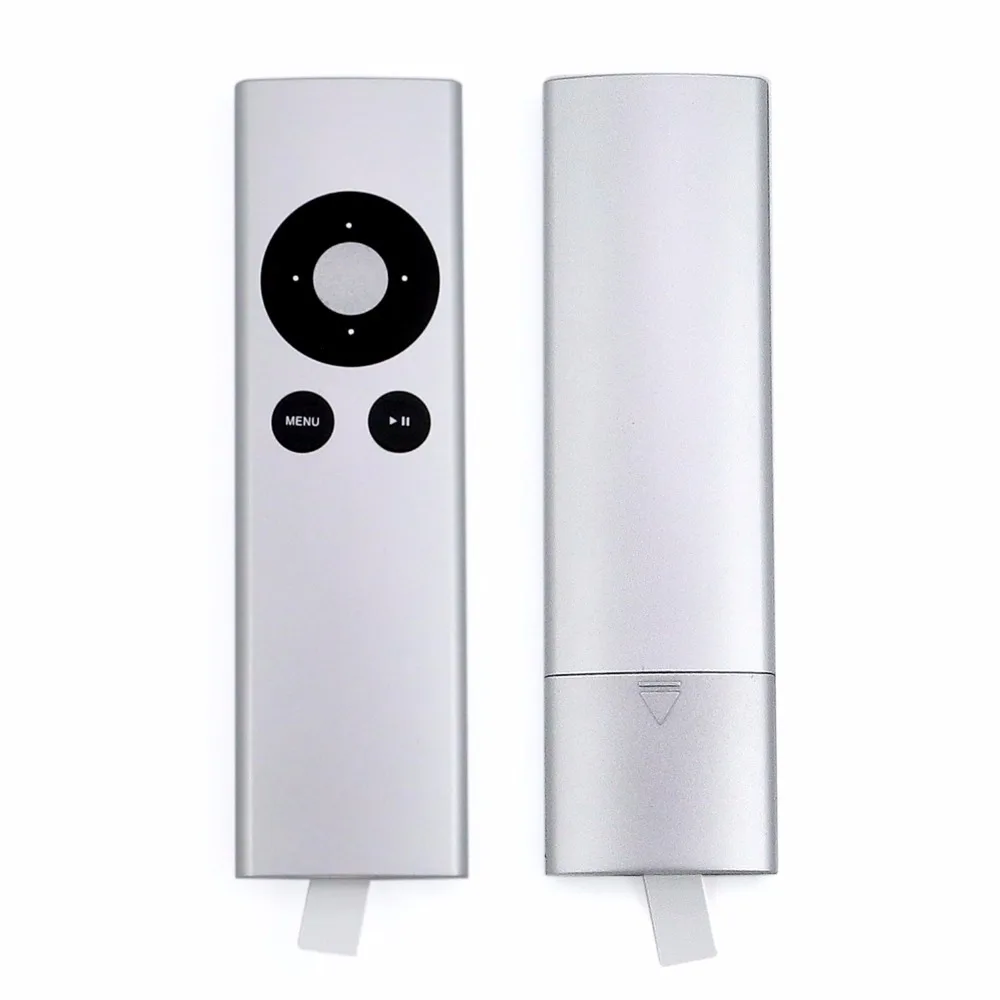
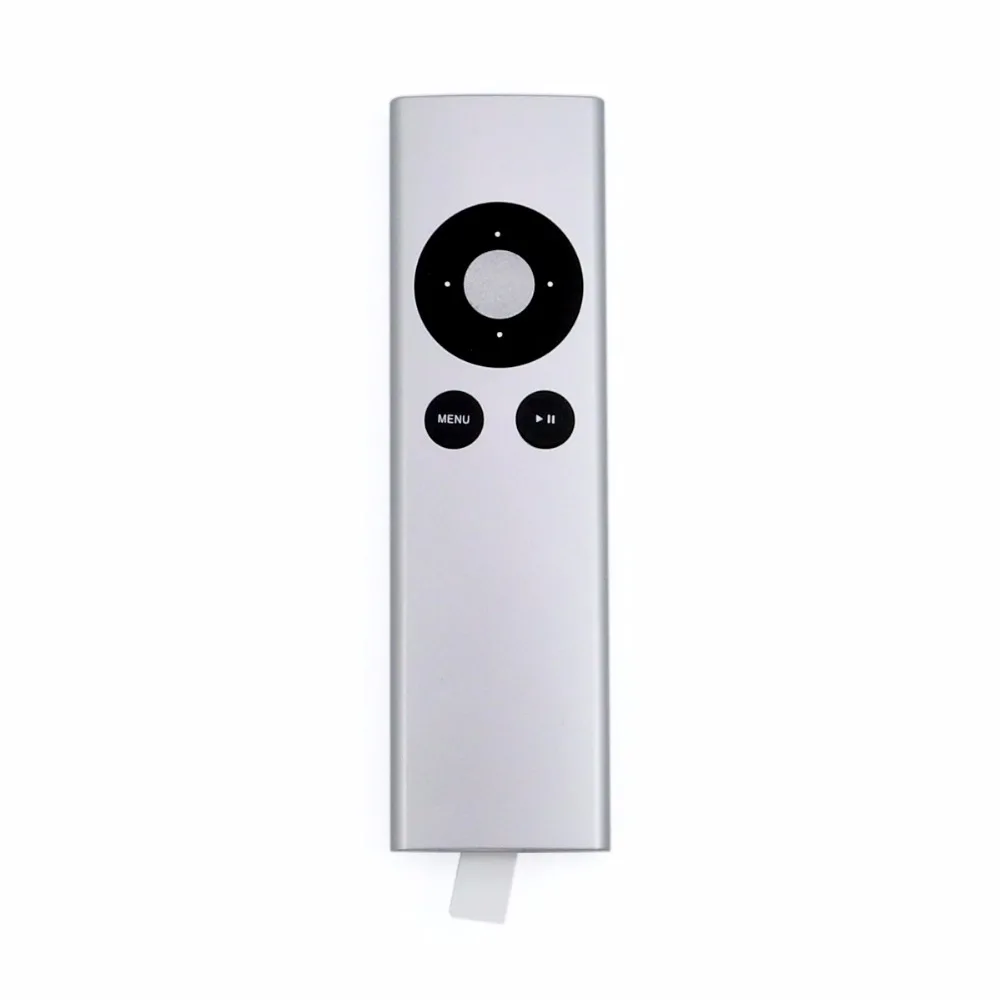
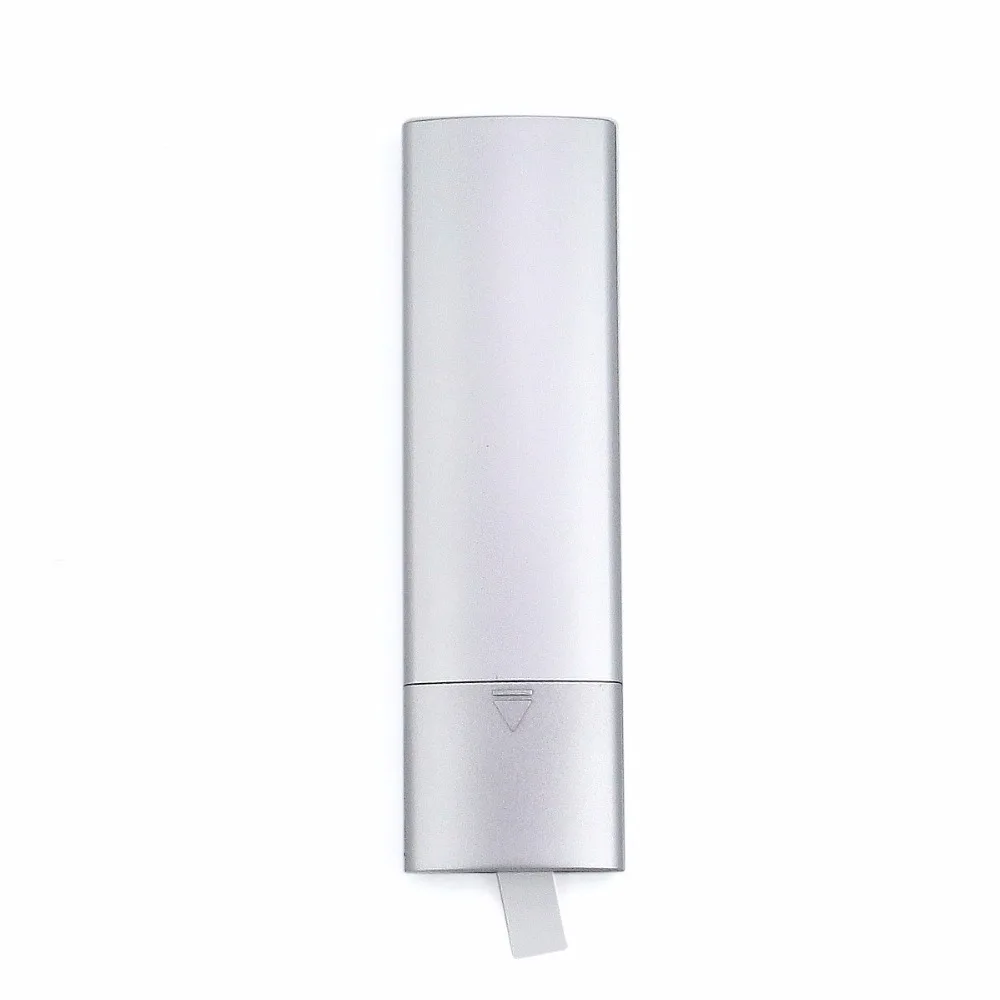
Новый универсальный пульт дистанционного управления подходит для Apple TV 2 3 музыкальная система Mac.* Состояние: Новое.* Это пластиковый сменный пульт, не оригинальный.* Батарея в комплект не входит (1 CR2032). Уже настроен! Посылка не работает!* Этот пульт не может сопрягать/отключать устройство с Apple TV. Пожалуйста, убедитесь, что ваш Apple TV не был в паре с любым другим оригинальным пультом ДУ, в противном случае он не может работать.* ЕслиСветодиодный светильникВашего Apple TVМигаетНо без ответа, когда вы используете пульт дистанционного управления, это означает, что ваш Apple TV был сопряжен с оригинальным пультом ДУ. Сначала вы должны снять сопряжение с Apple TV, затем может работать запасной пульт.* Совместимость с Mac:Для этого пульта требуется Mac с ИК-портом (большинство Macs, сделанных после 2005).Не работает с Mac OS X Lion или более поздней версии. Подходит для моделей ниже:
| * | A1156 |
| * | A1427 |
| * | A1469 |
| * | A1378 |
| * | A1294 |
| * | MD199LL/A |
| * | MC572LL/A |
| * | MC377LL/A |
| * | MM4T2AM/A |
| * | MM4T2ZM/A |
Примечание:Три способа отключения APPLE TV1) Если вы Собственный Оригинальный пульт дистанционного управления:С вашим оригинальным пультом ДУ (алюминий или белый) и выполните следующие действия: перейдите к основномуМенюВашего Apple TV. ВыберитеНастройки > Общий> Пульты, Затем выберитеОтключите пульт дистанционного управления Apple. После того, как вы успешно отключите устройство, вы должны увидеть значок сломанной цепи над значком пульта на вашем Apple TV.2) Если вы Потерять Оригинальный пульт дистанционного управления:ИспользуйтеПульт дистанционного управленияПриложение для отключения apple TV и выполните следующие действия:ПодготовьтеУстройство IOS>Установите бесплатноУдаленное приложениеНа устройстве IOS из App store> TApДобавить Apple TV Кнопка для сопряжения приложения с Apple TV> Затем используйте удаленное приложение дляОтключите пульт дистанционного управления Apple. (См. 1)Примечание: Если вы не видите кнопку «Добавить Apple TV», убедитесь, что ваше устройство Apple TV и iOS подключено к той же сети Wi-Fi и работает с последней версией соответствующего программного обеспечения.ТакжеПроверьте, есть лиДомашний обменВключен в iTunes. Если нет, пожалуйста, выполните следующие действия:Откройте iTunesНа вашем компьютере и выберитеФайл>Домашний обмен>Включите домашний обмен. 3) Снимите сопряжение с APPLE TV, восстановив его с помощью компьютера . ①ОтсоединительКабель HDMI и шнур питания от вашего Apple TV. ② Откройте приложение на вашем компьютере. Проверьте, что у вас есть Последняя версия. ③ На задней панели вашего Apple TV (4-го поколения),Штепсельная ВилкаВ aUSB-C кабель. Для Apple TV (2-го или 3-го поколения) ИспользуйтеКабель Micro-USB. Используйте правильный кабель для вашей модели и никогда не подключайте кабель lightning к USBВ ваш Apple TV. ④Штепсельная ВилкаДругой конец вашего USB-C или Micro-USB кабеляВUsb-порт наВаш компьютер. ⑤ Для Apple TV(3-е или 4-е Поколение), Подключите шнур питания. Для Apple TV(2-е поколение), Оставьте его без подключения. ⑥ В iTunes вы должны увидетьСводная страница Apple TV. Если вы не видите сводную страницу Apple TV, нажмите в левом верхнем углу. ⑦ Световой индикатор нажмитеВосстановление Apple TV. Пока он восстанавливается, ничего не отключайте. Время, необходимое для восстановления вашего Apple TV, зависит от скорости вашего интернет-соединения. ⑧ Когда ваш Apple TV закончит восстановление, отключите USB-C или кабель Micro-USB и шнур питания, если он подключен. Затем повторно подключите кабель HDMI и шнур питания к вашему Apple TV. Дисплей продукта: ![1 (7)]()
![1 (3)]()
![1 (8)]()
Смотрите так же другие товары:


