
Лучшие предложения Беспроводной Wi Fi HDMI адаптер дисплея 2 4 ГГц TV Stick 1080p HD мобильный
1 582,13 руб.
Новое поступление

Магазина E-lectronic Store работает с 12.05.2017. его рейтинг составлет 90.72 баллов из 100. В избранное добавили 12395 покупателя. Средний рейтинг торваров продавца 4.6 в продаже представленно 2891 наименований товаров, успешно доставлено 183554 заказов. 65322 покупателей оставили отзывы о продавце.
Характеристики
*Текущая стоимость 931,65 уже могла изменится. Что бы узнать актуальную цену и проверить наличие товара, нажмите "Добавить в корзину"
| Месяц | Минимальная цена | Макс. стоимость | Цена |
|---|---|---|---|
| Feb-24-2026 | 1182.34 руб. | 1206.32 руб. | 1194 руб. |
| Jan-24-2026 | 959.90 руб. | 978.10 руб. | 968.5 руб. |
| Dec-24-2025 | 1164.11 руб. | 1187.23 руб. | 1175.5 руб. |
| Nov-24-2025 | 1154.40 руб. | 1177.52 руб. | 1165.5 руб. |
| Oct-24-2025 | 922.94 руб. | 940.55 руб. | 931 руб. |
| Sep-24-2025 | 1136.74 руб. | 1159.62 руб. | 1147.5 руб. |
| Aug-24-2025 | 1127.55 руб. | 1150.89 руб. | 1138.5 руб. |
| Jul-24-2025 | 1117.60 руб. | 1139.45 руб. | 1128 руб. |
Описание товара
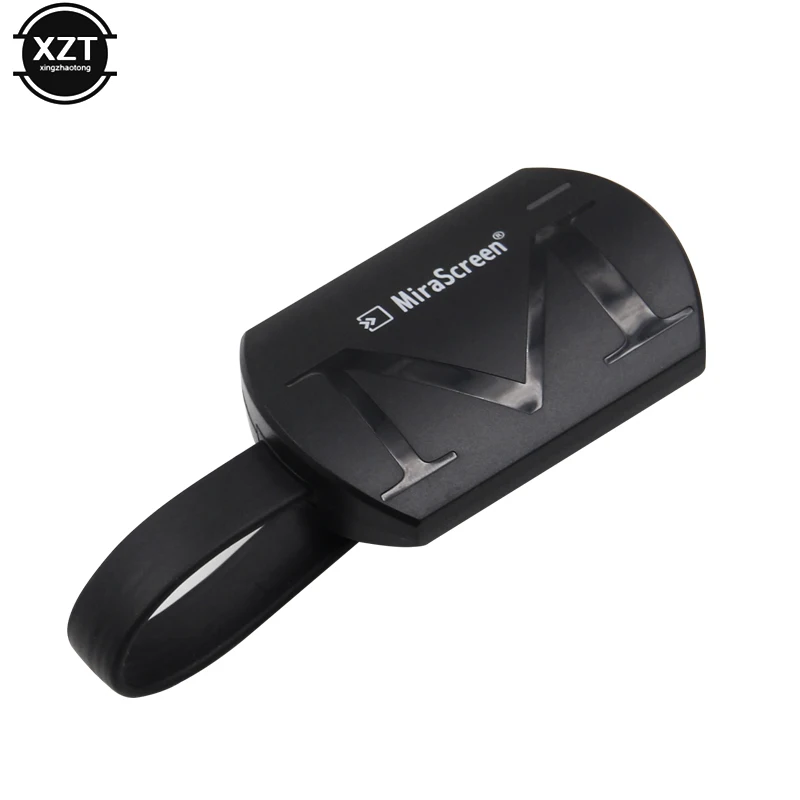
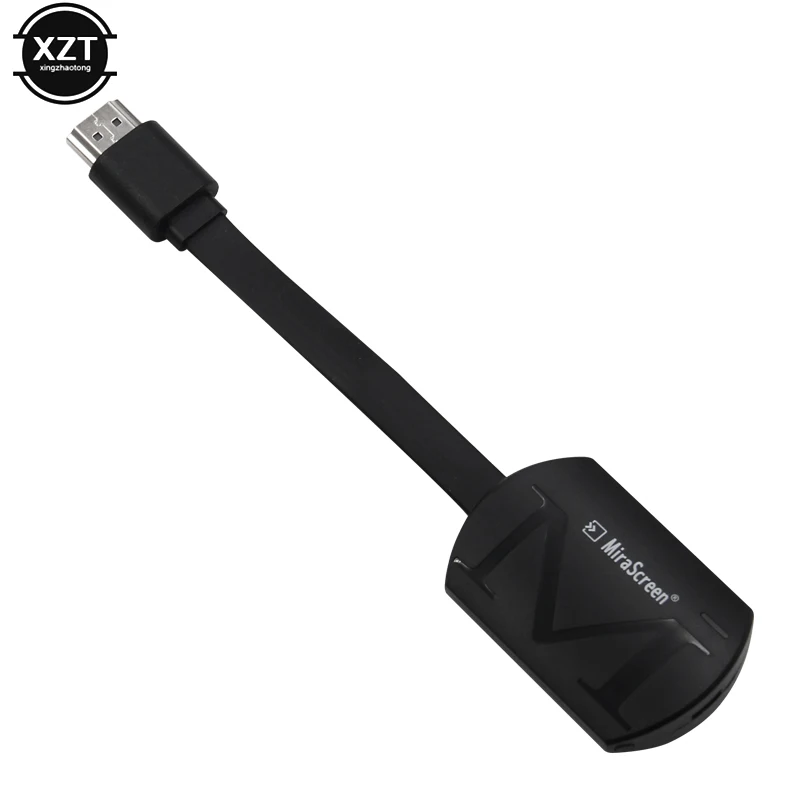
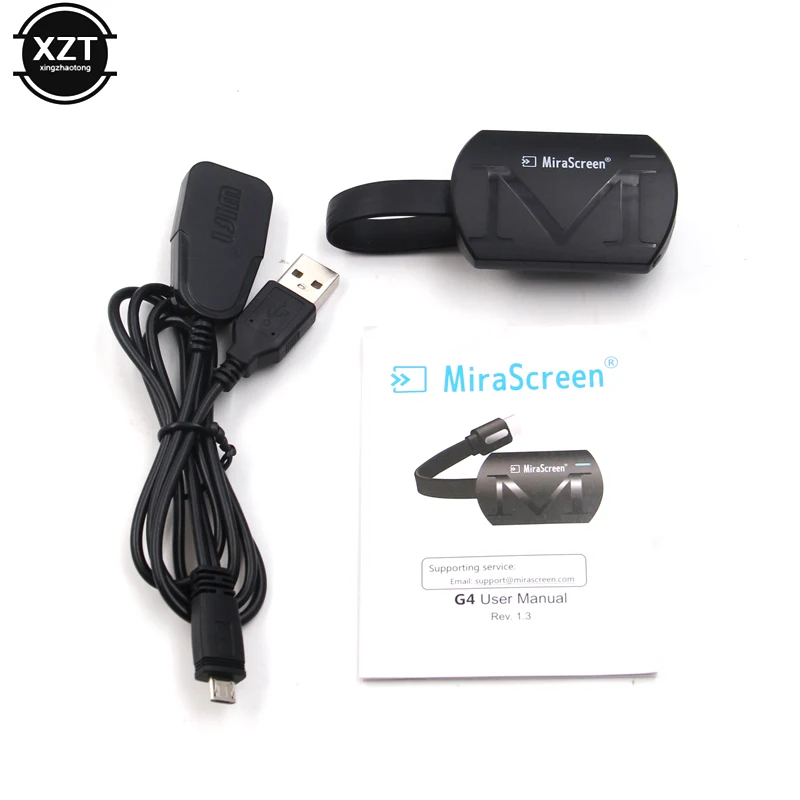
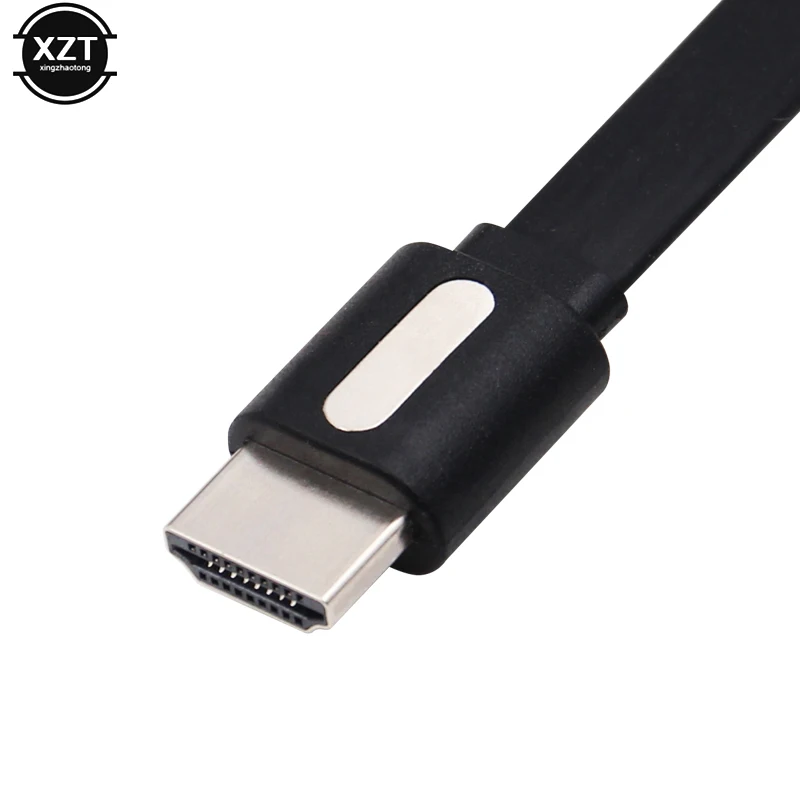
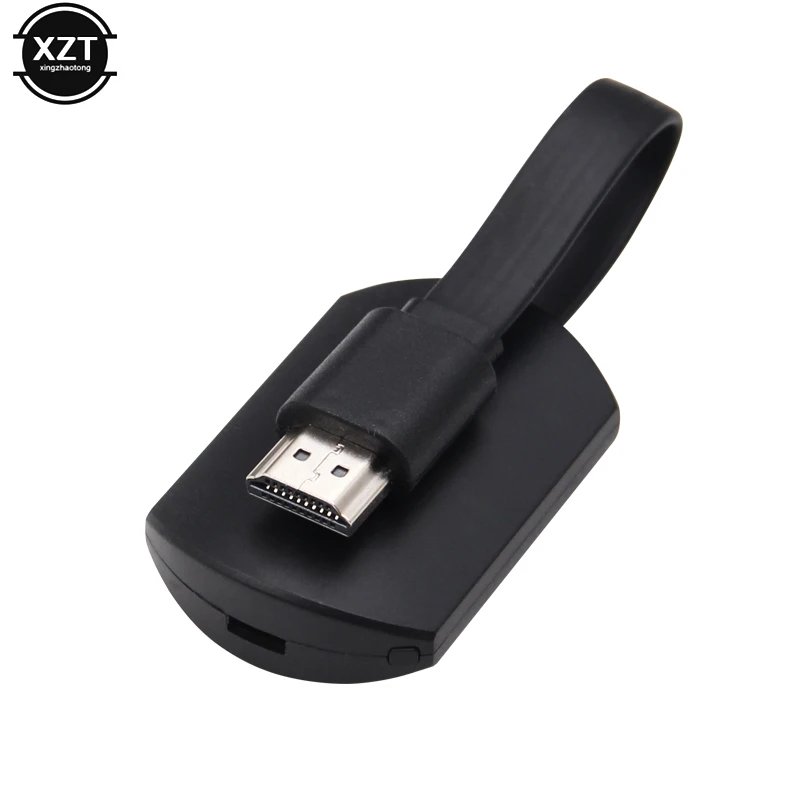
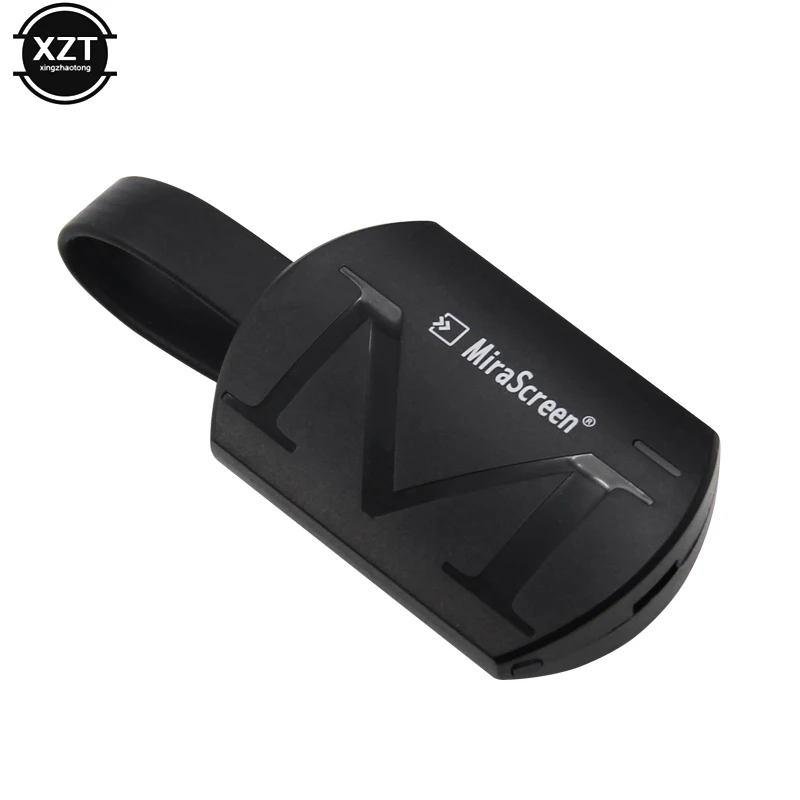
Характеристика: Изображение высокой четкости Поддержка 1080P, вы можете подключиться к ПК, смартфону или iPad к телевизору или проектору, что бы вы ни видели на дисплее вашего мобильного устройства, вы можете зеркальить на HDTV или проекторе, создайте свой собственный эксклюзивный кинотеатр, наслаждайтесь различными аудиовизуальными праздниками -Широкая совместимость Совместимость с Android 4,2, Mac OS X 10,9, iOS 7,0, Windows 8,1. Играйте в игры или Делитесь фотографиями и видео с семьей на большом экране, не обнимая крошечный экран мобильного устройства. Кроме того, поддержка нескольких форматов фотографий, видео и файлов, из оков кабеля, встреча стала умной и эффективной -Маленький светильник Округлый милый размер, как печенье, с магнитом, Соединенным HDMI кабелем на задней части, что экономит пространство, так что он является портативным для вас, чтобы использовать его в любое время и в любом месте -Простое подключение Просто подключи и работай, никаких других драйверов не требуется, и с помощью кнопки переключения вы можете легко переключать режим Airplay или режим Miracast Способ работы: Для Apple phone метод подключения: Первый шаг: вставьте пусковое сокровище в входные порты HDMI, такие как телевизор, проекция и автомобиль, и подключите антенну wifi и кабель питания USB. Шаг 2: Включите телевизор, проектор, транспортное средство и т. д. выключатель питания отобразит экран нашего устройства. Имя пользователя устройства wifi и пароль отображаются в верхней части экрана. Третий шаг: Откройте свой телефон для Apple (7,0 выше), введите настройки-wifi-выберите сеть, нажмите на наше устройство, имя пользователя wifi введите пароль для подключения, подключите после использования пальца, чтобы аккуратно сдвинуть его с нижней части телефона, вы увидите (AirPlay) логотип, затем нажмите на (AirPlay) логотип, чтобы войти. Вы увидите имя пользователя wifi нашего устройства, выберите имя пользователя wifi, а затем откройте зеркало. Завершите его с экраном. Шаг 4: Используйте Wi-Fi дома или компании для подключения к тому же экрану метод: во-первых, на ваш мобильный телефон и наше устройство wifi подключение, откройте мобильный браузер, чтобы ввести веб-адрес 192.168.203.1, найдите домашнее имя wifi, а затем нажмите на имя wifi. Подсказка для пароля для подключения к домашнему wifi, при подключении, когда среднее устройство (нажмите сокровище) в правом верхнем углу ТВ устройства и последний значок подключены, не предыдущее отключенное состояние. После подключения Телефон выходит из интерфейса. В это время соединение между тремя устройствами в правом верхнем углу показывает пятую операцию. Если первый значок отключен от второго значка, вернитесь к настройкам-поиск по wifi Выберите имя пользователя wifi, которое вы хотите отправить. Вы можете сделать шаг 5 выше. Шаг 5: пальцы мягко скользят вверх от нижней части телефона, вы увидите (AirPlay) логотип, а затем нажмите на (AirPlay) логотип, чтобы войти. Вы увидите имя пользователя wifi нашего устройства, выберите имя пользователя wifi нашего устройства, а затем откройте изображение, чтобы завершить тот же экран. Системное оборудование Android, пожалуйста, обратитесь к следующей таблице > Функция Miracast (беспроводной дисплей) Пример метода настройки < Обратите внимание: пожалуйста, переключите экран вправо для системы Android (так как устройство включено по умолчанию, выберите левую для системы IOS), Метод переключения: нажмите кнопку на задней панели устройства, затем экран автоматически переключится на Android. Если вы нажмете один раз, нажмите дважды или вытащите устройство и вставьте его снова. Примечание: названия и методы открытия функций экранного дисплея, разработанные различными производителями смартфонов и планшетов на основе протокола Miracast, отличаются. Спецификация: Поддерживает только систему устройств IOS 7,0 или выше, Android 4,2 или выше, Windows 8,1 или выше. Нет необходимости в любом приложении. Это новый рок-чип 3036, гораздо более свободно, чем когда-либо, гораздо лучше, чем старый RK2928, RK1185 Не все ноутбуки совместимы с этим ключом. Этот продукт поддерживает Youtube только в режиме Miracast, режим DLNA не поддерживает
Смотрите так же другие товары:


