Характеристики
Смарт контроллер MKS TFT32 V4.0 дисплей 3 2 "сенсорный экран с sd слотом расширитель для
История изменения цены
*Текущая стоимость 2 664,90 уже могла изменится. Что бы узнать актуальную цену и проверить наличие товара, нажмите "Добавить в корзину"
| Месяц |
Минимальная цена |
Макс. стоимость |
Цена |
| Mar-21-2026 |
3170.22 руб. |
3329.27 руб. |
3249.5 руб. |
| Feb-21-2026 |
3144.4 руб. |
3301.40 руб. |
3222.5 руб. |
| Jan-21-2026 |
2637.57 руб. |
2769.39 руб. |
2703 руб. |
| Dec-21-2025 |
3090.58 руб. |
3245.21 руб. |
3167.5 руб. |
| Nov-21-2025 |
2691.2 руб. |
2826.40 руб. |
2758.5 руб. |
| Oct-21-2025 |
3037.47 руб. |
3189.30 руб. |
3113 руб. |
| Sep-21-2025 |
3010.53 руб. |
3161.47 руб. |
3085.5 руб. |
| Aug-21-2025 |
2984.24 руб. |
3133.74 руб. |
3058.5 руб. |
| Jul-21-2025 |
2957.54 руб. |
3105.45 руб. |
3031 руб. |
Описание товара
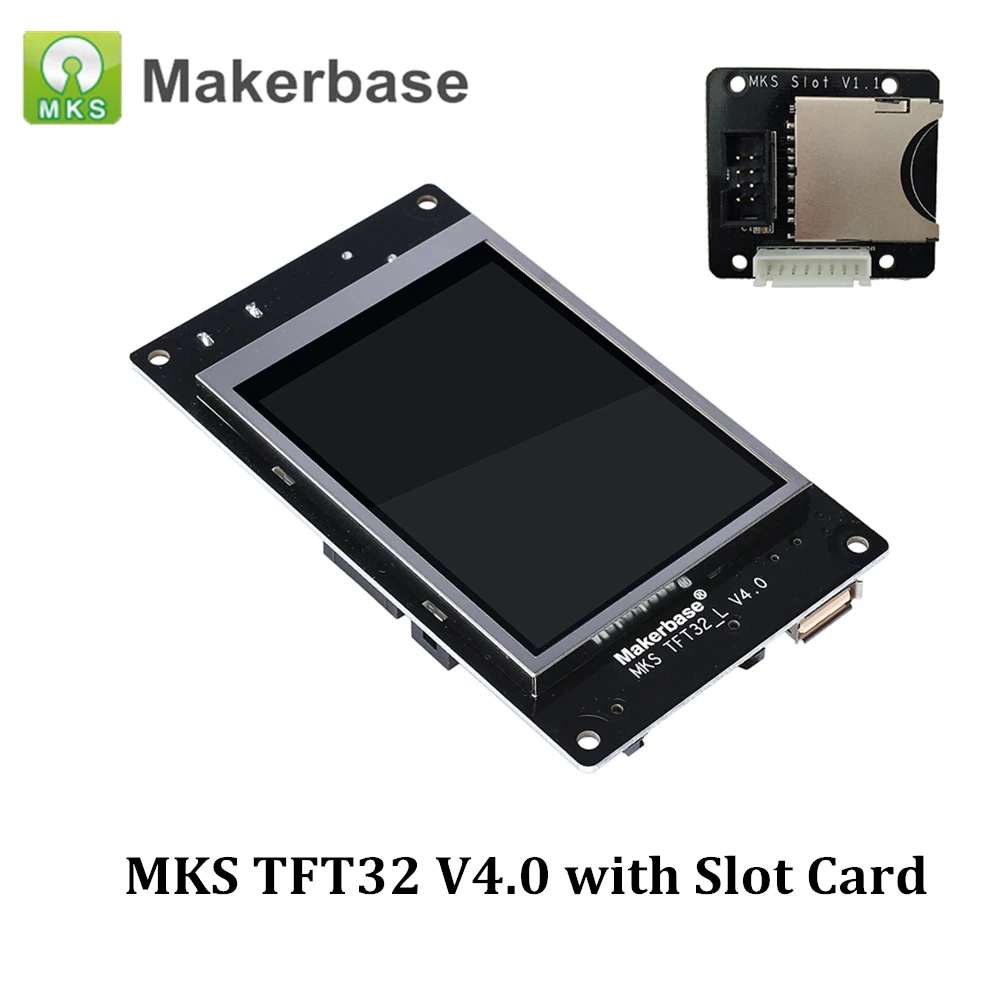
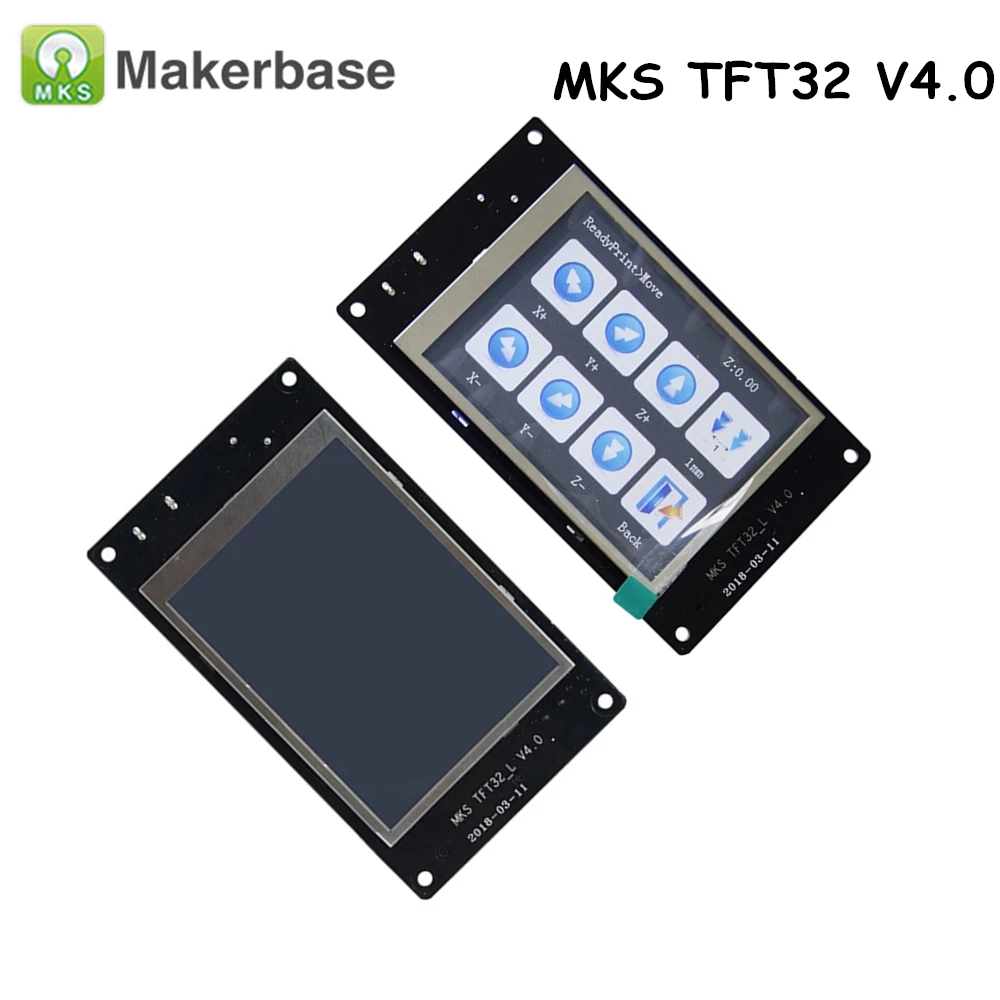
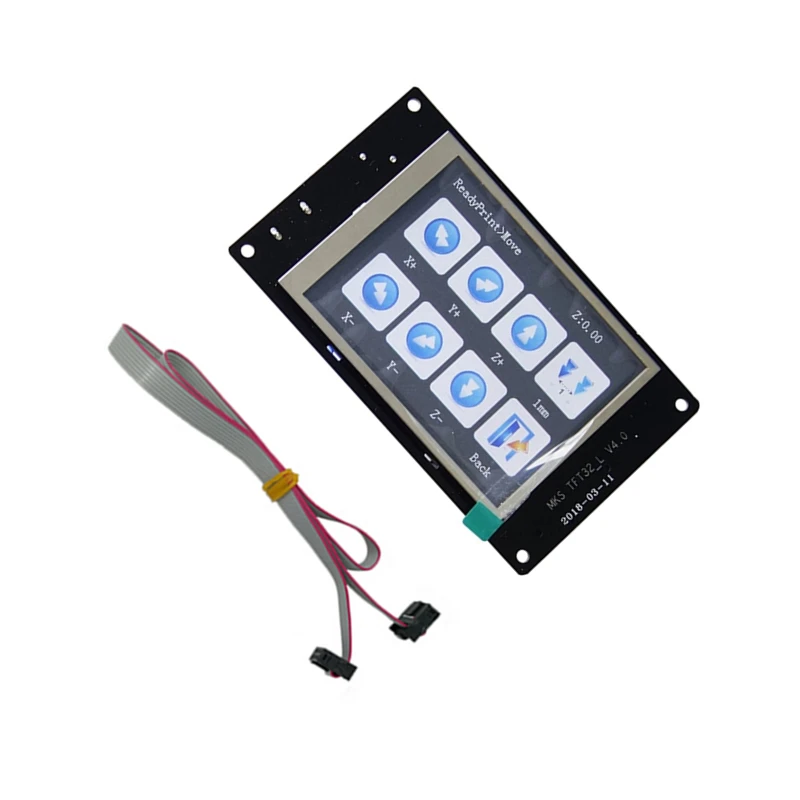
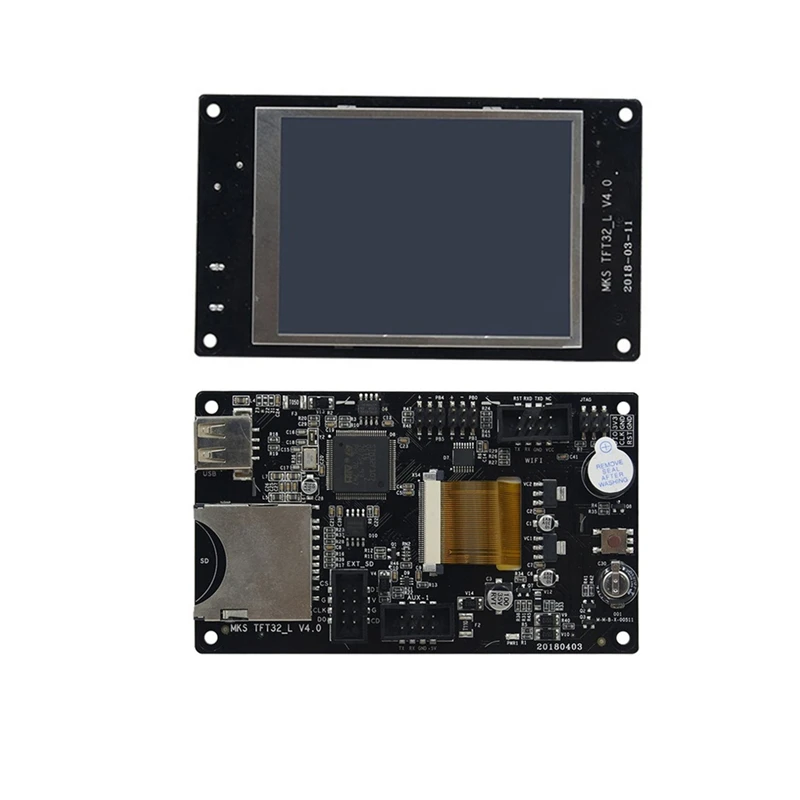
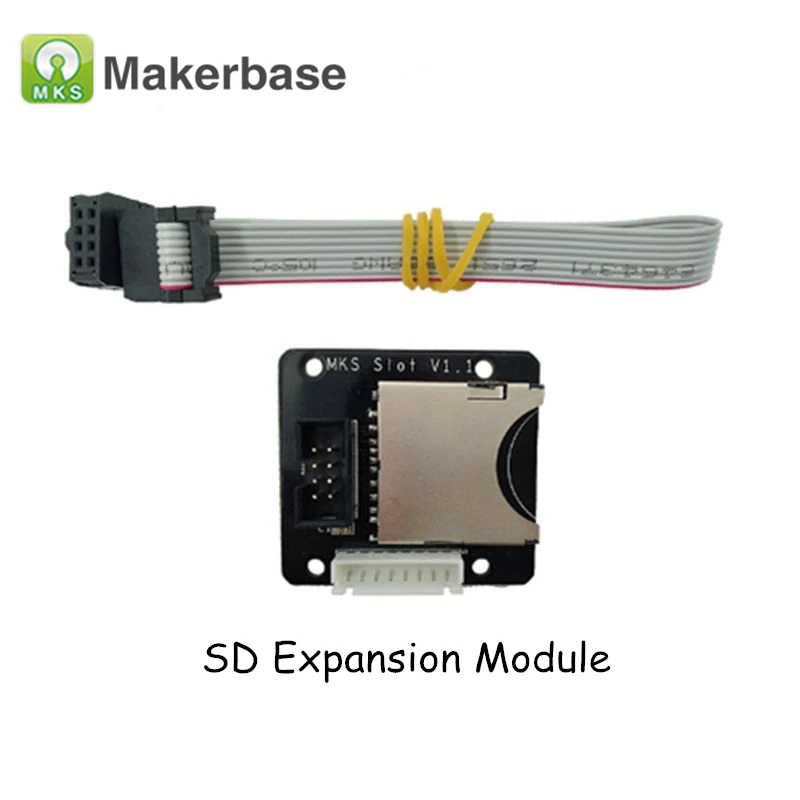
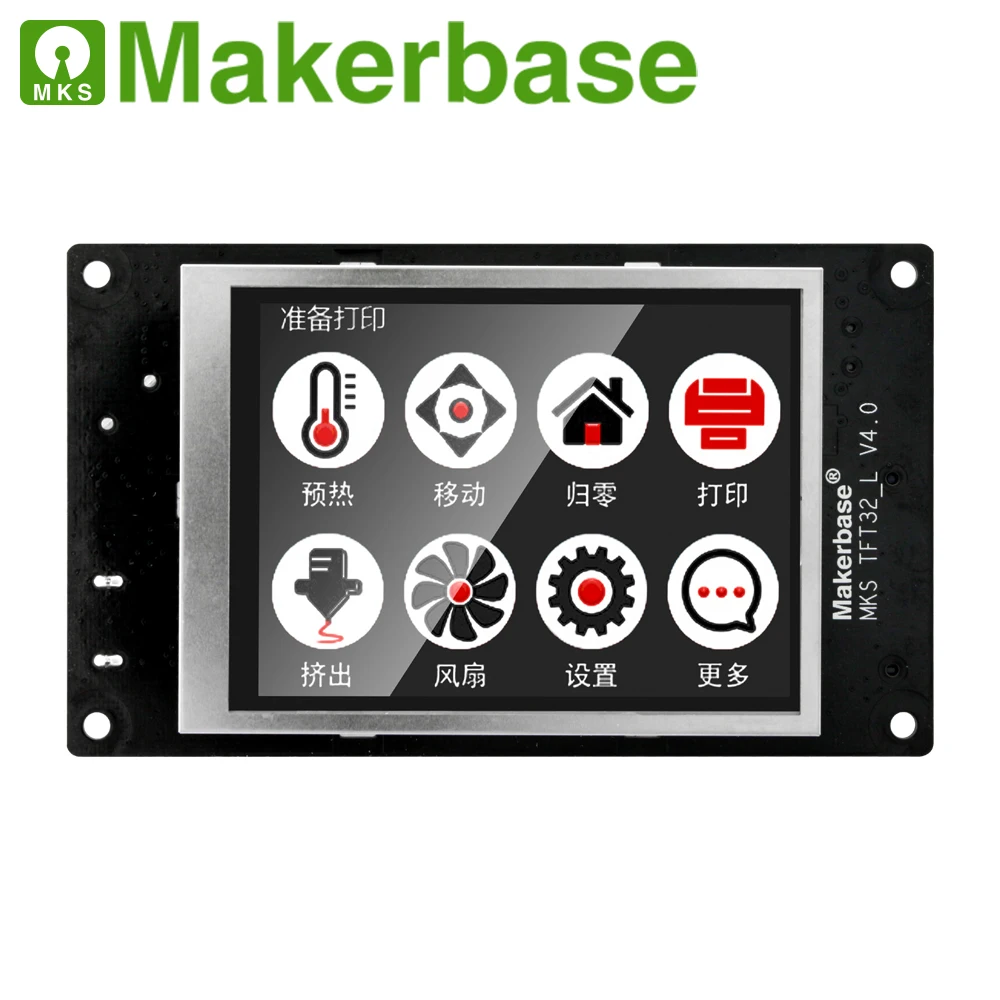
Название:MKS TFT32 сенсорный экран
Упаковочный лист:
Умный контроллер MKS TFT32 V4.0 X 1
MKS слот V1.1 X 1
Кабель X 2
Обзор:
MKS-TFT32-это цветной сенсорный ЖК-экран, разработанный Makerbase (MKS).
Подходит для многих основных плат, таких как MKS BASE, MKS GEN, MKS MINI, MKS SBASE и т. Д.
Но не может работать с Ramps1.4.
Особенности и застенчивость;:
1.3.2 дюймовый цветной сенсорный экран, поддержка u-диска и sd-карты.
2. Поддержка непрерывного и легкого обновления программного обеспечения.
3. Поддержка MKS Wifi модуля.
4. Нет необходимости регулировать прошивку, поддерживать Марлин, разглаживать и повторять.
5. Поддержка сохранения печати и экономии затрат. Также обнаружение изношенных материалов.
6. Поддержка логотипа и настройки кнопок.
7. Поддержка функции определения пользователя.
Пожалуйста, посетите наш github, чтобы загрузить прошивку: github.com/makerbase
Размеры MKS TFT32
![m1]() MKS TFT32 разъем
MKS TFT32 разъем
![m2]() Подключение к MKS GEN
Не TFT Нужен 12 В внешняя мощность, подключение к Aux-1 материнской платы.
Подключение к MKS GEN
Не TFT Нужен 12 В внешняя мощность, подключение к Aux-1 материнской платы.
![m3]()
![m]() Подключение к MKS BASE, MKS MINI
Подключение к MKS BASE, MKS MINI
![m4]() Настройка загрузки:
Шаг 1: Включите MKS TFT32 в первый раз, затем введите --> Настройка --> подключение, выберите скорость передачи данных, которую использует прошивка.
Шаг 2: Введите --> Настройка --> Модель, выберите тип принтера,
Только Дельта и другие два варианта
Другие: Введите --> Настройка --> коррекция сенсорного экрана, улучшая точность.
Обновление прошивки
Скопируйте последние обновления прошивки в корневой каталог sd-карты, в том числе:
1. Mkstft32,bin. 2. mks_config.txt. 3. mks_pic.
Не изменяйте имя файла.
Вставьте sd-карту, она будет обновляться автоматически после перезапуска.
Экономия времени
Когда остановлено состояние на печати, затем может выключить его напрямую.
Он будет продолжать работать над последним остановленным состоянием при следующем использовании.
Непрерывная печать после остановки
При отключении питания во время печати, после перезапуска можно продолжить печать.
(Драйвер двигателя не может работать после отключения питания, это вызовет дефектные модели, если печатающая головка остается в модели, вам нужно улучшить отключение питания, модуль обнаружения и UPS.)
Обнаружение отключения
1. Подключите Сигнал S модуля обнаружения отключения к PB0 pin,
Катод и анод соединяются с-/+ pin PB0.
Настройка загрузки:
Шаг 1: Включите MKS TFT32 в первый раз, затем введите --> Настройка --> подключение, выберите скорость передачи данных, которую использует прошивка.
Шаг 2: Введите --> Настройка --> Модель, выберите тип принтера,
Только Дельта и другие два варианта
Другие: Введите --> Настройка --> коррекция сенсорного экрана, улучшая точность.
Обновление прошивки
Скопируйте последние обновления прошивки в корневой каталог sd-карты, в том числе:
1. Mkstft32,bin. 2. mks_config.txt. 3. mks_pic.
Не изменяйте имя файла.
Вставьте sd-карту, она будет обновляться автоматически после перезапуска.
Экономия времени
Когда остановлено состояние на печати, затем может выключить его напрямую.
Он будет продолжать работать над последним остановленным состоянием при следующем использовании.
Непрерывная печать после остановки
При отключении питания во время печати, после перезапуска можно продолжить печать.
(Драйвер двигателя не может работать после отключения питания, это вызовет дефектные модели, если печатающая головка остается в модели, вам нужно улучшить отключение питания, модуль обнаружения и UPS.)
Обнаружение отключения
1. Подключите Сигнал S модуля обнаружения отключения к PB0 pin,
Катод и анод соединяются с-/+ pin PB0.
![m5]()
![m6]() 2. Когда система не подключается к сети, модуль обнаружения отключения автоматически сообщит сенсорный экран и переходит в режим приостановления печати. Источник питания UPS отошлет печатающей головки от модели.
Обнаружение изношенного материала
1. Подключите S к ограниченному переключателю обнаружения к контакту PB1, катоду к контакту PB1-.
Внимание: при подключении переключателя с заземлением происходит пауза.
2. Когда дело доходит до окончания материала, ограниченный переключатель автоматически сообщит сенсорный экран и прекратит печать.
Настройка фото
1. MKS TFT поддерживает изготовление фото на заказ. Кроме того, логотип, кнопки изображения, цвет шрифта может быть самостоятельно разработан. Описание метода: MKS TFT Pic_custom.pdf
2. MKS TFT поддерживает 7 пользовательских кнопок, заказ которых составляет до 200 символов.
Описание метода: MKS TFT Pic_custom.pdf
Подключение WIFI
1. MKS TFT может поддерживать MKS WIFI модуль.
2. После того, как MKS TFT работает с MKS WIFI модулем, можно использовать Printrun, Repetier-Host для удаленного подключения и управления. Но это может сделать некоторые функции недоступными.
3. Кроме того, он поддерживает использование управления приложениями и тестирования приложений Android. Если вам нужно приложение на заказ, пожалуйста, свяжитесь с продавцом.
4. Он обеспечивает специфический интерфейс связи и приложение саморазработки или другого программного обеспечения связи.
Конфигурация Appendix1 mks_config.tx
Базовая конфигурация mks_config.txt
1. Конфигурация на одном и двойном сопле: изменить значение после толстой кишки «cfg_sprayer_counter» в сопло, которое вам нужно. («1»-это одно сопло; «2»-это двойное сопло)
2. Конфигурация подогреваемого слоя: изменить значение после двоеточия «cfg_custom_bed_flag» в пользовательские требования, которые вам нужны. («1» с подогреваемой кроватью; «0» без теплового слоя)
Mks_config.txt WIFI конфигурация
1. Выбор режима WIFI:
Измените значение после двоеточия «cfg_wifi_mode» в сеть Wi-Fi
Вам нужно («1»-это режим AP, «0»-клиентский режим).
2. Конфигурация WIFI клиентского режима
А. Название WIFI: измените имя WIFI после двоеточия
Поле «cfg_wifi_ap_name» в имя вашей беспроводной сети
B. Пароль WIFI: измените пароль WIFI после двоеточия поля «cfg_wifi_key_code» в пароль беспроводной сети
C. Динамический доступ к IP адресу: Установите значение после двоеточия поля «cfg_ip_dhcp_flag» в то, что вам нужно («0» означает статический IP адрес,
«1» означает динамический IP адрес);
D. Ip-адрес: измените ip-адрес после двоеточия поля «cfg_ip_address» на то, что вам нужно;
Е. Маска ip-адреса: измените маску ip-адреса после толстой кишки поля «cfg_ip_mask» на то, что вам нужно;
F. Ip-адрес шлюза: измените шлюз после двоеточия поля «cfg_ip_gate» на то, что вам нужно;
Инструкция по конфигурации WIFI на модуле AP
А. Имя WIFI: измените имя WIFI после толстой кишки поля «cfg_wifi_ap_name» на горячее имя, которое вам нужно.
B. Пароль Wi-Fi: измените пароль WIFI после двоеточия поля «cfg_wifi_key_code» на пароль точки доступа Wi-Fi и сохраните его.
Mks_config.txt фото конфигурация
Информация: MKS TFT Pic_custom.pdf
Использование приложения X2 на WIFI модуле
Mks_config.txt, см. Приложение 1 Конфигурация
Подключение к WIFI модулю
2. Когда система не подключается к сети, модуль обнаружения отключения автоматически сообщит сенсорный экран и переходит в режим приостановления печати. Источник питания UPS отошлет печатающей головки от модели.
Обнаружение изношенного материала
1. Подключите S к ограниченному переключателю обнаружения к контакту PB1, катоду к контакту PB1-.
Внимание: при подключении переключателя с заземлением происходит пауза.
2. Когда дело доходит до окончания материала, ограниченный переключатель автоматически сообщит сенсорный экран и прекратит печать.
Настройка фото
1. MKS TFT поддерживает изготовление фото на заказ. Кроме того, логотип, кнопки изображения, цвет шрифта может быть самостоятельно разработан. Описание метода: MKS TFT Pic_custom.pdf
2. MKS TFT поддерживает 7 пользовательских кнопок, заказ которых составляет до 200 символов.
Описание метода: MKS TFT Pic_custom.pdf
Подключение WIFI
1. MKS TFT может поддерживать MKS WIFI модуль.
2. После того, как MKS TFT работает с MKS WIFI модулем, можно использовать Printrun, Repetier-Host для удаленного подключения и управления. Но это может сделать некоторые функции недоступными.
3. Кроме того, он поддерживает использование управления приложениями и тестирования приложений Android. Если вам нужно приложение на заказ, пожалуйста, свяжитесь с продавцом.
4. Он обеспечивает специфический интерфейс связи и приложение саморазработки или другого программного обеспечения связи.
Конфигурация Appendix1 mks_config.tx
Базовая конфигурация mks_config.txt
1. Конфигурация на одном и двойном сопле: изменить значение после толстой кишки «cfg_sprayer_counter» в сопло, которое вам нужно. («1»-это одно сопло; «2»-это двойное сопло)
2. Конфигурация подогреваемого слоя: изменить значение после двоеточия «cfg_custom_bed_flag» в пользовательские требования, которые вам нужны. («1» с подогреваемой кроватью; «0» без теплового слоя)
Mks_config.txt WIFI конфигурация
1. Выбор режима WIFI:
Измените значение после двоеточия «cfg_wifi_mode» в сеть Wi-Fi
Вам нужно («1»-это режим AP, «0»-клиентский режим).
2. Конфигурация WIFI клиентского режима
А. Название WIFI: измените имя WIFI после двоеточия
Поле «cfg_wifi_ap_name» в имя вашей беспроводной сети
B. Пароль WIFI: измените пароль WIFI после двоеточия поля «cfg_wifi_key_code» в пароль беспроводной сети
C. Динамический доступ к IP адресу: Установите значение после двоеточия поля «cfg_ip_dhcp_flag» в то, что вам нужно («0» означает статический IP адрес,
«1» означает динамический IP адрес);
D. Ip-адрес: измените ip-адрес после двоеточия поля «cfg_ip_address» на то, что вам нужно;
Е. Маска ip-адреса: измените маску ip-адреса после толстой кишки поля «cfg_ip_mask» на то, что вам нужно;
F. Ip-адрес шлюза: измените шлюз после двоеточия поля «cfg_ip_gate» на то, что вам нужно;
Инструкция по конфигурации WIFI на модуле AP
А. Имя WIFI: измените имя WIFI после толстой кишки поля «cfg_wifi_ap_name» на горячее имя, которое вам нужно.
B. Пароль Wi-Fi: измените пароль WIFI после двоеточия поля «cfg_wifi_key_code» на пароль точки доступа Wi-Fi и сохраните его.
Mks_config.txt фото конфигурация
Информация: MKS TFT Pic_custom.pdf
Использование приложения X2 на WIFI модуле
Mks_config.txt, см. Приложение 1 Конфигурация
Подключение к WIFI модулю
![m7]() Проверьте настройки сети, состояние ожидания превращается в соединение
Проверьте настройки сети, состояние ожидания превращается в соединение
![m8]() Используйте принтер управления приложением
Используйте принтер управления приложением
![m9]()
![m10]()
![m11]() Используйте принтер с дистанционным управлением Printrun
Вход WIFI IP: 8080
Используйте принтер с дистанционным управлением Printrun
Вход WIFI IP: 8080
![m12]() Используйте принтер дистанционного управления Repetier-Host
Выберите соединение TCP/IP
Для получения дополнительной информации, пожалуйста, свяжитесь со мной.
Используйте принтер дистанционного управления Repetier-Host
Выберите соединение TCP/IP
Для получения дополнительной информации, пожалуйста, свяжитесь со мной.
Смотрите так же другие товары:


