
Двунаправленный сканер 1D 2D считыватель штрих кодов с QR кодом настольный
7 086,85 руб.
Новое поступление

Магазина Blueskyocean Store работает с 25.03.2011. его рейтинг составлет 92.28 баллов из 100. В избранное добавили 5404 покупателя. Средний рейтинг торваров продавца 4.7 в продаже представленно 135 наименований товаров, успешно доставлено 25719 заказов. 324 покупателей оставили отзывы о продавце.
Характеристики
*Текущая стоимость 3 015,25 уже могла изменится. Что бы узнать актуальную цену и проверить наличие товара, нажмите "Добавить в корзину"
| Месяц | Минимальная цена | Макс. стоимость | Цена |
|---|---|---|---|
| Feb-22-2026 | 3829.13 руб. | 3906.20 руб. | 3867.5 руб. |
| Jan-22-2026 | 3105.55 руб. | 3167.93 руб. | 3136 руб. |
| Dec-22-2025 | 3769.59 руб. | 3844.0 руб. | 3806.5 руб. |
| Nov-22-2025 | 3739.83 руб. | 3814.34 руб. | 3776.5 руб. |
| Oct-22-2025 | 2985.78 руб. | 3045.67 руб. | 3015 руб. |
| Sep-22-2025 | 3678.73 руб. | 3752.45 руб. | 3715 руб. |
| Aug-22-2025 | 3648.26 руб. | 3721.55 руб. | 3684.5 руб. |
| Jul-22-2025 | 3618.17 руб. | 3690.76 руб. | 3654 руб. |
Описание товара
 |

Спецификация:
Модель: BW3
Скорость считывания штрих-кода: 120 раз в секундуОсобенности:
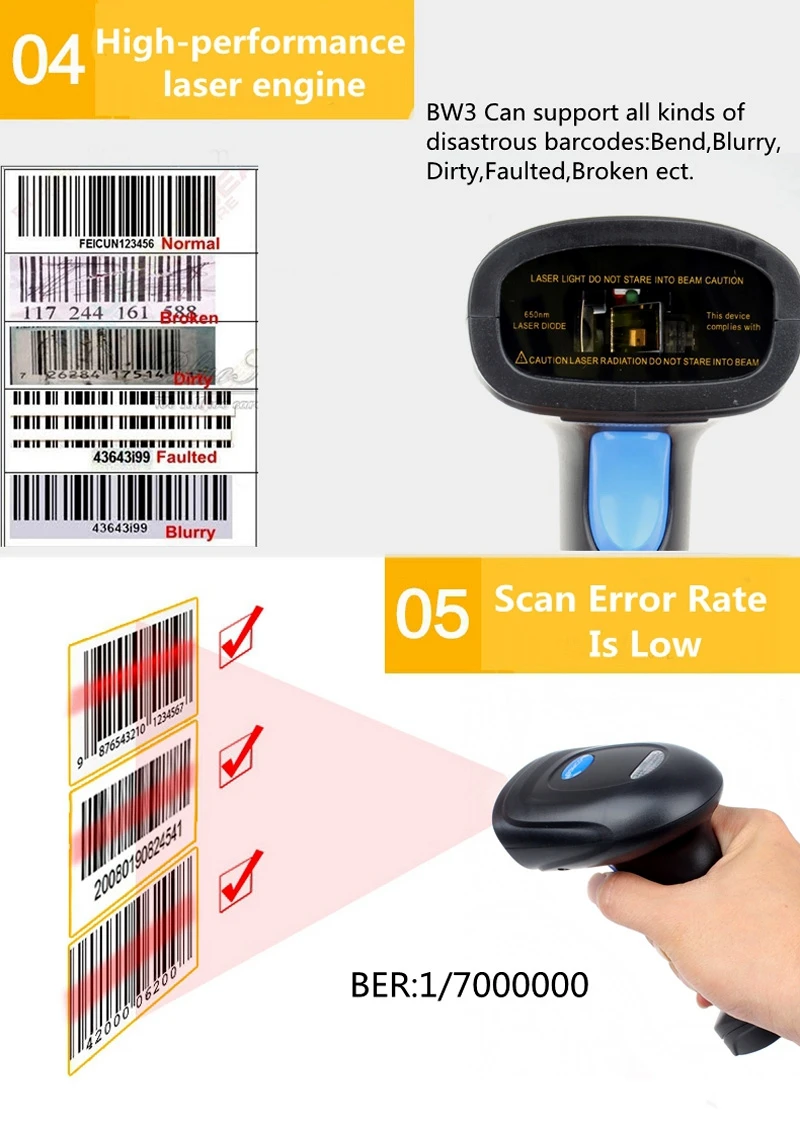
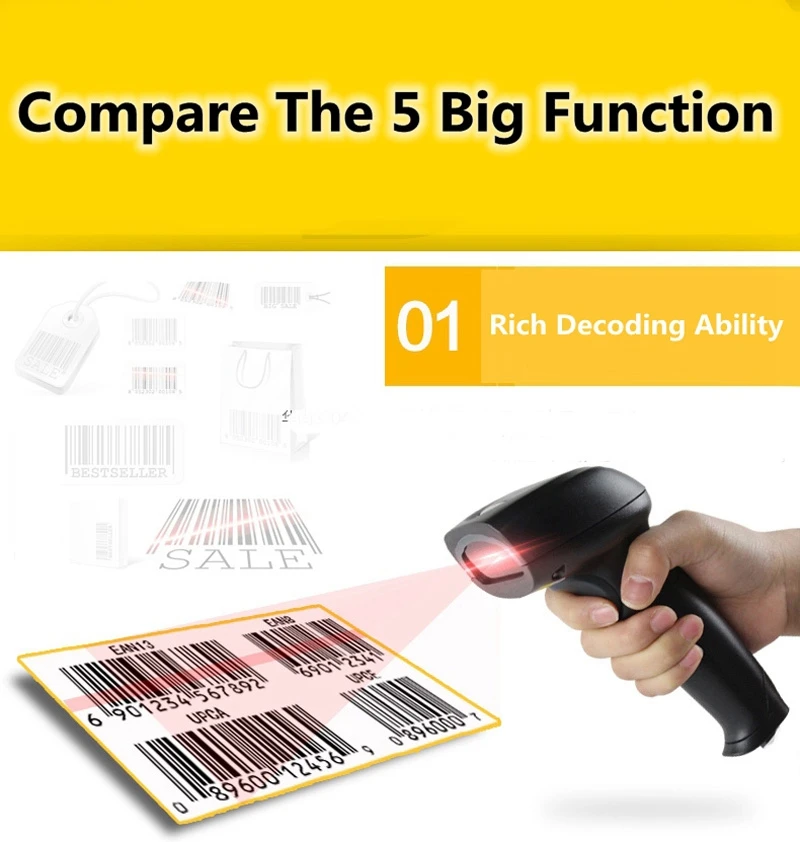
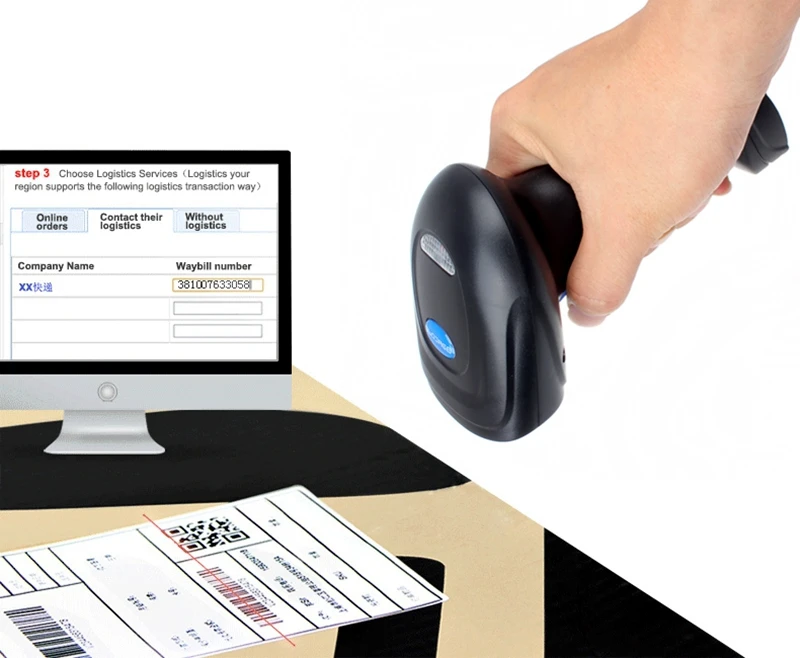
* Доступно множество видов декодирования штрих-кодов;
* Ударопрочный и ударопрочный дизайн;
* Независимая интеллектуальная собственность;
* Плавная работа;
* Длительный срок службы: 3 миллиона раз
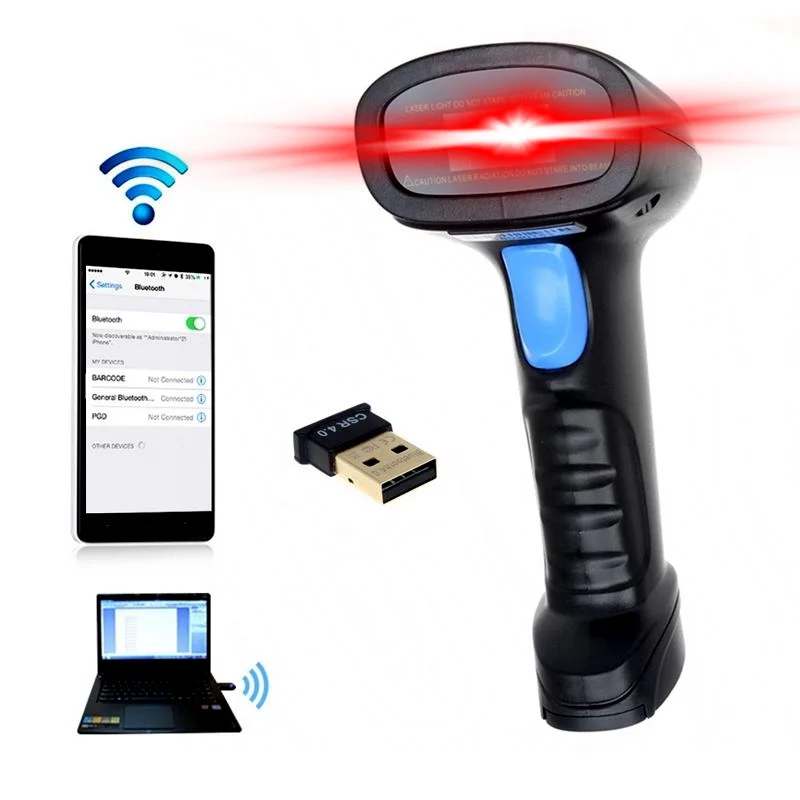
* Стандарт Bluetooth доступен без адаптера;
* Сканирование на большом расстоянии 50 метров;
Сочетание Bluetooth:
Windows XP
1. Включите сканер, удерживайте триггер 8 секунд или Сканируйте настройки кодов в режиме сопоставления, индикатор (синий) мигнет, если сопоставление прошло успешно;
2. Найдите bluetooth в панели управления, включите панель bluetooth, нажмите «Добавить»;
3. Выберите «Мое устройство завершено», выполните доступный поиск, нажмите «Далее»;
4. Будет отображаться диалоговое окно мастера о добавлении настроек bluetooth, нажмите символ общего назначения bluetooth HID штрих-код, игнорируйте диалоговое окно дисплея, нажмите Далее, начнет установку;
5. После успешной установки bluetooth на устройстве скрыт сканер штрих-кода. Одновременно Один звуковой сигнал означает, что сканер и компьютер успешно совпадают, индикатор будет госветильник постоянно.
Window7
1. Включите сканер, удерживайте триггер 8 секунд или Сканируйте настройки кодов в режиме сопоставления, индикатор (синий) мигнет, если сопоставление прошло успешно;
2. Найдите устройство и принтер на панели управления, нажмите «Добавить», диалоговое окно «волшебник» о добавлении настроек bluetooth отобразится, нажмите «Символ общего назначения bluetooth HID штрих-код», пройдите по диалоговому окну;
3. Щелчок правой кнопкой, символ общего bluetooth HID сканер штрих-кода, и он будет отображать, Марк электронная клавиатура, коврик для мыши и драйвер (HID), а затем нажмите кнопку «ок», компьютер будет напоминать, что драйвер является установкой;
4. Индикатор будет госветильник ть все время после успешного сопоставления сканера и компьютера.
Window8
1. Включите сканер, удерживайте триггер 8 секунд или Сканируйте настройки кодов в режиме сопоставления, индикатор (синий) мигнет, если сопоставление прошло успешно;
2. Включите панель управления, выберите «Добавить устройство», компьютер будет поискать символ общего устройства штрих-кода bluetooth HID;
3. Дважды нажмите или нажмите Далее, компьютер автоматически установится;
4. Индикатор будет госветильник постоянно, если установка завершена успешно. Одновременно Один звуковой сигнал означает, что сканер и компьютер успешно сочетаются.
Android,IOS
1. Включите сканер, удерживайте триггер 8 секунд или Сканируйте настройки кодов в режиме сопоставления, индикатор (синий) мигнет, если сопоставление прошло успешно;
2. Включите bluetooth на устройстве, найдите символ обычного штрих-кода HID bluetooth;
3. Нажмите устройство bluetooth, а затем сопоставьте их;
4. При успешном сопоставлении индикатор сканера будет госветильник ть все время.


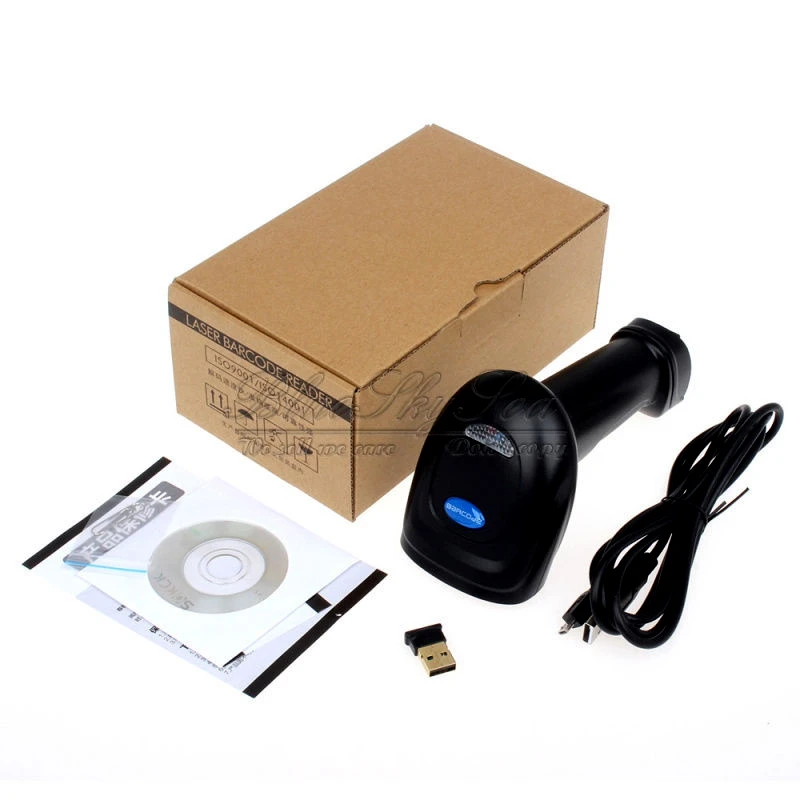
Комплекпосылка ция:
1, сканер штрих-кода Bluetooth * 1
2. USB-кабель для зарядки * 1
3. Руководство по быстрому старту * 1
4. USB-ключ * 1 шт.
Часто задаваемые вопросы:
1. Не удается подключиться к телефону на базе Android?
Подтвердите версию телефона до 3,0.
2. Почему некоторые штрих-коды можно декодировать?
Поскольку некоторые штрих-коды закрыты по умолчанию, включите соответствующий штрих-код настроек;
3. Почему бы вам не загрузить на компьютер или мобильный телефон после того, как будет соответствовать успешно?
После успешного сопоставления сканера и компьютера индикатор будет госветильник все время после успешного сопоставления.
4. Компьютер или мобильный телефон не могу найти bluetooth?
A. Убедитесь, что сканер открыл режим bluetooth;
B. Убедитесь, что сканер совпадает. Индикатор светильник (синий) мигнет
5. Сканер устройство подключено к телефону или компьютеру, как соответствуют телефону или компьютеру снова?
A. Выберите сопряженный bluetooth сканер в PC Сенсорная панель, нажмите на кнопку «удалить» (или отменить сопряженное устройство bluetooth в ваш мобильный телефон)
B. Настройки сканера позволяют сканеру попасть в состояние сопряжения (два следующих способа)
A. Включите Bluetooth-сканер, удерживайте триггер 8 секунд или Сканируйте настройки кодов в режиме сопоставления, индикатор (синий) мигнет, если сопоставление прошло успешно;
B. Сканирование «подходящий режим», световой индисветильник (синий) быстро мигает;
6. Снова подключите адаптер Bluetooth или перезапустите телефон, Bluetooth не может подключаться автоматически?
Для того чтобы убедиться, что компьютер или мобильный телефон и другие устройства с поддержкой Bluetooth не подключены к чехол, перезагрузить сканер может быть подключен автоматически.
Смотрите так же другие товары:


