
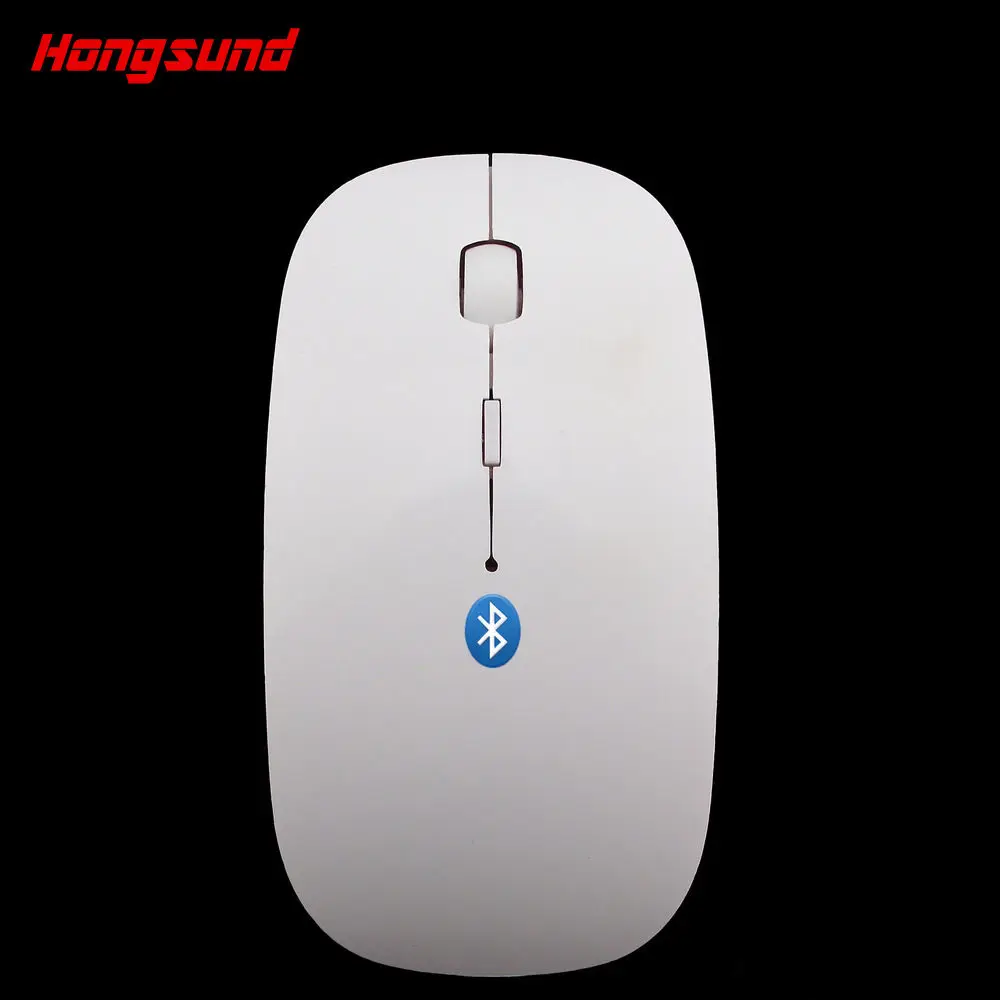
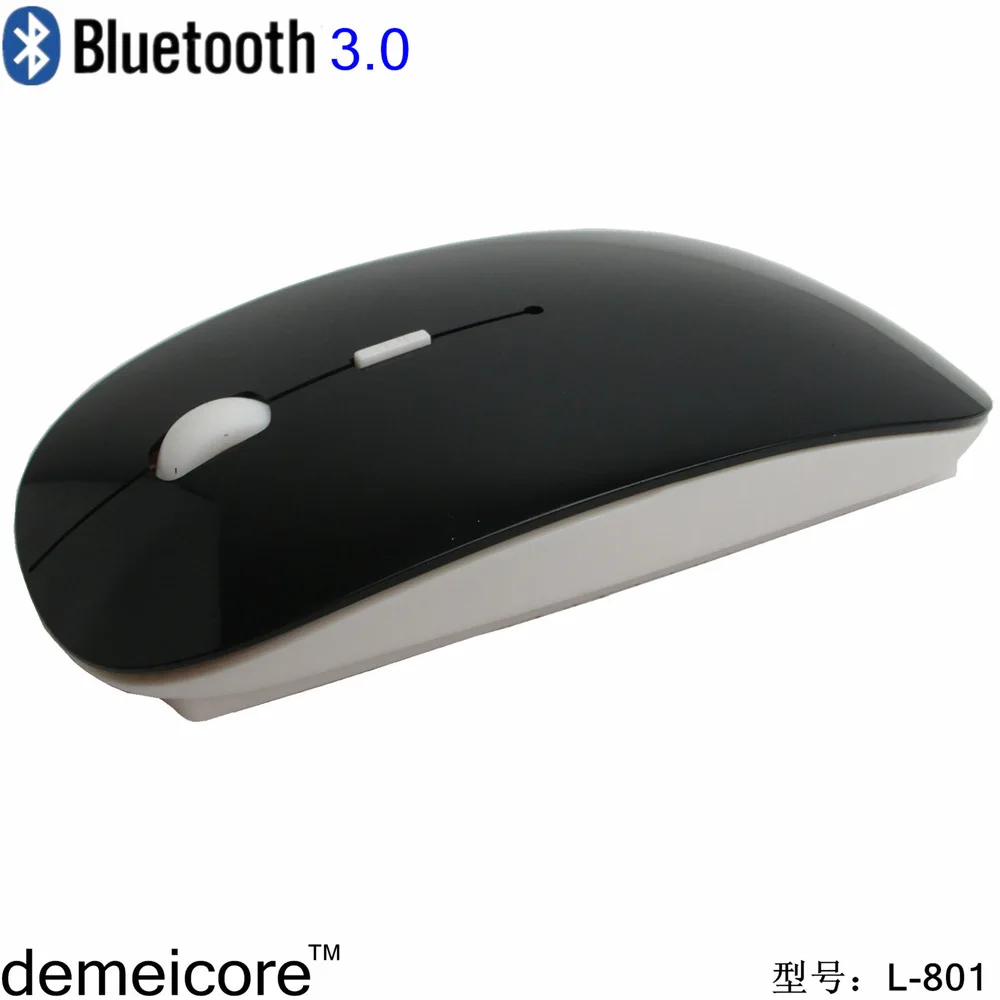
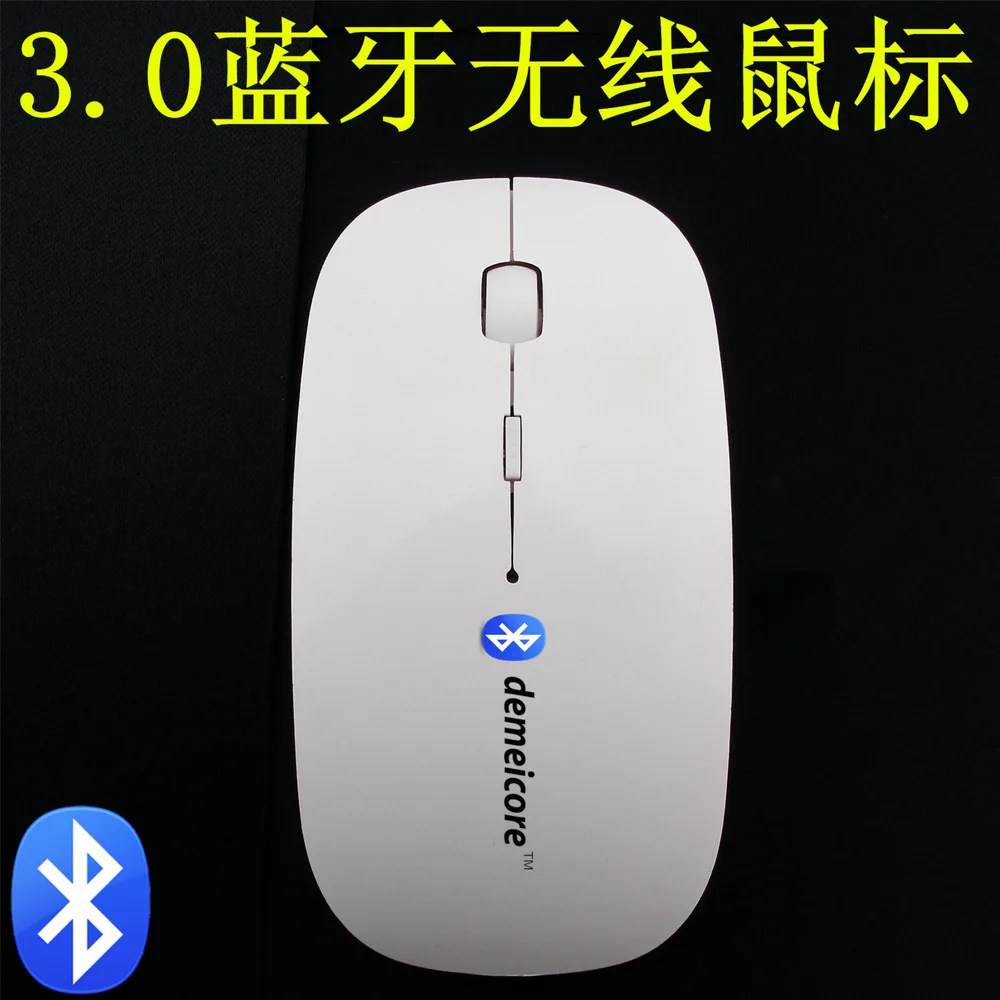
Домашний офис портативный шесть клавиш опто электронный приемник USB 800 точек/дюйм
464,37 руб.
Новое поступление

Магазина China ElectronicsHS Store работает с 26.06.2014. его рейтинг составлет 96.03 баллов из 100. В избранное добавили 55748 покупателя. Средний рейтинг торваров продавца 4.8 в продаже представленно 263 наименований товаров, успешно доставлено 58589 заказов. 9966 покупателей оставили отзывы о продавце.
Характеристики
*Текущая стоимость 1 477,19 уже могла изменится. Что бы узнать актуальную цену и проверить наличие товара, нажмите "Добавить в корзину"
| Месяц | Минимальная цена | Макс. стоимость | Цена |
|---|---|---|---|
| Feb-22-2026 | 1876.76 руб. | 1914.35 руб. | 1895 руб. |
| Jan-22-2026 | 1521.44 руб. | 1551.53 руб. | 1536 руб. |
| Dec-22-2025 | 1846.31 руб. | 1883.95 руб. | 1864.5 руб. |
| Nov-22-2025 | 1831.21 руб. | 1868.28 руб. | 1849.5 руб. |
| Oct-22-2025 | 1462.83 руб. | 1491.78 руб. | 1476.5 руб. |
| Sep-22-2025 | 1802.85 руб. | 1838.50 руб. | 1820 руб. |
| Aug-22-2025 | 1787.55 руб. | 1823.70 руб. | 1805 руб. |
| Jul-22-2025 | 1772.95 руб. | 1807.54 руб. | 1789.5 руб. |
Описание товара
Частота беспроводной передачи: Bluetooth 3,0
Эргономичная поддержка:
Регулируемое разрешение: Третья передача и ниже
Рабочее расстояние: 10 (м)
Способ работы: фотоэлектрический
Направление колеса: четырехходовое колесо прокрутки
Характеристика: Ультратонкий, ультратонкий, энергосберегающий
Вес продукта: 0,05 (кг)
Самое быстрое время доставки: 1-3 дня
Система поддержки: ios, Android, Windows, Mac, Linux и другие интеллектуальные системы
| Подробная информация о продукте | Отношение Моды |
|
| Изображение реального товара шоу | ||
 | ||
Черный светильник Передовая высококлассная УФ-технология обработки поверхности, классический черный, зеркальный эффект, так что качество продукции на передний план. | ||
 | ||
Красное вино Китайский красный, китайский праздничный цвет, если не вечный, Xizai уникальная УФ-технология, никогда не изменит цвет, поэтому продукт всегда красочный, распределяет уникальный шарм. | ||
 | ||
Океанский синий Классический синий цвет, цвет океана, поэтому вы не обладаете воображаемым пространством, давайте столкнемся с морем, вместе с объятиями жизниОкеана | ||
 | ||
Матово-черный Различные вкусы от различных визуальных, визуальных матовых, Текстура кожи, не такое ощущение, не то же самое. Интерпретация жесткого стиля парня, преобладает. | ||
 | ||
| Зеленое яблоко | ||
 | ||
| Розовый | ||
| Продукты вид сбоку | ||
 |  | |
| С левой стороныПравая сторона | ||
 |  | |
ПК инструкции по подключению
 | 1. Перед установкой подключения L-801 мыши мы сначала подготовим Две электрические батареи No. 7, компьютер с поддержкой Bluetooth, если компьютер не имеет Bluetooth, вам необходимо приобрести bluetooth-адаптер для использования. 2. Откройте отсек для батареи в нижней части мыши, в соответствии с полярностью правильно заряженных двух батарей AAA, крышка аккумулятора, вставьте выключатель питания на место. Первый шаг: Включите функцию Bluetooth компьютера, щелкните правой кнопкой мыши значок Bluetooth (как показано слева), в (показать Bluetooth устройство) одним нажатием. |
 | Шаг второй: В окне устройства Bluetooth нажмите (добавить). |
 | Третий шаг: В (мое устройство настроено и готово, вы можете найти) в тике, затем нажмите Next. |
 | [Очень важный шаг Четвертый шаг: Компьютер в фазу поиска сигнала,В этот момент вам нужно удерживать колесо мыши и вправо в течение трех секунд после выпускаМышь входит в фазу выпуска сигнала (помните, что удерживая колесо и вправо около трех секунд, не всегда нажимайте или не нажимайте повторно). Сейчас ждем поиска сигнала компьютерной мыши. Примечание: ролик и право во время удержания функции кода в использовании, например, рабочие ошибки происходят одновременно нажмите на нефункциональный, просто перезагрузите выключатель питания. |
 | Шаг пятый: Если компьютер не ищет сигнал мыши, он будет обнаружен, чтобы не показывать сигнал (показан слева). Нажмите еще раз для поиска, затем вышеуказанные шаги, удерживая колесо и вправо в течение примерно трех секунд после релиза. |
 | Шаг шесть: Поиск компьютера по сигналу мыши, устройство будет отображаться в окне «Добавить Синий Мастер» для нового устройства, как показано слева. Нажмите на это устройство, затем на следующий шаг. |
 | Шаг семь: В это время мастер устройства Bluetooth подскажет, нужно ли вам установить пароль для установки пароля, установите и запомните пароль, нажмите Next. Если вы не указали пароль, нажмите (Не используйте секретный ключ), а затем нажмите «Далее». |
 | Теперь мышь и компьютер устанавливают соединение, без каких-либо операций, просто Подождите немного. |
 | Шаг восемь: Подключение к мыши и компьютеру завершено, нажмите (готово). |
 | Шаг 9: На данный момент все установочные соединения были завершены, L-801 мышь идеально подходит для подключения к компьютеру, нажмите (ок) для завершения. Это сделать. Теперь вы можете наслаждаться беспроводным Bluetooth мышь, чтобы принести вам удовольствие. |
| Подключите смартфон |
 | Сначала ваш телефон поддерживает Bluetooth и Bluetooth мышь. Обычно в 2013 году после того, как большинство смартфонов могут использовать функцию мыши. Такие как millet, Huawei и другие основные могут быть использованы, согласно вашему телефону. Huawei glory 3C в качестве примера: 1, готов к bluetooth-мышке, Откройте отсек для батареи, справа в два заряжены 7-й аккумулятор, крышка отсека для батареи, вставьте переключатель питания мыши в банку. 2, откройте настройки телефона --- Включите поиск устройства Bluetooth, на этот раз удерживая колесо мыши и вправо в течение примерно трех секунд после выпуска, мышь сразу же сигнализировала о том, что жду вашего сотового телефона. 3, поиск мобильного телефона на Bluetooth мышь 4. Похоже, что мышь Bluetooth не подключена. 5. Для точечных подключений к этому устройству необходимо ввести пароль или пароль, по умолчанию-0000 или 1234, нажмите на Входное окно ввода клавиатуры, нажмите 0000, нажмите «ок». Позже он отобразит мышь с телефонным подключением успешно. Переместите мышь, появится значок мыши, и вы закончите сейчас, вы можете использовать мышь на телефоне. Примечание: Эта функция в большинстве мобильных телефонов может быть использована только после 2013 года, но некоторые телефоны могут не поддерживать, такие как покупка функции мыши, поэтому, пожалуйста, будьте осторожны. После покупки, если мышь не поддерживает ваш телефон, вам нужно вернуть мышь назад и обратно. | ||
Ниже приводится изображение [Huawei glory 3C мобильный телефон подключения]
 1. Откройте настройки с телефона, вы увидите логотип Bluetooth. Нажмите на уплотнение. |
|
|
 4. Теперь телефон начинает искать сигналы мыши, колесо и правая L-1000 мышь, удерживая ее около трех секунд после выхода, если телефон не ищет сигнал, согласно вышеуказанному процессу снова. |
|
|
 7. Нажмите ввод пароля, появится ввод клавиатуры, как показано выше, нажмите пароль, выйти из клавиатуры. |
|  9, появляется уже подключенный к мыши, этот наконечник исчезнет около 34 секунд. |
 10. Теперь вы можете увидеть сопряженное bluetooth-устройство с значок мыши, и дисплей подключен. |  11. Теперь вы можете перемещать мышь, появляется курсор мыши, и теперь готов к использованию. |  Это чехол для наших тестовых песен, я хочу указать точку, где, например, как получить, вы можете наслаждаться использованием компьютера. |
Смотрите так же другие товары:


