
Высокое качество 1 шт. емкостный сенсорный модуль переключателя цифровой TTP224 4
140,62 руб.
Новое поступление

Магазина AEAK Store работает с 05.10.2020. его рейтинг составлет 95.05 баллов из 100. В избранное добавили 2139 покупателя. Средний рейтинг торваров продавца 4.8 в продаже представленно 1886 наименований товаров, успешно доставлено 22426 заказов. 12756 покупателей оставили отзывы о продавце.
Характеристики
*Текущая стоимость 430,76 уже могла изменится. Что бы узнать актуальную цену и проверить наличие товара, нажмите "Добавить в корзину"
| Месяц | Минимальная цена | Макс. стоимость | Цена |
|---|---|---|---|
| Mar-23-2026 | 512.29 руб. | 538.87 руб. | 525 руб. |
| Feb-23-2026 | 507.81 руб. | 532.90 руб. | 519.5 руб. |
| Jan-23-2026 | 426.90 руб. | 447.92 руб. | 436.5 руб. |
| Dec-23-2025 | 499.20 руб. | 524.26 руб. | 511.5 руб. |
| Nov-23-2025 | 434.40 руб. | 456.87 руб. | 445 руб. |
| Oct-23-2025 | 490.74 руб. | 515.52 руб. | 502.5 руб. |
| Sep-23-2025 | 486.88 руб. | 510.28 руб. | 498 руб. |
| Aug-23-2025 | 482.0 руб. | 506.45 руб. | 494 руб. |
| Jul-23-2025 | 477.8 руб. | 501.70 руб. | 489 руб. |
Описание товара
Пожалуйста, выберите профессиональный магазин продаж, мы можем решить все проблемы техники!Пожалуйста, не стесняйтесь связаться со мной!
Lynx абсолютная Монополия импортного обеспечения качества
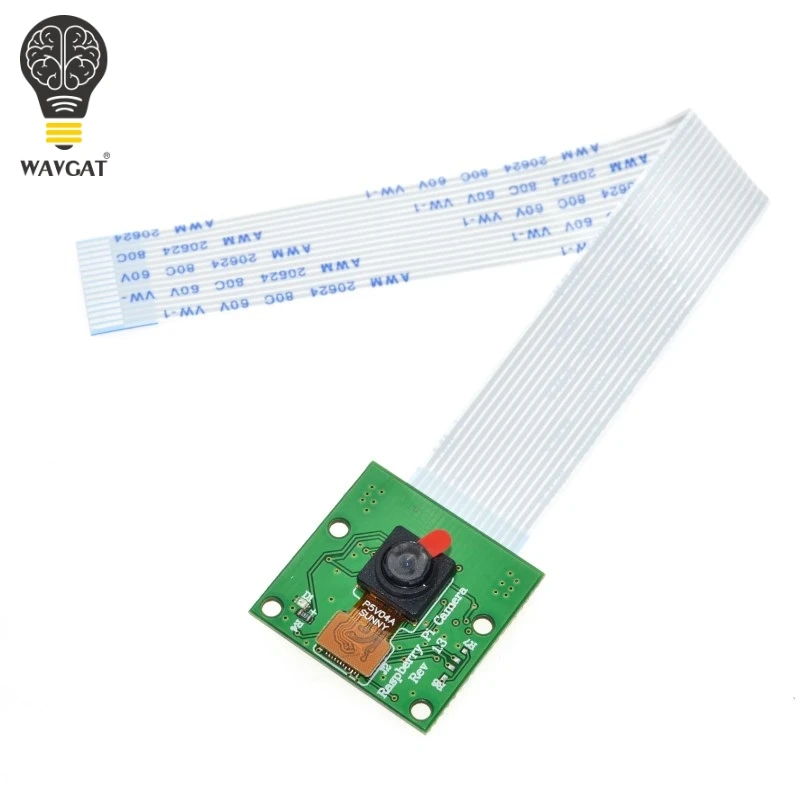
Тип подключения:Положение разъема: 90 градусов вертикальный разъем, порт HDMI рядом с ним. При подключении контактной стороны HDMI интерфейс

Как включить поддержку камеры в малине
Загрузите Pi и войдите. Имя пользователя по умолчанию-pi, а пароль по умолчанию-raspberry. (Примечание: Если вы изменили их по умолчанию, вам нужно будет предоставить свои собственные данные пользователя/пароль).
Выполните следующие команды в терминале для обновления прошивки Raspberry Pi до последней версии:
Sudo apt-получить обновление

Нажмите, чтобы увеличить
Sudo apt-получить обновление

Нажмите, чтобы увеличить
Получите доступ к настройкам конфигурации для Pi с помощью следующей команды:
Sudo raspi-конфиг
Перейдите в раздел «камера» и выберите «включить».

Нажмите, чтобы увеличить

Как использовать программное обеспечение камеры Raspberry Pi
Raspivid-это приложение командной строки, которое позволяет снимать видео с помощью модуля камеры, в то время как приложение raspivid позволяет снимать изображения.
-O или-output определяет выходное имя файла, а-t или-timeout-количество времени, которое будет отображаться в миллисекундах. Обратите внимание, что этот набор 5s по умолчанию и что raspistill будет захватывать Окончательный кадр периода предварительного просмотра.
-D или-demo запускает демонстрационный режим, который будет циклировать через различные эффекты изображения, которые доступны.
Примеры команд
Захват изображения в формате jpeg:
Raspistill с открытой пяткой и круглым image.jpg
Захват 5s видео в формате h264:
Raspivid-o video.h264
Запись видео 10s:
Raspivid-o video. H264-t 10000
Снимайте видео 10s в демонстрационном режиме:
Raspivid-o video.h264 -t 10000 -d
Чтобы увидеть список возможных вариантов запуска raspivid или raspistill, вы можете выполнить:
Raspivid | Меньше
Raspistill | Меньше
Используйте клавиши со стрелками для прокрутки и введите q для выхода.
Доступна дополнительная информация.
Обратите внимание, что мы рекомендуем вам изменить пароль SSH, если вы используете камеру, чтобы предотвратить нежелательный доступ.
Как передавать видео с камеры Raspberry Pi по сети
Для просмотра ленты на Linux
Установите зависимости, запуская в терминале следующее:
Sudo apt-Установите mplayer netcat
Найдите свой IP адрес, запуская ifconfig. (Ваш ip-адрес будет указан в выходных данных консоли и, возможно, будет иметь форму 192.168.1.XXX).
Выполните следующую команду в терминале для просмотра ленты с помощью MPlayer:
Nc-l -p 5001 | mplayer -fps 31 -cache 1024-
Для просмотра ленты на окнах
Установите и выполните Linux.
Найдите свой ip-адрес, запуская ipconfig. (Ваш ip-адрес будет указан в выходных данных консоли и, возможно, будет иметь форму 192.168.1.XXX).
Скачать музыкальный проигрыватель эффект.
Скачать Netcat.
Обратите внимание, что ваш браузер может жалиться, что эти файлы являются вредоносными, так как они являются неподписанными выполненными.
Одновременно нажмите клавишу Windows и клавишу 'r', чтобы открыть окно «Run». Введите cmd.exe в окно и нажмите Enter/return, чтобы открыть запрос DOS.
Введите следующую команду в подсказке для просмотра ленты с помощью MPlayer:
[Путь к nc. Exe] \ nc. Exe-L -p 5001 | [путь к mplayer.exe]\ mplayer.exe -fps 31 -cache 1024-
Для просмотра ленты на OS X
Скачать музыкальный проигрыватель эффект.
Также вы можете скачать mplayer с помощью Brew, который мы рекомендуем.
Найдите свой IP адрес, запуская ifconfig. (Ваш ip-адрес будет указан в выходных данных консоли и, возможно, будет иметь форму 192.168.1.XXX).
Выполните следующую команду в терминале для просмотра ленты с помощью MPlayer:
Nc-l -p 5001 | mplayer -fps 31 -cache 1024-
Для просмотра подачи на Raspberry Pi:
Найдите свой IP адрес, запуская ifconfig. (Ваш ip-адрес будет указан в выходных данных консоли и, возможно, будет иметь форму 192.168.1.XXX).
Выполните следующие команды в терминале на приемном Pi:
Mkfifo буфера
Nc-p 5001 -l> буфер | /opt/vc/src/hello_pi/hello_video/buffer буфер
Для передачи питания от Pi с подключенным модулем камеры
После настройки «приемной» машины в соответствии с инструкциями выше, выполните следующие команды в терминале на «передающей» Pi:
Raspivid-t 999999 -o - | nc [ВСТАВИТЬ ip-адрес клиента] 5001
Затем вы можете использовать команды, указанные в разделе «Как использовать программное обеспечение камеры Raspberry Pi» выше, чтобы изменить время захвата или добавить эффект видео.




Смотрите так же другие товары:


