|
Название:
|
|
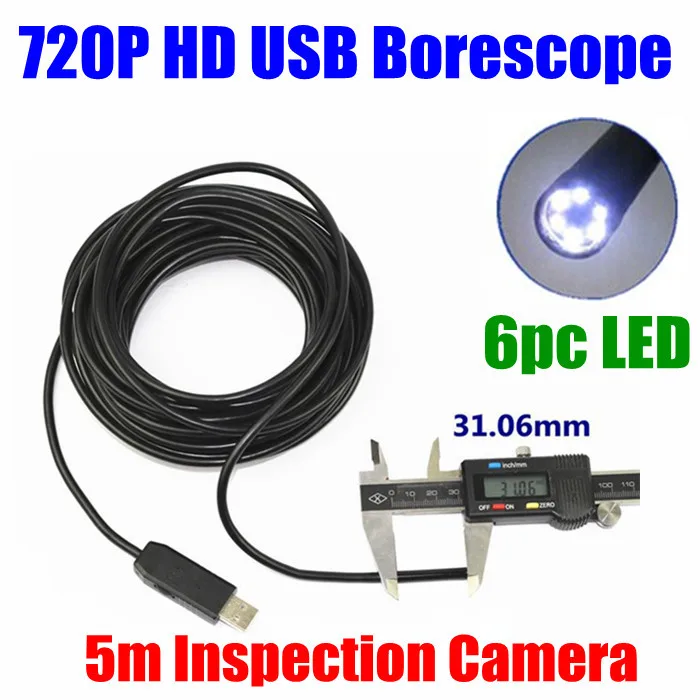
Фабрика супер мини USB Труба инспекции бороскоп эндоскоп Труба Змея водонепроницаемый IP67 5 м кабель камера 720p HD Cam
|
|
|
|
Обзор
|
|
Этот мини USB эндоскоп для осмотра использует оптоэлектронные технологии для исследования труднодоступных районов. Это помогает диагностировать сломанные части, сварные точки и оборудование машины, чтобы сэкономить время и повысить производительность. Он также может быть использован в трубке медицинского лечения и так далее
|
|
Технические характеристики:
|
|
Модель: CYBO-USB05
|
|
Сенсор: 130 МП CMOS
|
|
Разрешение дополнительно: 640*480800*600,1280*720
|
|
Угол обзора: 66 градусов
|
|
Фокусное расстояние: 3 см-бесконечное
|
|
Интерфейс: USB2.0 UVC
|
|
Светильник: 6 (6 для HD модели) Регулируемый белый светодиодный
|
|
|
|
Посылка включает в себя:
|
|
1x5 м кабель 5,5 мм объектив HD 720p камера для осмотра бороскопов
|
|
1x дравйвер компакт-диска
|
|
1x Руководство пользователя
|
|
|
|
Установка программного обеспечения:
|
|
|
|
1. Запустите приложение RsCap1.10.exe на диске (скопируйте файл на ваш компьютер для будущего использования)
|
|
2. Выберите источник USB для видеозахвата из меню устройства. Это не требуется, если у вас только один источник. Убедитесь, что режим предварительного просмотра включен в меню опции.
|
|
|
|
Как сделать фотографии:
|
|
|
|
Если это ваш первый захват, выберите Set capture File из меню «Файл», чтобы настроить папку, в которой будут храниться фотографии. Открывается окно браузера, выберите нужную папку и нажмите «открыть». Теперь все фотографии будут сохранены в выбранной Вами папке. Нажмите кнопку спуска затвора на ручке эндоскопа, чтобы сделать снимок, теперь вы можете сделать столько фотографий, сколько захотите, просто нажмите на кнопку спуска затвора.
|
|
|
|
Как снимать и сохранять видео:
|
|
Если это ваш первый захват, выберите Set capture File из меню File для настройки папки, в которой будет храниться видео. Появится окно браузера, выберите нужную папку и введите имя файла для видео. Теперь все видео будут храниться в выбранной Вами папке.
|
|
|
|
Нажмите Capture> Start Capture, чтобы начать запись видео, чтобы остановить захват видео, нажмите capture> stop capture. Видео будет сохранено в формате AVI под именем, которое вы входили раньше.
|
|
|
|
Вы можете настроить свойство видео (например, яркость)? Видеозахвата фильтр? В то? Варианты? Меню.
![company profile]()
|